


Google Ads Manager en 2026 : créer un compte Google Ads, compte administrateur (MCC), facturation et premières campagnes
« Google Ads Manager » est une expression qui désigne en pratique deux choses : le compte administrateur (anciennement MCC, My Client Center), qui permet de gérer plusieurs comptes Google Ads, et l’interface Google Ads elle-même, utilisée pour créer des campagnes sur le Réseau de Recherche, YouTube ou Display. Beaucoup de débutants cherchent « google ads manager » parce qu’ils ne savent pas par où commencer : faut-il créer un compte administrateur, un compte Google Ads classique, ou les deux ? Cet article explique la différence, détaille la création pas à pas, présente les options de facturation et liste les erreurs qui provoquent des suspensions. Les écrans évoluent régulièrement ; suivez toujours les instructions affichées et vérifiez les tarifs et conditions sur le site officiel. Nous ne donnons pas de montants précis, car ils dépendent du pays, de la devise et de la période.
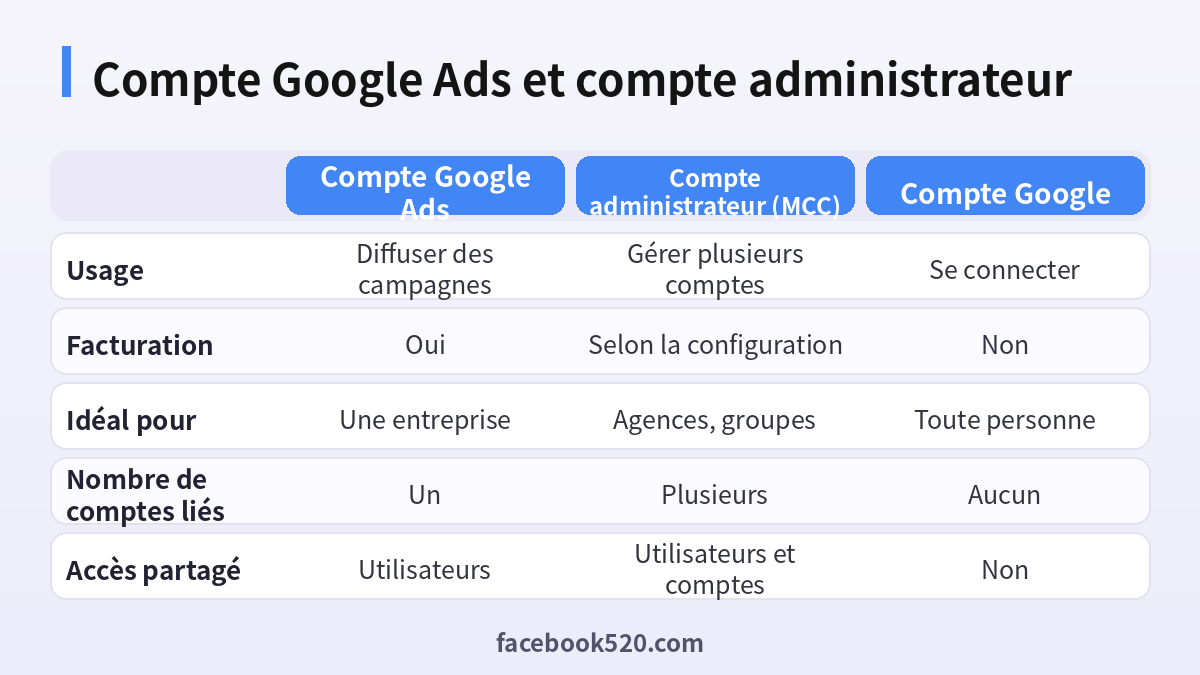
Google Ads, compte administrateur, Google Ads Manager : quelle différence ?
Un compte Google Ads est l’espace où vous créez et suivez vos campagnes. Il possède sa propre devise, son fuseau horaire et son moyen de paiement. Un compte administrateur (parfois appelé compte gestionnaire) ne diffuse pas de publicité lui-même. Il sert à relier plusieurs comptes Google Ads, à les consulter dans une seule vue, à partager des rapports et à gérer les accès. Les agences, les groupes à plusieurs marques et les freelances utilisent surtout ce type de compte.
| Besoin | Solution recommandée |
|---|---|
| Une seule entreprise, quelques campagnes | Un compte Google Ads |
| Plusieurs marques ou sites | Un compte administrateur et un compte Google Ads par marque |
| Agence avec plusieurs clients | Un compte administrateur et des liens clients |
| Test et formation | Un compte Google Ads avec un petit budget |
Ce dont vous avez besoin avant de commencer
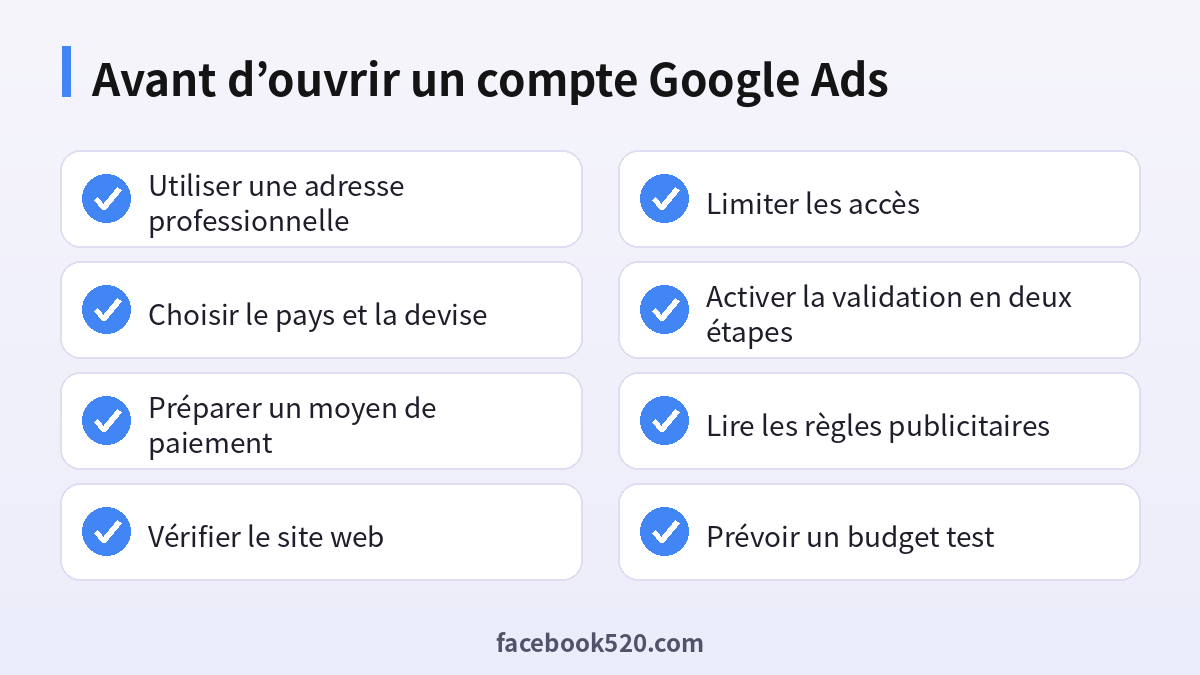
- Un compte Google (de préférence professionnel). Si vous n’en avez pas, consultez d’abord notre guide pour créer un compte Google. Évitez les comptes achetés ou prêtés : ils sont à l’origine de nombreuses suspensions, comme nous l’expliquons dans l’article sur la suspension d’un compte Google Ads.
- Un site web ou une page de destination claire, avec les mentions légales et les informations de contact.
- Un moyen de paiement valide, au nom de l’entreprise si possible.
- Le pays de facturation, la devise et le fuseau horaire : ces réglages sont difficiles à modifier ensuite.
- Un objectif simple : ventes, leads, appels, visites en magasin ou notoriété.
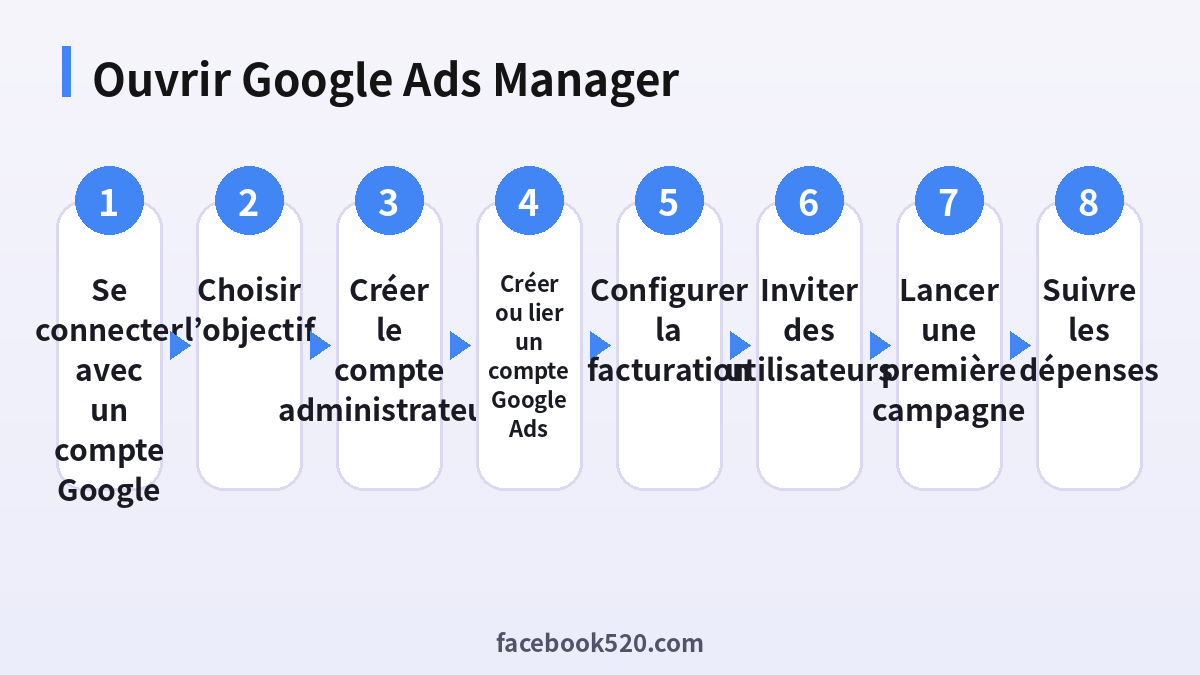
Créer un compte administrateur Google Ads (étape par étape)
- Connectez-vous avec votre compte Google, puis ouvrez la page de création de compte administrateur Google Ads.
- Saisissez un nom de compte qui correspond à votre entreprise ou à votre agence.
- Sélectionnez ce que vous comptez faire : gérer vos propres comptes ou ceux de clients.
- Choisissez le pays, le fuseau horaire et la devise.
- Validez et ouvrez le tableau de bord du compte administrateur.
- Depuis le tableau de bord, créez de nouveaux comptes Google Ads ou liez des comptes existants.
Pour lier un compte existant, vous envoyez une demande depuis le compte administrateur. Le propriétaire du compte Google Ads reçoit la demande et doit l’accepter. Cela évite qu’une personne ne prenne le contrôle d’un compte sans accord.
Créer un compte Google Ads classique
- Allez sur la page de démarrage de Google Ads et cliquez sur « Commencer ».
- Google propose un mode guidé qui crée une première campagne. Vous pouvez choisir le mode expert pour ne pas démarrer de campagne immédiatement.
- Renseignez le site, l’objectif et les zones géographiques à cibler.
- Définissez le budget quotidien et les enchères.
- Configurez la facturation avant de publier les annonces.
Si vous êtes guidé vers une campagne automatique, il est préférable de passer en mode expert pour garder le contrôle du ciblage et du budget. Un compte en mode guidé sans campagne peut ensuite être transformé en compte complet.
Facturation et moyens de paiement
Google Ads propose selon les pays plusieurs modes de paiement :
- Paiement automatique : les frais sont prélevés sur votre carte au fil de la dépense ou à des seuils.
- Paiement manuel (prépayé) : vous ajoutez des fonds à l’avance.
- Facturation mensuelle : disponible sous conditions, après validation du crédit.
Les cartes bancaires, certains prélèvements et d’autres moyens locaux peuvent être proposés. Pour une comparaison d’autres plateformes publicitaires et de leurs méthodes de paiement, voir notre article sur Facebook Business Manager et le compte publicitaire et celui sur TikTok Ads Manager. Si le paiement échoue, vérifiez les points suivants : date d’expiration, adresse de facturation identique à celle de la banque, plafond de la carte, authentification 3D Secure et pays de facturation du compte.
Gérer les accès et les clients
Dans un compte administrateur, vous pouvez inviter des utilisateurs avec différents niveaux d’accès, par exemple administrateur, standard, lecture seule ou accès aux rapports. Appliquez le principe du moindre privilège : donnez uniquement l’accès nécessaire. Pour une agence, la bonne pratique est de lier les comptes clients à son compte administrateur plutôt que de demander les identifiants Google du client. Le client peut retirer le lien à tout moment, ce qui protège les deux parties.
Quelques recommandations :
- Utilisez une adresse de messagerie nominative pour chaque personne.
- Activez la validation en deux étapes pour tous les utilisateurs.
- Supprimez rapidement l’accès des anciens collaborateurs.
- Gardez au moins deux administrateurs pour éviter le blocage.
Premier budget et première campagne
Pour un premier test, démarrez avec un petit budget quotidien et une seule campagne sur le Réseau de Recherche. Choisissez un nombre limité de mots clés bien ciblés, rédigez plusieurs annonces et ajoutez des mots clés négatifs. Mesurez les conversions avec un suivi correct (balise, importation depuis Google Analytics ou autre) avant d’augmenter le budget. Vous trouverez dans l’abonnement Google AI Plus et Google AI Pro une autre manière d’utiliser les services Google, mais cette offre n’a pas de lien avec la facturation publicitaire.
Comparaison des erreurs fréquentes
| Erreur | Conséquence possible | Comment l’éviter |
|---|---|---|
| Compte acheté ou emprunté | Suspension, perte d’historique | Créer son propre compte |
| Mauvais fuseau ou devise | Difficile à corriger | Vérifier avant de valider |
| Site non conforme | Annonces refusées | Mentions légales et page claire |
| Paiement non valide | Annonces en pause | Tester la carte |
| Trop de modifications au début | Apprentissage perturbé | Limiter les changements |
| Accès partagé sans contrôle | Fuite ou modification | Niveaux d’accès et 2FA |
Que faire en cas de suspension ou de refus d’annonces
Consultez l’état du compte et les notifications. Lisez la raison indiquée, corrigez le problème sur le site ou dans l’annonce, puis demandez un nouvel examen via le formulaire proposé. Évitez de créer plusieurs comptes pour contourner un refus : cela peut aggraver la situation. Conservez les justificatifs d’identité et d’activité demandés, car une vérification de l’annonceur peut être exigée.
Choisir l’objectif de campagne selon votre activité
Dans Google Ads, le choix de l’objectif conditionne les types de campagne proposés et les options d’optimisation. Un objectif de ventes convient à une boutique en ligne qui veut des achats, un objectif de prospects à une entreprise de services qui cherche des demandes de devis, et un objectif de trafic vers le site web à un éditeur ou à un site de contenu. Si vous hésitez, partez de l’action la plus précieuse pour vous : un appel, un formulaire, un achat. Définissez-la avant de créer la campagne, car c’est elle que vous mesurerez ensuite. Il est possible de créer une campagne sans objectif imposé, mais les débutants gagnent à suivre un objectif, parce que les recommandations du compte s’appuient dessus.
Mettre en place le suivi des conversions avant de dépenser
Sans mesure, les annonces ne vous diront pas ce qui fonctionne. Le suivi des conversions consiste à indiquer à Google Ads quelles actions comptent : un achat, l’envoi d’un formulaire, un clic sur le numéro de téléphone. Les méthodes courantes sont la balise Google installée sur le site, Google Tag Manager, ou l’importation d’objectifs depuis Google Analytics 4. Procédez ainsi :
- Listez une à trois actions à mesurer, pas davantage au départ.
- Créez l’action de conversion dans Outils et paramètres, section Mesure.
- Installez la balise ou importez l’événement depuis GA4.
- Effectuez vous-même un test et vérifiez que l’état de la conversion passe à « Enregistrée » ou équivalent.
- N’activez le budget qu’une fois la mesure confirmée.
Une conversion mal configurée fausse toute l’optimisation automatique, et c’est l’erreur la plus coûteuse pour un compte neuf.
Structurer un compte : campagnes, groupes d’annonces et annonces
Un compte Google Ads se compose de campagnes, qui contiennent des groupes d’annonces, eux-mêmes composés d’annonces et de mots clés ou de signaux d’audience. Une règle simple : une campagne par objectif ou par gamme de produits, et un groupe d’annonces par thème étroit. Par exemple, une agence de voyages pourrait séparer « séjours en famille » et « week-ends en couple », avec des annonces qui répondent précisément à chaque recherche. Cette structure facilite la lecture des résultats, car vous voyez quel thème coûte le plus et lequel convertit le mieux. Évitez de tout regrouper dans une seule campagne, car vous ne pourrez plus ajuster le budget par thème.
Types de correspondance des mots clés
Pour les campagnes sur le réseau de recherche, le type de correspondance détermine dans quels cas votre annonce peut apparaître. La requête large couvre des recherches variées liées au mot clé, ce qui donne du volume mais aussi des clics peu pertinents. L’expression exacte limite l’affichage aux recherches qui contiennent le sens de votre mot clé dans l’ordre voulu. La requête exacte est la plus restrictive. En pratique, commencez avec l’expression ou l’exacte pour garder le contrôle, consultez chaque semaine le rapport des termes de recherche, ajoutez en mots clés négatifs les recherches hors sujet (« gratuit », « emploi », « avis » selon votre activité) et n’ouvrez la correspondance large que lorsque vous avez assez de conversions pour guider l’automatisation.
Rédiger des annonces qui passent la validation
Les refus d’annonces viennent le plus souvent de quelques causes précises : promesses non vérifiables, majuscules ou ponctuation excessives, page de destination qui ne correspond pas à l’annonce, numéro ou site inaccessible, et produits ou services soumis à des restrictions. Rédigez des titres qui décrivent l’offre réelle, indiquez les conditions importantes comme les frais de livraison, et vérifiez que la page de destination charge vite sur mobile et contient les mêmes informations que l’annonce. En cas de refus, la colonne d’état de l’annonce indique le motif ; corrigez la cause puis demandez un nouvel examen au lieu de recréer plusieurs fois la même annonce.
Lire les rapports depuis le compte administrateur
L’intérêt d’un compte administrateur apparaît dans les rapports : vous pouvez comparer les performances de plusieurs comptes clients dans un même tableau, voir les dépenses cumulées et repérer ceux qui n’ont plus de budget ou dont le paiement a échoué. Commencez par trois indicateurs : le coût, le nombre de conversions et le coût par conversion. Ajoutez ensuite le taux de clics et la part d’impressions pour comprendre si le problème vient de l’annonce ou du budget. Enregistrez un rapport que vous consultez à date fixe plutôt que de naviguer à chaque fois dans les menus.
Phase d’apprentissage et patience
Les campagnes qui utilisent les enchères automatisées passent par une période d’apprentissage après leur création ou après un changement important de budget, d’enchère ou de ciblage. Pendant ce temps, les résultats peuvent varier fortement. Évitez de modifier le budget ou l’enchère tous les jours : chaque changement important relance le processus. Laissez la campagne tourner quelques jours, regardez les tendances sur une période plus longue et apportez une modification à la fois afin de savoir ce qui a produit l’effet.
Check-up avant d’augmenter le budget
Avant d’augmenter les dépenses, vérifiez que les bases tiennent. La mesure des conversions fonctionne-t-elle ? Les termes de recherche sont-ils pertinents ? Le coût par conversion est-il inférieur à la marge que vous dégagez sur une vente ? La page de destination convertit-elle correctement ? Si une de ces réponses est négative, corrigez-la d’abord, car augmenter le budget ne ferait qu’amplifier le problème. Quand tout est en ordre, relevez le budget par paliers modérés et observez pendant au moins une semaine.
Ciblage géographique et langue : deux réglages souvent négligés
Deux paramètres de campagne influencent fortement le budget : les zones géographiques et la langue. Pour une activité locale, ciblez la ville ou un rayon autour de votre adresse plutôt qu’un pays entier. Dans les options de zone, choisissez de cibler les personnes présentes dans la zone ou qui s’y intéressent selon votre cas ; un hôtel veut parfois toucher les voyageurs qui recherchent la ville avant d’y arriver, alors qu’un plombier ne veut que les personnes sur place. Pour la langue, sélectionnez celle de vos annonces et de votre page de destination, car les utilisateurs dont la langue n’est pas cochée peuvent ne pas voir vos annonces. Revoyez ces réglages après le premier rapport géographique pour retirer les zones qui dépensent sans convertir.
Un exemple de budget de départ
Prenons une petite boutique qui veut tester les annonces pendant un mois. Au lieu de lancer cinq campagnes avec un budget minuscule chacune, elle crée une seule campagne de recherche avec trois groupes d’annonces, fixe un budget quotidien qu’elle peut réellement se permettre de perdre en cas d’échec, et consulte les termes de recherche tous les deux ou trois jours. Au bout de deux semaines, elle supprime le groupe qui n’a produit aucune conversion et réaffecte son budget aux groupes qui fonctionnent. Cette méthode simple apprend davantage qu’un budget dispersé.
Questions fréquentes
Google Ads Manager est-il gratuit ?
Créer un compte administrateur et un compte Google Ads est gratuit. Vous payez uniquement les clics, impressions ou conversions selon vos campagnes.
Quelle est la différence entre Google Ads et Google Ads Manager ?
Google Ads sert à diffuser des campagnes. Le compte administrateur sert à gérer plusieurs comptes Google Ads.
Puis-je gérer plusieurs entreprises avec un seul compte ?
Oui, avec un compte administrateur auquel vous liez plusieurs comptes Google Ads.
Faut-il un site web pour ouvrir un compte ?
Dans la plupart des cas, oui, pour que les annonces renvoient vers une page claire. Certaines campagnes (appels, par exemple) peuvent avoir d’autres exigences.
Puis-je modifier la devise après la création ?
En général non. Vous devez créer un nouveau compte si la devise est incorrecte.
Quel budget minimum faut-il prévoir ?
Il n’existe pas de dépense minimale fixe pour ouvrir le compte. Le budget dépend de vos objectifs et du secteur ; commencez par un test.
Comment ajouter un utilisateur ?
Dans les paramètres d’accès et de sécurité, invitez l’adresse e-mail et choisissez le niveau d’accès.
Un client peut-il retirer le lien avec mon compte administrateur ?
Oui, le propriétaire du compte Google Ads peut mettre fin au lien à tout moment.
Puis-je acheter un compte Google Ads déjà ancien ?
Ce n’est pas recommandé. L’historique d’un autre annonceur ne se transfère pas et les comptes peuvent être suspendus.
Pourquoi mes annonces sont-elles refusées ?
Les causes courantes sont des pages d’atterrissage non conformes, des contenus restreints ou des informations manquantes. Consultez le motif indiqué.
Que signifie MCC ?
My Client Center, ancien nom du compte administrateur Google Ads.
Comment sécuriser mon compte ?
Activez la validation en deux étapes, limitez les accès et vérifiez régulièrement les utilisateurs et les paiements.
Conclusion
Pour ouvrir Google Ads Manager, commencez par un compte Google professionnel, créez si nécessaire un compte administrateur, ajoutez ensuite un ou plusieurs comptes Google Ads avec la bonne devise et le bon fuseau, configurez la facturation et limitez les accès. En évitant les comptes achetés, en respectant les règles publicitaires et en démarrant avec un petit test, vous réduisez fortement le risque de blocage et gardez une base saine pour développer vos campagnes.

