


Anmeldung Pinterest 2026: Konto kostenlos erstellen per E-Mail, Google, Facebook oder Apple, Profil einrichten, Datenschutz-Einstellungen, Login-Probleme lösen und Konto absichern
Die Anmeldung bei Pinterest ist kostenlos und in wenigen Minuten erledigt. Trotzdem landen jeden Monat viele Menschen in Deutschland bei der Suche “Anmeldung Pinterest”, weil sie nicht genau wissen, ob sie sich registrieren oder nur einloggen müssen, welche Daten Pinterest wirklich braucht, ob man Pinterest auch ohne Konto nutzen kann und was zu tun ist, wenn der Login plötzlich nicht mehr funktioniert. Dieser Leitfaden beantwortet all diese Fragen der Reihe nach, mit Blick auf die Einstellungen, die für Nutzerinnen und Nutzer in der EU besonders wichtig sind: Datenschutz, personalisierte Werbung und die Sicherheit des Kontos.
Pinterest ist im Kern eine visuelle Suchmaschine. Man sucht nach Ideen für Rezepte, Wohnungseinrichtung, Mode, DIY, Hochzeiten oder Reisen, speichert passende Bilder (Pins) auf eigenen Pinnwänden und kommt später darauf zurück. Ohne Konto sehen Sie nur einen kleinen Ausschnitt; erst nach der Anmeldung können Sie Pins speichern, Pinnwände anlegen und Empfehlungen bekommen, die zu Ihren Interessen passen.
Wenn Sie Pinterest geschäftlich nutzen möchten, lesen Sie zusätzlich unseren Leitfaden zum Pinterest Business Konto. Ähnliche Anleitungen auf Deutsch gibt es für Instagram Account erstellen und die Twitter (X) Anmeldung. Eine Übersicht aller Plattform-Anleitungen finden Sie im Plattform-Hub.
Anmelden, registrieren oder einloggen: was ist der Unterschied
Im Alltag werden die Begriffe oft vermischt. Bei Pinterest gilt:
- Registrieren bedeutet, ein neues Konto zu erstellen. Das machen Sie einmal.
- Einloggen (Login) bedeutet, sich mit einem bestehenden Konto anzumelden, zum Beispiel auf einem neuen Handy.
- Anmeldung wird im Deutschen für beides verwendet. Auf der Startseite von Pinterest heißen die Schaltflächen meist “Registrieren” und “Einloggen”.
Wenn Sie unsicher sind, ob Sie schon ein Konto haben, versuchen Sie zuerst “Einloggen” mit Ihrer üblichen E-Mail-Adresse oder über Google. Erscheint die Meldung, dass kein Konto mit dieser Adresse existiert, registrieren Sie sich neu.
Kann man Pinterest ohne Anmeldung nutzen
Teilweise. Einzelne Pins und Profile lassen sich über Google oder geteilte Links ansehen. Nach kurzer Zeit blendet Pinterest aber meist ein Fenster ein, das zur Anmeldung auffordert, und Funktionen wie Speichern, Suchen mit Filtern, Folgen oder eigene Pinnwände sind ohne Konto nicht verfügbar. Wer Pinterest regelmäßig nutzt, kommt um ein Konto praktisch nicht herum. Die gute Nachricht: Das Konto ist kostenlos, und Sie können sehr genau einstellen, welche Daten Pinterest verwenden darf.
Voraussetzungen für die Anmeldung
Für ein Pinterest-Konto brauchen Sie nicht viel:
- Eine E-Mail-Adresse oder ein Google-, Facebook- oder Apple-Konto.
- Ein Passwort, wenn Sie sich per E-Mail registrieren.
- Ihr Geburtsdatum. Pinterest setzt ein Mindestalter voraus (in der Regel 13 Jahre); für jüngere Nutzerinnen und Nutzer gelten strengere Voreinstellungen, etwa private Profile. Geben Sie das echte Geburtsdatum an, denn ein falsches Alter kann später zur Sperrung führen.
- Ein Gerät: Smartphone mit der Pinterest-App (iOS oder Android) oder ein Computer mit aktuellem Browser.
Eine Telefonnummer ist für die normale Registrierung nicht erforderlich.
Anmeldung per App Schritt für Schritt
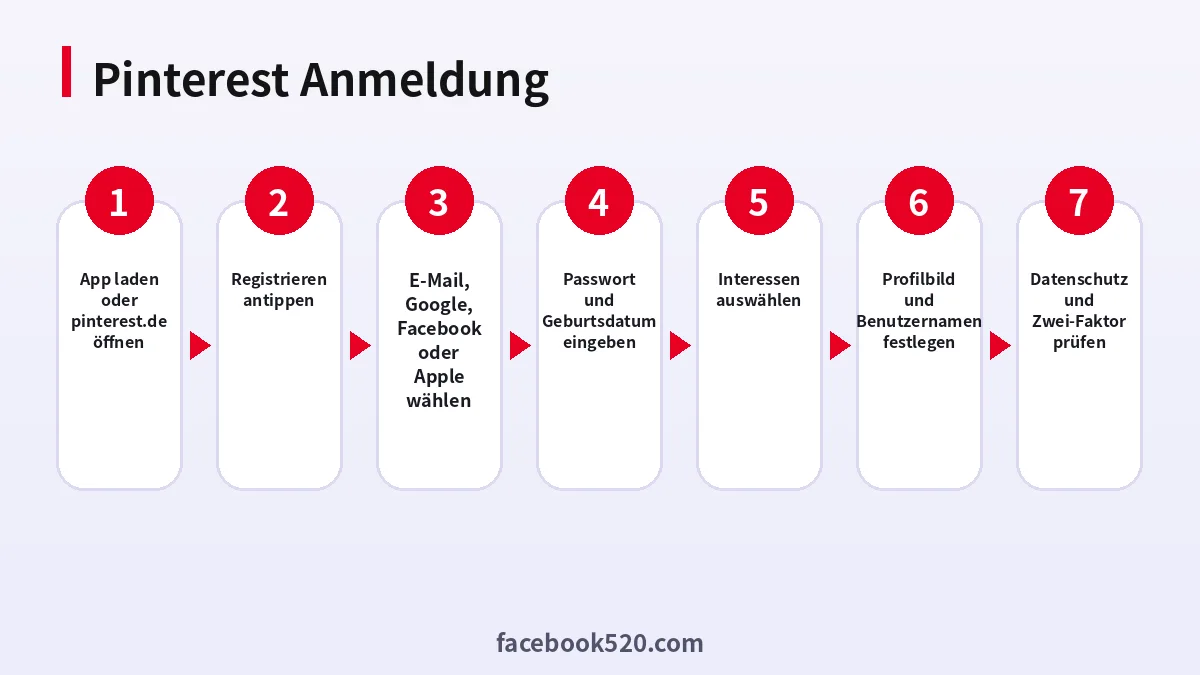
So erstellen Sie ein Konto in der Pinterest-App:
- Laden Sie die offizielle Pinterest-App aus dem App Store oder Google Play und öffnen Sie sie.
- Tippen Sie auf Registrieren.
- Wählen Sie die Methode: Mit E-Mail fortfahren, Mit Google fortfahren, Mit Facebook fortfahren oder auf dem iPhone Mit Apple fortfahren.
- Bei E-Mail: Adresse eingeben, ein sicheres Passwort festlegen und Ihr Geburtsdatum angeben.
- Geben Sie auf Nachfrage Ihren Namen, Ihr Geschlecht (optional) und Ihr Land bzw. Ihre Sprache an.
- Wählen Sie mindestens einige Interessen aus, etwa Kochen, Wohnen, Mode oder Reisen. Pinterest nutzt sie für die ersten Empfehlungen.
- Bestätigen Sie anschließend Ihre E-Mail-Adresse über den Link, den Pinterest Ihnen zuschickt.
Danach sehen Sie Ihren persönlichen Home-Feed. Je mehr Sie suchen und speichern, desto besser passen die Empfehlungen.
Anmeldung im Browser
Am Computer funktioniert es ähnlich:
- Öffnen Sie pinterest.de oder pinterest.com.
- Klicken Sie oben rechts auf Registrieren.
- Geben Sie E-Mail, Passwort und Geburtsdatum ein oder klicken Sie auf Mit Google fortfahren bzw. Mit Facebook fortfahren.
- Wählen Sie Ihre Interessen aus und bestätigen Sie die E-Mail-Adresse.
Im Browser lohnt es sich, auch die Browser-Erweiterung “Pinterest Speichern-Button” zu kennen. Damit speichern Sie Bilder von beliebigen Websites direkt auf Ihre Pinnwände. Installieren Sie Erweiterungen aber nur aus dem offiziellen Store Ihres Browsers.
Welche Anmeldemethode ist die beste
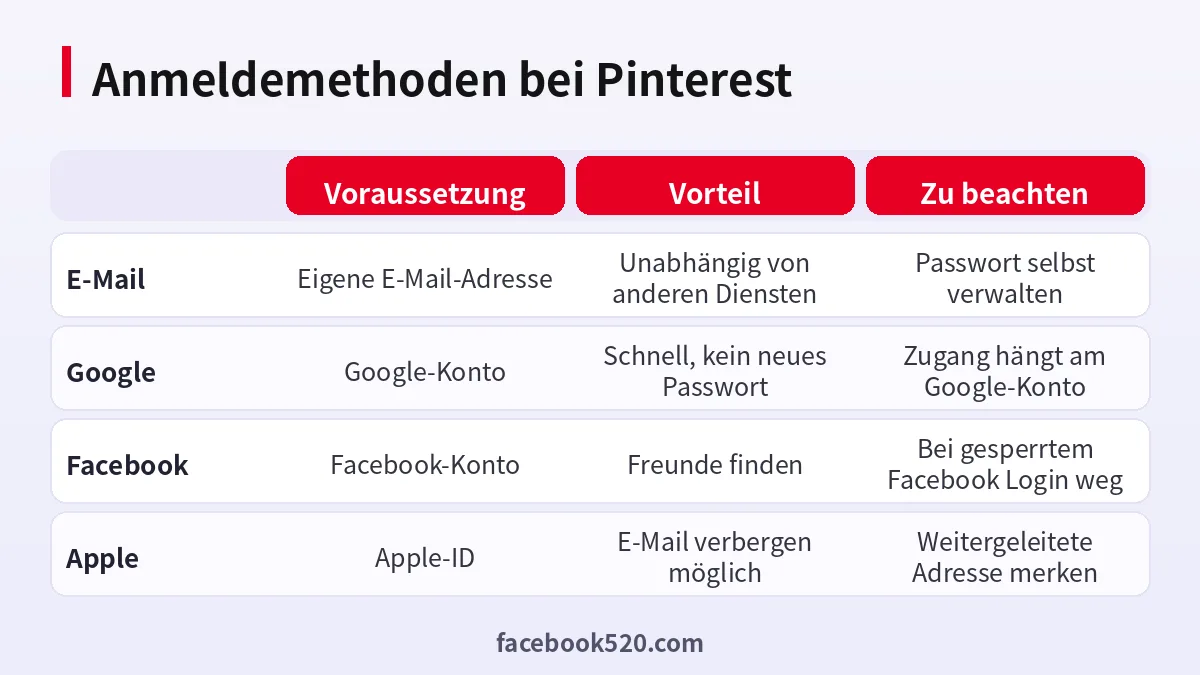
| Methode | Voraussetzung | Vorteil | Nachteil |
|---|---|---|---|
| E-Mail und Passwort | Eigene E-Mail-Adresse | Unabhängig von anderen Diensten | Passwort selbst verwalten |
| Google-Konto | Schnell, kein zusätzliches Passwort | Login hängt am Google-Konto | |
| Facebook-Konto | Freunde leichter finden | Bei gesperrtem Facebook-Konto schwierig | |
| Apple | Apple-ID auf iPhone oder Mac | E-Mail-Adresse kann verborgen werden | Weitergeleitete Adresse beim Support nennen |
Unsere Empfehlung: Wer Pinterest langfristig nutzt, fährt mit E-Mail und Passwort oder Google am besten. Facebook als Login ist praktisch, wird aber zum Problem, wenn das Facebook-Konto gesperrt oder gelöscht wird. Sie können in den Einstellungen später zusätzlich ein Passwort setzen, damit Sie nicht ausschließlich vom Facebook-Login abhängen.
Profil einrichten: Name, Benutzername und Pinnwände
Nach der Anmeldung lohnt es sich, das Profil kurz anzupassen. Öffnen Sie dazu Ihr Profil und tippen Sie auf Profil bearbeiten:
- Profilbild: ein freundliches Foto oder ein neutrales Bild, wenn Sie anonym bleiben möchten.
- Name: Der angezeigte Name kann Ihr Vorname, ein Spitzname oder ein Pseudonym sein.
- Benutzername: Er erscheint in Ihrer Profil-URL (pinterest.de/benutzername) und muss eindeutig sein. Wählen Sie etwas Kurzes und Merkbares.
- Info-Text: optional, ein bis zwei Sätze über Ihre Themen.
Legen Sie anschließend die ersten Pinnwände an, etwa “Rezepte Abendessen”, “Wohnzimmer Ideen” oder “Urlaub Italien”. Pinnwände, die nur Sie sehen sollen, markieren Sie als geheim. Geheime Pinnwände sind für andere unsichtbar, eignen sich also gut für Geschenkideen oder private Planungen.
Datenschutz und personalisierte Werbung einstellen
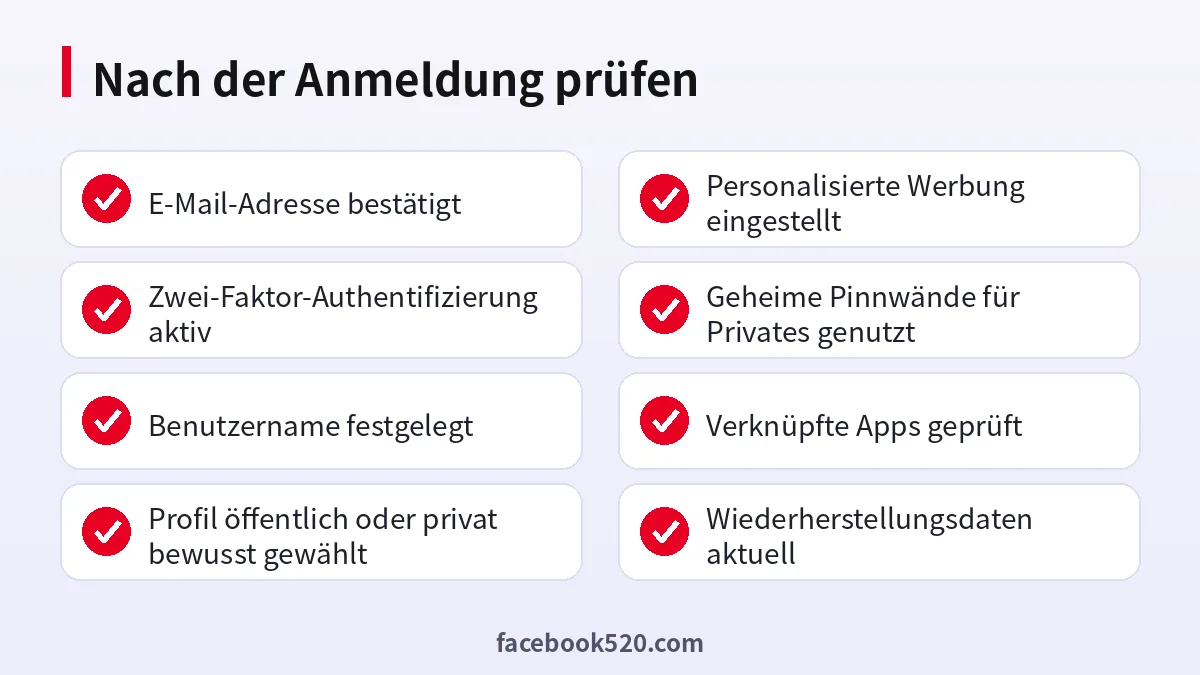
Für Nutzerinnen und Nutzer in der EU gelten die Regeln der Datenschutz-Grundverordnung (DSGVO). Pinterest bietet in den Einstellungen mehrere Schalter, die Sie direkt nach der Anmeldung prüfen sollten:
- Sichtbarkeit des Profils: Unter Einstellungen > Profilsichtbarkeit können Sie festlegen, ob Ihr Profil in Suchmaschinen erscheinen darf und ob es privat sein soll.
- Personalisierung und Daten: Unter Einstellungen > Datenschutz und Daten legen Sie fest, ob Pinterest Informationen von Websites, die Sie besuchen, oder von Werbepartnern für Empfehlungen und Anzeigen verwenden darf.
- Cookie-Einstellungen: Im Browser können Sie über das Cookie-Banner bzw. die Cookie-Einstellungen festlegen, welche nicht notwendigen Cookies gesetzt werden.
- Daten anfordern: Sie können eine Kopie Ihrer bei Pinterest gespeicherten Daten anfordern.
Diese Einstellungen haben keinen Einfluss darauf, ob Sie Pins speichern oder suchen können. Sie verändern nur, wie stark Empfehlungen und Werbung auf Ihre Aktivitäten außerhalb von Pinterest zugeschnitten werden.
Konto absichern
Ein Pinterest-Konto wirkt harmlos, aber gehackte Konten werden gern für Spam-Pins mit betrügerischen Links missbraucht. Das kann zur Sperrung Ihres Kontos führen. Schützen Sie es deshalb:
- Zwei-Faktor-Authentifizierung aktivieren: unter Einstellungen > Sicherheit und Anmeldung. Sie erhalten beim Login zusätzlich einen Code per SMS oder Authentifizierungs-App.
- Starkes, einzigartiges Passwort nutzen, das Sie nirgendwo sonst verwenden.
- Angemeldete Geräte prüfen und unbekannte Sitzungen beenden.
- Verknüpfte Apps kontrollieren und Zugriff entziehen, wenn Sie einen Dienst nicht mehr nutzen.
- Vorsicht bei E-Mails, die angeblich von Pinterest kommen und zur Eingabe des Passworts auffordern. Rufen Sie Pinterest lieber direkt über die App oder die bekannte Adresse auf.
Login funktioniert nicht: häufige Probleme und Lösungen
| Problem | Mögliche Ursache | Lösung |
|---|---|---|
| Passwort vergessen | Neues Gerät, lange nicht eingeloggt | Auf “Passwort vergessen?” tippen und Link per E-Mail anfordern |
| E-Mail kommt nicht an | Spam-Ordner, Tippfehler in der Adresse | Spam prüfen, Adresse genau kontrollieren |
| Login mit Facebook klappt nicht | Facebook-Konto gesperrt oder Verknüpfung entfernt | Passwort-Reset per E-Mail anfordern |
| Konto gesperrt | Verdacht auf Spam oder Richtlinienverstoß | Einspruch über das Hilfe-Center einlegen |
| Konto vorübergehend gesperrt nach Hack | Verdächtige Aktivität erkannt | Passwort zurücksetzen, Zwei-Faktor aktivieren |
| App stürzt beim Login ab | Veraltete App-Version | App aktualisieren oder neu installieren |
Wenn Pinterest Ihr Konto aus Sicherheitsgründen gesperrt hat, schickt der Dienst in der Regel eine E-Mail mit einem Link zum Zurücksetzen des Passworts. Nutzen Sie ausschließlich diesen Link oder die Funktion “Passwort vergessen” in der App. Bei einer Sperrung wegen eines Richtlinienverstoßes können Sie über das Pinterest-Hilfe-Center Einspruch einlegen; beschreiben Sie kurz und sachlich, wie Sie Pinterest nutzen.
Privates Konto oder Business Konto
Bei der Anmeldung entsteht standardmäßig ein privates Konto. Für Selbstständige, Shops, Bloggerinnen oder Marken lohnt sich ein Business Konto, das ebenfalls kostenlos ist und zusätzliche Funktionen bietet: Statistiken (Analytics), das Beanspruchen der eigenen Website, Werbeanzeigen und Zugriffsrechte für Teammitglieder.
| Merkmal | Privates Konto | Business Konto |
|---|---|---|
| Kosten | Kostenlos | Kostenlos (nur Werbung kostet) |
| Statistiken | Nein | Ja |
| Website beanspruchen | Eingeschränkt | Ja |
| Werbeanzeigen | Nein | Ja |
| Für wen | Private Ideensammlung | Unternehmen, Creator, Shops |
Ein bestehendes privates Konto lässt sich in den Einstellungen jederzeit in ein Business Konto umwandeln, ohne dass Pins oder Follower verloren gehen. Details erklärt unser Artikel zum Pinterest Business Konto.
Konto deaktivieren oder löschen
Falls Sie Pinterest nicht mehr nutzen möchten, haben Sie zwei Möglichkeiten unter Einstellungen > Kontoverwaltung:
- Konto deaktivieren: Profil und Pinnwände werden ausgeblendet, bleiben aber gespeichert. Mit dem nächsten Login reaktivieren Sie das Konto.
- Konto löschen: Pinterest löscht das Konto nach einer kurzen Frist endgültig, in der Sie die Löschung noch abbrechen können, indem Sie sich wieder einloggen.
Tipps für den Einstieg nach der Anmeldung
Damit Pinterest von Anfang an nützlich ist, helfen ein paar einfache Gewohnheiten:
- Suchen statt scrollen: Geben Sie konkrete Begriffe ein, etwa “kleiner Balkon Ideen” oder “Meal Prep vegetarisch”, und nutzen Sie die Vorschläge unter der Suchleiste.
- Ordentlich speichern: Speichern Sie Pins direkt auf thematische Pinnwände. Abschnitte innerhalb einer Pinnwand helfen bei großen Themen.
- Folgen, was gefällt: Wenn Ihnen mehrere Pins einer Person oder Marke gefallen, folgen Sie dem Profil.
- Empfehlungen trainieren: Pins, die Sie nicht interessieren, können Sie über das Drei-Punkte-Menü ausblenden.
Suchen und Speichern: so nutzen Sie Pinterest nach der Anmeldung richtig
Viele neue Nutzerinnen und Nutzer melden sich an, scrollen ein paar Minuten durch den Home-Feed und wundern sich, dass die Vorschläge nicht recht passen. Das liegt daran, dass Pinterest anfangs nur die wenigen Interessen kennt, die Sie bei der Registrierung angeklickt haben. Wirklich nützlich wird die Plattform, wenn Sie sie wie eine Suchmaschine verwenden: Geben Sie möglichst konkrete Begriffe ein, etwa “Küche weiß Holz modern”, “Geburtstagstorte Kinder einfach” oder “Capsule Wardrobe Herbst”. Unter der Suchleiste schlägt Pinterest passende Verfeinerungen vor, mit denen Sie die Ergebnisse weiter eingrenzen. Über die Kamera-Suche (Lens) in der App können Sie außerdem ein Foto aufnehmen, zum Beispiel von einem Möbelstück, und ähnliche Ideen finden. Jeder gespeicherte Pin und jede Suche trainiert Ihren Feed, sodass sich die Empfehlungen nach wenigen Tagen deutlich verbessern.
Pinterest auf mehreren Geräten nutzen
Ein Konto, viele Geräte: Sie können sich mit denselben Zugangsdaten am Smartphone, am Tablet und am Computer anmelden. Pinnwände, gespeicherte Pins und Empfehlungen werden automatisch synchronisiert. Ein paar Punkte sollten Sie dabei beachten:
- Gemeinsam genutzte Computer: Melden Sie sich nach der Nutzung wieder ab, zum Beispiel in der Bibliothek oder auf einem Firmenrechner, und lassen Sie den Browser das Passwort nicht speichern.
- Neues Smartphone: Installieren Sie die App, tippen Sie auf “Einloggen” und nutzen Sie dieselbe Methode wie bei der Registrierung. Wer sich ursprünglich über Google angemeldet hat, sollte auch auf dem neuen Gerät “Mit Google fortfahren” wählen, sonst entsteht womöglich versehentlich ein zweites Konto.
- Zwei-Faktor-Codes: Wenn Sie die Authentifizierungs-App auf dem alten Handy nutzen, übertragen Sie sie, bevor Sie das alte Gerät zurücksetzen. Notieren Sie sich die Backup-Codes, die Pinterest beim Einrichten anzeigt.
- Sitzungen prüfen: Unter “Sicherheit und Anmeldung” sehen Sie, auf welchen Geräten Ihr Konto angemeldet ist, und können alte Sitzungen beenden.
Benachrichtigungen und E-Mails einstellen
Direkt nach der Anmeldung schickt Pinterest relativ viele Hinweise: Ideen, die zu Ihren Interessen passen, Aktivitäten von Profilen, denen Sie folgen, oder Erinnerungen an gespeicherte Pins. Unter Einstellungen > Benachrichtigungen können Sie getrennt für Push-Mitteilungen, E-Mails und Hinweise in der App festlegen, was Sie wirklich sehen möchten. Viele Nutzerinnen und Nutzer lassen nur Nachrichten und Sicherheitsmeldungen aktiv und schalten Werbe- und Ideen-E-Mails ab. Sicherheitsrelevante E-Mails, etwa zu einem Login von einem neuen Gerät, sollten Sie dagegen nie abbestellen, denn sie sind oft der erste Hinweis auf einen fremden Zugriff.
Pinterest für Jugendliche und Familien
Viele Eltern fragen, ob Pinterest für Kinder und Jugendliche geeignet ist. Pinterest setzt ein Mindestalter voraus und verwendet für jüngere Teenager strengere Standardeinstellungen, zum Beispiel private Profile und eingeschränkte Nachrichtenfunktionen. Trotzdem ist es sinnvoll, gemeinsam mit dem Kind einen Blick in die Einstellungen zu werfen:
- Ist das Profil privat und taucht es nicht in Suchmaschinen auf?
- Wer darf Nachrichten senden und Pinnwände kommentieren?
- Ist das richtige Geburtsdatum hinterlegt? Ein bewusst falsches Alter hebelt die Schutzfunktionen aus.
- Wissen alle, wie man unpassende Pins meldet und ausblendet?
Für ältere Jugendliche ist Pinterest oft eine gute Quelle für Schulprojekte, Bastelideen und Rezepte, gerade weil die Plattform stärker auf Suche und Inspiration ausgerichtet ist als auf Kommentare und Likes.
Betrugsmaschen rund um die Pinterest-Anmeldung
Weil viele Menschen nach “Pinterest Anmeldung” suchen, nutzen Betrüger genau diese Suche aus. Typische Maschen sind:
- Gefälschte Login-Seiten, die über Anzeigen oder E-Mails verbreitet werden und täuschend echt aussehen. Prüfen Sie immer, ob die Adresse wirklich pinterest.de oder pinterest.com lautet.
- Nachrichten über angebliche Kontosperrungen mit der Aufforderung, sich über einen Link “zu verifizieren”. Pinterest fordert Sie nicht per Direktnachricht auf, Ihr Passwort einzugeben.
- Angebote für “fertige” Konten mit vielen Followern. Solche Konten werden häufig vom ursprünglichen Besitzer zurückgeholt oder von Pinterest wegen auffälliger Aktivität gesperrt. Ein eigenes Konto aufzubauen dauert länger, ist aber sicher.
- Gewinnspiele mit Datenabfrage, die Name, Adresse und Bankdaten verlangen. Seriöse Aktionen verlangen keine Bankdaten für die Teilnahme.
Häufige Fragen
Ist die Anmeldung bei Pinterest kostenlos?
Ja. Ein privates Konto und ein Business Konto sind kostenlos. Geld kostet nur Werbung, die Unternehmen schalten.
Brauche ich für Pinterest eine Telefonnummer?
Für die normale Registrierung nicht. Eine Telefonnummer ist nur nötig, wenn Sie die Zwei-Faktor-Authentifizierung per SMS nutzen möchten.
Kann ich mich mit Google bei Pinterest anmelden?
Ja. Wählen Sie bei der Registrierung oder beim Login “Mit Google fortfahren”.
Wie alt muss man für Pinterest sein?
In der Regel mindestens 13 Jahre. Für jüngere Teenager gelten strengere Datenschutz-Voreinstellungen. Geben Sie Ihr echtes Geburtsdatum an.
Kann ich Pinterest ohne Konto nutzen?
Nur eingeschränkt. Einzelne Pins lassen sich ansehen, aber Speichern, Folgen und eigene Pinnwände erfordern ein Konto.
Ich habe mein Passwort vergessen. Was tun?
Tippen Sie auf dem Login-Bildschirm auf “Passwort vergessen?” und folgen Sie dem Link in der E-Mail.
Warum wurde mein Pinterest-Konto gesperrt?
Häufig wegen Verdacht auf Spam oder weil das Konto gehackt wurde. Setzen Sie das Passwort über den offiziellen Link zurück und legen Sie gegebenenfalls Einspruch ein.
Kann ich mehrere Pinterest-Konten haben?
Ja, etwa ein privates und ein Business Konto. In der App können Sie zwischen Konten wechseln, ohne sich jedes Mal neu anzumelden.
Sehen andere, was ich speichere?
Pins auf öffentlichen Pinnwänden sind sichtbar. Für private Ideen nutzen Sie geheime Pinnwände.
Wie ändere ich meine E-Mail-Adresse?
Unter Einstellungen > Kontoverwaltung können Sie die E-Mail-Adresse ändern. Pinterest schickt danach eine Bestätigung an die neue Adresse.
Kann ich die Anmeldung über Facebook später entfernen?
Ja. Legen Sie zuerst ein Passwort fest und trennen Sie dann die Facebook-Verknüpfung in den Einstellungen.
Fazit
Die Anmeldung bei Pinterest ist schnell erledigt: App öffnen oder pinterest.de aufrufen, eine Anmeldemethode wählen, Geburtsdatum und Interessen angeben, fertig. Wichtiger als die Registrierung selbst sind die Minuten danach: Profil einrichten, Datenschutz und personalisierte Werbung bewusst einstellen und das Konto mit Zwei-Faktor-Authentifizierung schützen. Wer Pinterest später beruflich nutzen möchte, kann das private Konto jederzeit kostenlos in ein Business Konto umwandeln.
