


Google Ads Konto erstellen 2026: Schritt-für-Schritt-Anleitung mit Expertenmodus, Konto ohne Kampagne, Zahlungsprofil, Zeitzone und Währung, Bestätigung des Werbetreibenden und typische Fehler
Wer ein Google Ads Konto erstellen möchte, landet schnell in einem Assistenten, der in wenigen Minuten eine erste Kampagne anlegt und sofort nach Zahlungsdaten fragt. Für viele Selbstständige und kleine Unternehmen in Deutschland ist genau das der Moment, in dem die ersten Fehler passieren: falsche Zeitzone, falsche Währung, eine Smart-Kampagne mit ungeeigneten Einstellungen oder ein Zahlungsprofil auf den falschen Namen. Einige dieser Einstellungen lassen sich später nicht mehr ändern.
Diese Anleitung zeigt Schritt für Schritt, wie Sie 2026 ein Google Ads Konto sauber anlegen: mit dem Expertenmodus, auf Wunsch ohne erste Kampagne, mit dem richtigen Zahlungsprofil und mit Blick auf die Bestätigung des Werbetreibenden (Advertiser Verification), die Google von den meisten Werbetreibenden verlangt. Grundlage sind die offiziellen Google Ads-Hilfeartikel auf Deutsch, etwa zum Hinzufügen einer Zahlungsmethode, Stand November 2026.
Wenn Sie mehrere Konten für Kunden verwalten wollen, lesen Sie ergänzend unseren Leitfaden zum Google Ads Verwaltungskonto (MCC). Wer parallel auf Meta-Plattformen wirbt, findet die Gegenstücke im Artikel zum Facebook Business Manager und zum Pinterest Business Konto. Alle Google-Anleitungen auf Deutsch sind im Google-Hub gesammelt.
Was Sie vor dem Start brauchen
Ein Google Ads Konto ist schnell angelegt, aber die Vorbereitung entscheidet darüber, wie reibungslos die ersten Wochen laufen. Legen Sie sich Folgendes bereit:
- Ein Google-Konto: Idealerweise mit einer Firmen-E-Mail-Adresse (z. B. marketing@ihrefirma.de), die Sie als Google-Konto registrieren, oder ein eigenes Gmail-Konto nur für Werbung. Vermeiden Sie private Konten einzelner Mitarbeiter, die das Unternehmen irgendwann verlassen.
- Website oder Zielseite: Google prüft Anzeigen und Zielseiten. Impressum, Datenschutzerklärung und funktionierende Seiten sind in Deutschland ohnehin Pflicht und reduzieren Ablehnungen.
- Rechnungsdaten: vollständiger Firmenname wie im Handelsregister oder Gewerbeschein, Rechnungsanschrift, gegebenenfalls Umsatzsteuer-Identifikationsnummer (USt-IdNr.).
- Zahlungsmittel: Kredit- oder Debitkarte oder eine andere in Ihrem Konto angebotene Zahlungsmethode. Welche Methoden angezeigt werden, hängt laut Google vom Land der Rechnungsadresse und der gewählten Währung ab.
- Unterlagen für die Bestätigung: Personalausweis oder Reisepass der verantwortlichen Person bzw. Unternehmensunterlagen wie Handelsregisterauszug.
Smart-Modus oder Expertenmodus
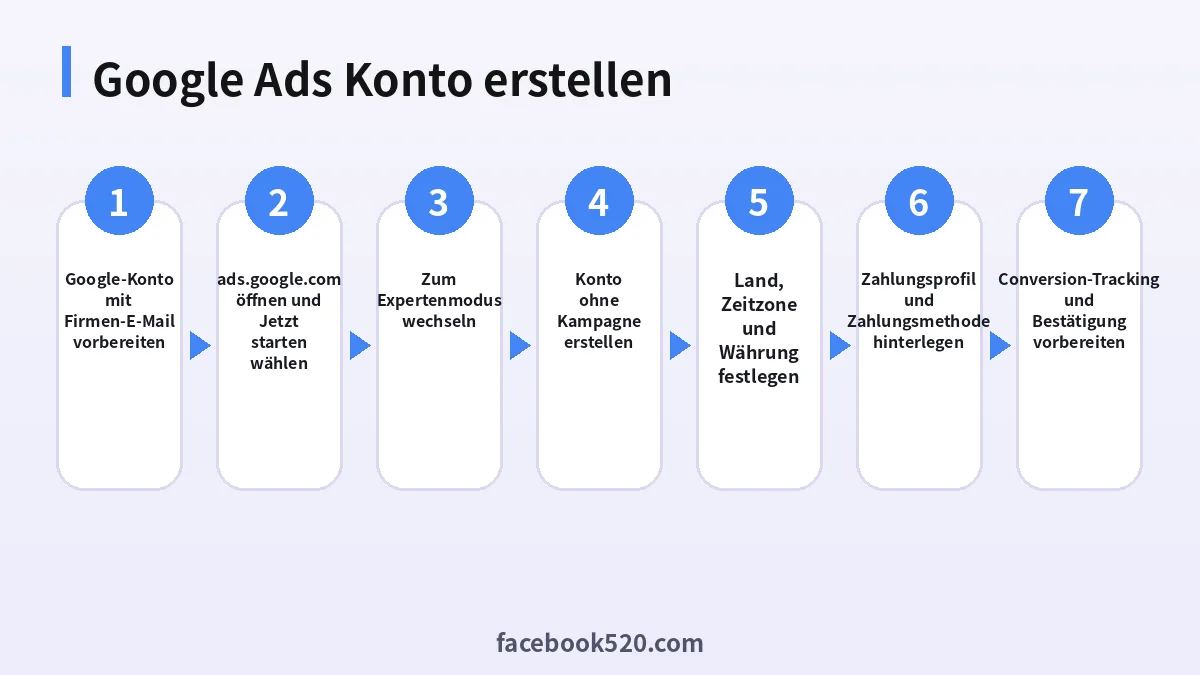
Google Ads startet standardmäßig im Smart-Modus, der eine vereinfachte Smart-Kampagne erstellt. Für sehr kleine lokale Betriebe kann das reichen. Wer aber Keywords, Gebote, Zielgruppen und Kampagnentypen selbst steuern will, sollte gleich zu Beginn den Expertenmodus wählen.
| Merkmal | Smart-Modus | Expertenmodus |
|---|---|---|
| Einrichtung | Geführter Assistent mit wenigen Fragen | Vollständige Kampagnenauswahl |
| Kampagnentypen | Smart-Kampagnen | Suche, Performance Max, Display, Video, Demand Gen, Shopping |
| Keyword-Steuerung | Keyword-Themen, wenig Kontrolle | Keywords, Übereinstimmungstypen, auszuschließende Keywords |
| Gebotsstrategien | Automatisch | Mehrere Strategien wählbar |
| Konto ohne Kampagne | Nicht vorgesehen | Möglich |
| Geeignet für | Kleine lokale Betriebe ohne Zeit | Shops, Agenturen, Leadgenerierung |
Ein späterer Wechsel vom Smart-Modus in den Expertenmodus ist möglich, aber dann müssen Sie die automatisch angelegte Smart-Kampagne aufräumen. Deutlich einfacher ist es, den Wechsel direkt im ersten Bildschirm vorzunehmen.
Google Ads Konto erstellen: Schritt für Schritt
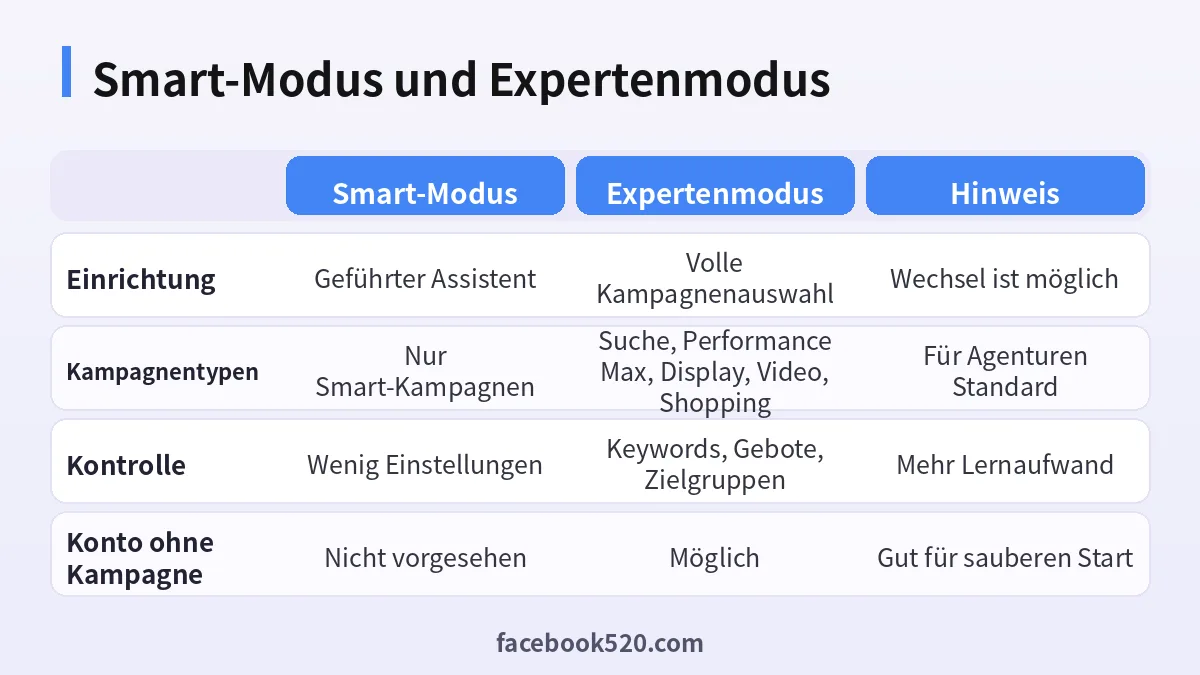
So legen Sie ein neues Konto im Expertenmodus an:
- Öffnen Sie ads.google.com und klicken Sie auf Jetzt starten. Melden Sie sich mit dem vorbereiteten Google-Konto an.
- Google fragt nach Ihrem Unternehmen und Ihrer Website. Geben Sie den Unternehmensnamen und die Website ein, wenn der Assistent danach fragt.
- Suchen Sie unten auf der Seite den Link Zum Expertenmodus wechseln und klicken Sie darauf.
- Wählen Sie nicht sofort ein Kampagnenziel, sondern die Option, ein Konto ohne Kampagne zu erstellen (der Link heißt je nach Oberfläche z. B. “Konto ohne Kampagne erstellen” oder “Kampagnenerstellung überspringen”).
- Bestätigen Sie Land der Rechnungsadresse, Zeitzone und Währung. Für Unternehmen in Deutschland sind das in der Regel Deutschland, (GMT+01:00) Berlin und Euro.
- Klicken Sie auf Senden bzw. Weiter. Das Konto wird angelegt, und Sie gelangen in die Kontoübersicht.
- Hinterlegen Sie anschließend unter Abrechnung das Zahlungsprofil und die Zahlungsmethode, falls dies nicht bereits im Assistenten passiert ist.
Ohne Zahlungsdaten werden keine Anzeigen ausgeliefert. Laut Google kann beim Hinzufügen einer Karte eine vorübergehende Vorautorisierung erscheinen, die in der Regel innerhalb einer Woche automatisch wieder aufgehoben wird. Bei Karten von Banken im Europäischen Wirtschaftsraum kann wegen der Zahlungsdiensterichtlinie PSD2 zusätzlich eine Bestätigung per App oder Einmalcode nötig sein.
Zeitzone und Währung: die Einstellungen, die bleiben
Zwei Einstellungen sollten Sie besonders sorgfältig prüfen:
- Währung: Sie lässt sich nach dem Erstellen des Kontos nicht mehr ändern. Wer in der falschen Währung startet, muss ein neues Konto anlegen.
- Zeitzone: Sie bestimmt, wann ein Tag in Berichten und Budgets beginnt und endet. Google erlaubt Änderungen nur eingeschränkt; Berichte und Abrechnung hängen laut Google von Land und Zeitzone ab.
Unternehmen, die von Deutschland aus vor allem in andere Länder werben, wählen trotzdem meist die Zeitzone und Währung ihres Sitzes, weil Buchhaltung und Rechnungen dort laufen. Die Ausrichtung der Anzeigen auf andere Länder stellen Sie in jeder Kampagne separat ein; dafür brauchen Sie kein zweites Konto.
Zahlungsprofil: Organisation oder natürliche Person
Beim ersten Einrichten erstellt Google automatisch ein Zahlungsprofil. Der Profiltyp steht standardmäßig auf Organisation; Sie können ihn auf Natürliche Person umstellen, wenn das steuerlich für Sie passt. Die Wahl hat praktische Folgen:
| Profiltyp | Für wen | Rechnungsangaben | Hinweis |
|---|---|---|---|
| Organisation | GmbH, UG, AG, Einzelunternehmen mit Gewerbe | Firmenname, Anschrift, ggf. USt-IdNr. | Standard für Unternehmen |
| Natürliche Person | Privatpersonen ohne gewerbliche Tätigkeit | Vor- und Nachname, Anschrift | Umsatzsteuer wird ggf. berechnet |
Wichtig ist, dass Name und Anschrift im Zahlungsprofil zu den Unterlagen passen, die Sie später bei der Bestätigung des Werbetreibenden einreichen. Abweichungen sind ein häufiger Grund für Rückfragen. Wenn Sie nachträglich ein neues Zahlungsprofil anlegen müssen, etwa weil der Profiltyp falsch gewählt wurde, verlangt Google erneut Rechnungsadresse, Umsatzsteuerstatus und Kontaktdaten.
Für Werbetreibende in der EU stellt Google die Rechnungen üblicherweise über Google Ireland Limited aus. Unternehmen mit gültiger USt-IdNr. sollten diese im Zahlungsprofil hinterlegen; die steuerliche Behandlung (z. B. Reverse-Charge-Verfahren) klären Sie im Zweifel mit Ihrer Steuerberatung.
Zahlungseinstellung: nachträgliche Zahlung oder Vorauszahlung
Google Ads unterscheidet zwei Zahlungseinstellungen:
- Nachträgliche (automatische) Zahlung: Die Anzeigen laufen, und Google belastet Ihr Zahlungsmittel, wenn ein Schwellenwert erreicht ist oder spätestens zu einem festen Termin im Monat.
- Vorauszahlung (manuelle Zahlung): Sie laden Guthaben auf, und Anzeigen laufen nur, solange Guthaben vorhanden ist. Guthaben fügen Sie unter Abrechnung > Zusammenfassung > Verfügbares Guthaben > Guthaben hinzufügen hinzu.
Welche Einstellung und welche Zahlungsmethoden angeboten werden, hängt vom Land der Rechnungsadresse und der Währung ab. Unternehmen mit höheren Budgets können unter bestimmten Voraussetzungen eine monatliche Rechnungsstellung beantragen; das ist aber kein Standard für neue Konten.
Bestätigung des Werbetreibenden
Google verlangt von den meisten Werbetreibenden eine Bestätigung des Werbetreibenden (Advertiser Verification). Ziel ist, dass Nutzer sehen können, wer hinter einer Anzeige steht. In der Regel läuft das so ab:
- Google benachrichtigt Sie im Konto und per E-Mail, dass die Bestätigung beginnt, und nennt eine Frist.
- Sie beantworten Fragen zu Ihrem Unternehmen, etwa ob Sie für sich selbst werben oder als Agentur für Kunden.
- Sie laden Dokumente hoch: bei Organisationen z. B. Handelsregisterauszug oder Gewerbeanmeldung, bei Personen einen amtlichen Ausweis.
- Google prüft die Angaben; der Name des Werbetreibenden erscheint anschließend in der Anzeigeninformation (“Mein Anzeigencenter”).
Wenn die Frist abläuft, ohne dass die Bestätigung abgeschlossen ist, kann Google die Auslieferung der Anzeigen pausieren. Sorgen Sie deshalb dafür, dass die Benachrichtigungs-E-Mail bei jemandem ankommt, der sie auch liest.
Erste Einstellungen nach dem Anlegen
Bevor Sie die erste Kampagne starten, lohnt sich eine halbe Stunde für die Grundlagen:
- Zugriff und Sicherheit: Fügen Sie unter Verwaltung > Zugriff und Sicherheit einen zweiten Administrator hinzu und aktivieren Sie die Bestätigung in zwei Schritten für alle Nutzer.
- Conversion-Tracking: Richten Sie Conversions über das Google-Tag oder über Google Tag Manager ein. Ohne Conversions arbeiten automatische Gebotsstrategien praktisch blind.
- Google Analytics verknüpfen: Verknüpfen Sie GA4, um Nutzerverhalten auf der Website auszuwerten.
- Einwilligungsmodus: Für Nutzer in der EU spielt die Einwilligung zu Cookies eine Rolle. Prüfen Sie, ob Ihr Cookie-Banner den Einwilligungsmodus von Google unterstützt.
- Kontoeinstellungen: Prüfen Sie Auto-Optimierungen (z. B. automatisch angewendete Empfehlungen) und schalten Sie ab, was Sie nicht automatisch übernehmen möchten.
Die erste Kampagne planen: Suche oder Performance Max
Sobald das Konto steht, stellt sich die Frage nach dem ersten Kampagnentyp. Für die meisten Unternehmen in Deutschland ist eine Suchkampagne der sinnvollste Einstieg, weil Sie genau sehen, bei welchen Suchanfragen Ihre Anzeigen erscheinen, und weil Sie das Budget gezielt auf kaufbereite Suchbegriffe lenken können. Performance Max nutzt dagegen alle Google-Kanäle von der Suche über YouTube bis Gmail und Discover und überlässt der Automatisierung viele Entscheidungen. Das kann gut funktionieren, setzt aber sauberes Conversion-Tracking und ausreichend Daten voraus.
Eine praxistaugliche Reihenfolge für neue Konten sieht so aus:
- Woche 1 bis 4: eine Suchkampagne mit wenigen, eng gefassten Anzeigengruppen, Keywords mit Wortgruppen- oder exakter Übereinstimmung und einer Liste auszuschließender Keywords (z. B. “kostenlos”, “gebraucht”, “Job”, wenn diese für Sie irrelevant sind).
- Ab Monat 2: Suchbegriffbericht auswerten, schwache Keywords pausieren, neue auszuschließende Keywords ergänzen, Anzeigentexte testen.
- Ab ausreichend Conversions: über automatische Gebotsstrategien wie “Conversions maximieren” oder “Ziel-CPA” nachdenken und gegebenenfalls Performance Max ergänzen.
Keyword-Planer und Budget realistisch einschätzen
Der Keyword-Planer unter Tools > Planung zeigt Suchvolumen und ungefähre Gebotsbereiche für Ihre Begriffe in Deutschland. Die Werte sind Schätzungen, geben aber eine gute Orientierung, ob ein Tagesbudget von beispielsweise 20 Euro überhaupt ausreicht, um bei teuren Begriffen nennenswert viele Klicks zu bekommen. Feste Preise gibt es bei Google Ads nicht: Der tatsächliche Klickpreis entsteht in einer Auktion und hängt von Wettbewerb, Anzeigenqualität und Zielseite ab.
Eine einfache Faustregel für den Start: Das Tagesbudget sollte mindestens so hoch sein, dass pro Tag mehrere Klicks zum geschätzten Klickpreis möglich sind. Liegt der geschätzte Klickpreis für Ihr wichtigstes Keyword bei 2 Euro, bringt ein Tagesbudget von 5 Euro kaum verwertbare Daten. Google kann an einzelnen Tagen mehr als das Tagesbudget ausgeben, gleicht das aber über den Monat aus; die monatliche Obergrenze liegt beim durchschnittlichen Tagesbudget multipliziert mit der durchschnittlichen Anzahl Tage im Monat.
Kontostruktur, die mitwächst
Eine klare Struktur spart später viel Zeit. Bewährt hat sich:
- Eine Kampagne pro Ziel oder Angebot, etwa “Suche – Markenbegriffe”, “Suche – Produkt A”, “Suche – Dienstleistung B”. So lassen sich Budgets getrennt steuern.
- Anzeigengruppen nach Themen, jede mit 5 bis 20 eng verwandten Keywords und passenden Anzeigen.
- Eindeutige Namen, damit auch Kolleginnen oder eine Agentur sofort verstehen, was eine Kampagne tut.
- Ein Konto pro Unternehmen, statt mehrerer Konten für dasselbe Angebot. Mehrere Konten, die um dieselben Suchbegriffe konkurrieren, verstoßen gegen die Richtlinie zu unzulässigen Mehrfachanzeigen.
Onlineshops: Merchant Center verknüpfen
Wer Produkte verkauft, braucht zusätzlich ein Google Merchant Center-Konto, in dem der Produktfeed gepflegt wird. Nach der Verknüpfung mit Google Ads können Sie Shopping- und Performance-Max-Kampagnen mit Produktdaten erstellen. Achten Sie darauf, dass Preise, Verfügbarkeit, Versandkosten und Rückgabebedingungen im Feed mit der Website übereinstimmen; Abweichungen führen zu abgelehnten Artikeln. Auch hier gilt: Impressum, AGB und Widerrufsbelehrung sollten auf der Website leicht auffindbar sein.
Selbst einrichten oder Agentur beauftragen
Viele kleine Unternehmen fragen sich, ob sie ein Konto selbst erstellen oder direkt eine Agentur beauftragen sollen. Unsere Empfehlung: Legen Sie das Konto immer selbst an, mit Ihrem eigenen Google-Konto und Ihrem eigenen Zahlungsprofil, und geben Sie der Agentur anschließend Zugriff über ihr Verwaltungskonto oder als Nutzer. So bleiben Konto, Daten und Verlauf Ihr Eigentum, auch wenn Sie die Agentur später wechseln. Lässt eine Agentur das Konto unter ihrem eigenen Zahlungsprofil laufen, sollten Sie vertraglich regeln, dass Ihnen das Konto bei Vertragsende übertragen wird.
Anzeigenrichtlinien, die Neueinsteiger oft übersehen
Viele Ablehnungen in den ersten Tagen haben nichts mit dem Konto selbst zu tun, sondern mit den Anzeigen. Typische Stolpersteine für Werbetreibende in Deutschland sind:
- Zielseite nicht funktionsfähig: Weiterleitungen ins Leere, Seiten im Wartungsmodus oder Seiten, die nur auf dem Desktop laden.
- Übertriebene Versprechen: Aussagen wie “garantiert”, “Nr. 1” oder “100 % Erfolg” ohne Beleg werden häufig eingeschränkt.
- Eingeschränkte Branchen: Gesundheit und Arzneimittel, Finanzdienstleistungen oder Alkohol unterliegen besonderen Regeln und teils Zertifizierungen.
- Markenrechte: Fremde Markennamen im Anzeigentext können nach einer Beschwerde des Markeninhabers eingeschränkt werden.
Lesen Sie die Werberichtlinien einmal quer, bevor Sie die erste Kampagne veröffentlichen. Abgelehnte Anzeigen lassen sich nach einer Korrektur erneut prüfen, aber wiederholte schwere Verstöße gefährden das gesamte Konto.
Typische Fehler beim Erstellen und wie Sie sie vermeiden
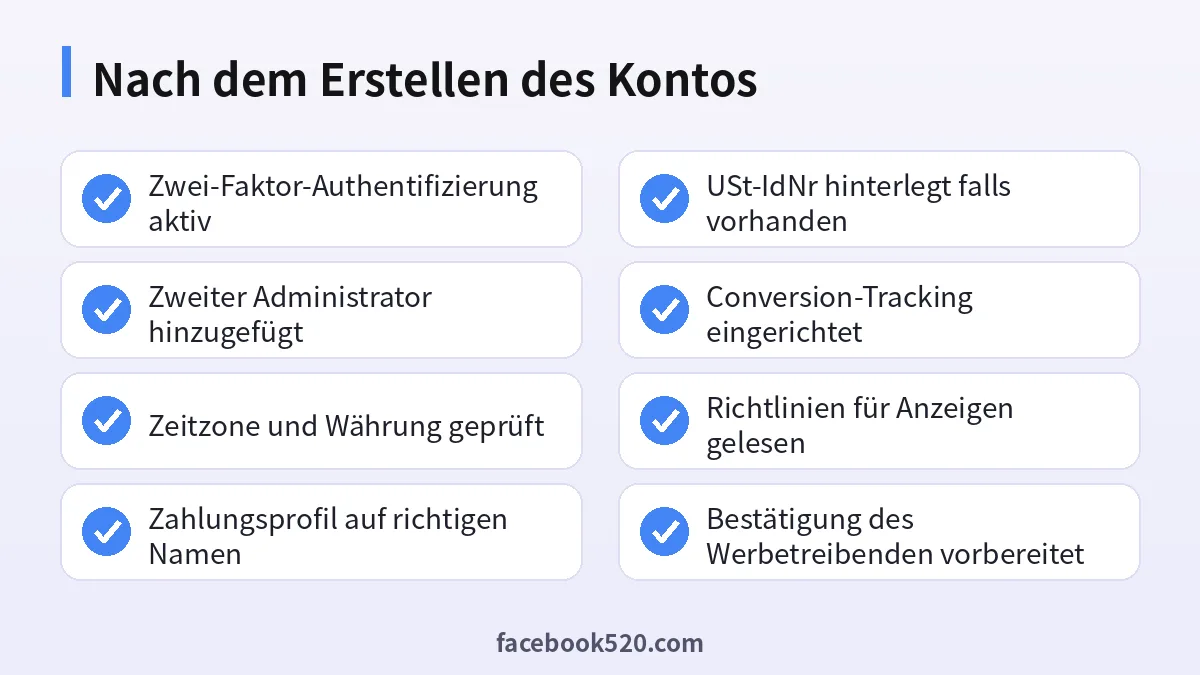
| Fehler | Folge | So vermeiden Sie ihn |
|---|---|---|
| Falsche Währung gewählt | Neues Konto nötig | Vor dem Absenden prüfen |
| Smart-Kampagne ungewollt angelegt | Budget fließt in ungeeignete Anzeigen | Direkt zum Expertenmodus wechseln |
| Privates Konto eines Mitarbeiters | Zugriff weg, wenn er geht | Firmen-E-Mail und zweiter Admin |
| Name im Zahlungsprofil weicht ab | Rückfragen bei der Bestätigung | Exakt wie in den Unterlagen eintragen |
| Viele Konten in kurzer Zeit | Verdacht auf Umgehung | Ein Konto, mehrere Kampagnen |
| Gekauftes oder geliehenes Konto | Sperrung wegen Umgehung | Eigenes Konto mit echten Daten |
Besonders kritisch ist der letzte Punkt. Immer wieder werden “fertige” oder “gealterte” Google Ads Konten angeboten. Google sperrt Konten bei Umgehung von Systemen (Circumventing systems) und kann damit verbundene Konten ebenfalls sperren. Ein eigenes, sauber bestätigtes Konto ist langfristig der einzige stabile Weg.
Was tun, wenn das Konto gesperrt wird
Neue Konten werden gelegentlich kurz nach der ersten Zahlung wegen verdächtiger Zahlungsaktivität gesperrt. Das ist ärgerlich, aber meistens lösbar:
- Lesen Sie die Benachrichtigung im Konto genau und prüfen Sie, welche Richtlinie genannt wird.
- Stellen Sie sicher, dass Zahlungsprofil, Karte und Unternehmensdaten zusammenpassen.
- Reichen Sie über den angezeigten Link einen Einspruch ein bzw. bestätigen Sie die Zahlungsinformationen mit den angeforderten Dokumenten.
- Legen Sie während der Prüfung kein neues Konto an. Das kann als Umgehung gewertet werden.
Häufige Fragen
Kostet es etwas, ein Google Ads Konto zu erstellen?
Nein. Das Konto ist kostenlos. Sie zahlen nur für die Werbung, und zwar im Rahmen der Budgets, die Sie festlegen.
Kann ich ein Google Ads Konto ohne Kampagne erstellen?
Ja, im Expertenmodus. Wechseln Sie im Assistenten zum Expertenmodus und wählen Sie die Option, ein Konto ohne Kampagne anzulegen.
Welche Zahlungsmethoden gibt es in Deutschland?
Das hängt vom Land der Rechnungsadresse, der Währung und der Zahlungseinstellung ab. Welche Methoden verfügbar sind, sehen Sie im Konto unter Abrechnung beim Hinzufügen einer Zahlungsmethode.
Kann ich die Währung später ändern?
Nein. Die Währung ist nach dem Anlegen fest. Bei falscher Währung müssen Sie ein neues Konto erstellen.
Brauche ich eine Firma, um Google Ads zu nutzen?
Nein. Auch Privatpersonen können ein Konto mit dem Profiltyp Natürliche Person anlegen. Für die Bestätigung des Werbetreibenden benötigen Sie dann einen amtlichen Ausweis.
Wie lange dauert die Bestätigung des Werbetreibenden?
Das ist unterschiedlich. Google nennt im Konto eine Frist für das Einreichen; die Prüfung selbst dauert meist einige Tage.
Kann ich mehrere Google Ads Konten haben?
Ja, etwa für verschiedene Marken oder Währungen. Für die Verwaltung mehrerer Konten ist ein Verwaltungskonto (MCC) sinnvoll.
Was ist der Unterschied zwischen Google Ads Konto und Verwaltungskonto?
Im Google Ads Konto laufen Kampagnen und Zahlungen. Ein Verwaltungskonto bündelt mehrere Google Ads Konten, schaltet selbst aber keine Anzeigen.
Warum wurde meine Karte abgelehnt?
Häufige Gründe sind fehlende 3-D-Secure-Freigabe, Limits der Karte oder Prepaid-Karten, die für wiederkehrende Belastungen nicht zugelassen sind. Fragen Sie im Zweifel bei Ihrer Bank nach.
Sollte ich ein bereits gealtertes Google Ads Konto kaufen?
Nein. Gekaufte Konten verstoßen gegen die Richtlinien und können samt verbundenen Konten gesperrt werden.
Muss ich Google Analytics verknüpfen?
Es ist nicht Pflicht, aber empfehlenswert, damit Sie sehen, was Besucher nach dem Klick auf der Website tun.
Fazit
Ein Google Ads Konto zu erstellen dauert nur wenige Minuten. Entscheidend sind die Details: direkt in den Expertenmodus wechseln, das Konto auf Wunsch ohne Kampagne anlegen, Zeitzone und Währung sorgfältig wählen und das Zahlungsprofil exakt auf die Daten ausstellen, die Sie später bei der Bestätigung des Werbetreibenden einreichen. Mit zweitem Administrator, Zwei-Faktor-Schutz und sauberem Conversion-Tracking haben Sie eine Basis, auf der Kampagnen zuverlässig laufen und die auch eine Prüfung durch Google ohne Probleme übersteht.
