


Pinterest Konto 2026: der komplette Leitfaden zu privatem und Unternehmenskonto, Kontowechsel, Sicherheit und Zwei-Faktor-Authentifizierung, Datenschutz und DSGVO-Datenauskunft, gesperrten Konten, Deaktivieren und endgültigem Löschen nach 7 Tagen
Pinterest ist in Deutschland längst mehr als eine Sammlung von Rezepten und Wohnideen. Viele nutzen ihr Pinterest Konto für Reiseplanung, DIY-Projekte, Hochzeitsvorbereitung oder Mode, andere betreiben damit einen Blog, einen Etsy-Shop oder einen Onlineshop und bekommen einen spürbaren Teil ihres Traffics über Pins. Gerade weil das Konto über Jahre wächst, lohnt es sich, es bewusst zu verwalten: Wer kann was sehen, wie schütze ich den Zugang, wie trenne ich privat und geschäftlich, und was passiert, wenn ich Pinterest verlassen will?
Dieser Leitfaden beantwortet genau diese Fragen. Die Anmeldung selbst beschreibt die Anleitung Anmeldung Pinterest Schritt für Schritt, und wer ein geschäftliches Profil plant, findet die Details unter Pinterest Business Konto erstellen. Hier geht es um alles, was nach der Registrierung kommt.
Was zu einem Pinterest Konto gehört
Ein Pinterest Konto besteht aus mehr als einem Profilbild und ein paar Pinnwänden. Dazu gehören:
- Anmeldedaten: E-Mail-Adresse und Passwort oder die Verknüpfung mit Google, Facebook oder Apple.
- Profil: Name, Benutzername (er bildet die Profil-URL pinterest.de/benutzername), Profilbild, Kurzbeschreibung und gegebenenfalls eine bestätigte Website.
- Inhalte: Pins, Pinnwände, geheime Pinnwände, Gruppenpinnwände, Kollagen und Kommentare.
- Personalisierung: Interessen und Aktivitäten, aus denen Pinterest den Home-Feed und Werbung zusammenstellt.
- Geschäftliche Daten (nur bei Unternehmenskonten): Analysen, Werbeanzeigen, Rechnungsdaten und Kataloge.
Wichtig ist: E-Mail-Adresse und Benutzername sind an das Konto gebunden. Selbst wenn ein Konto nur deaktiviert ist, bleiben beide belegt und können nicht für ein neues Konto genutzt werden.
Privates Konto oder Unternehmenskonto?
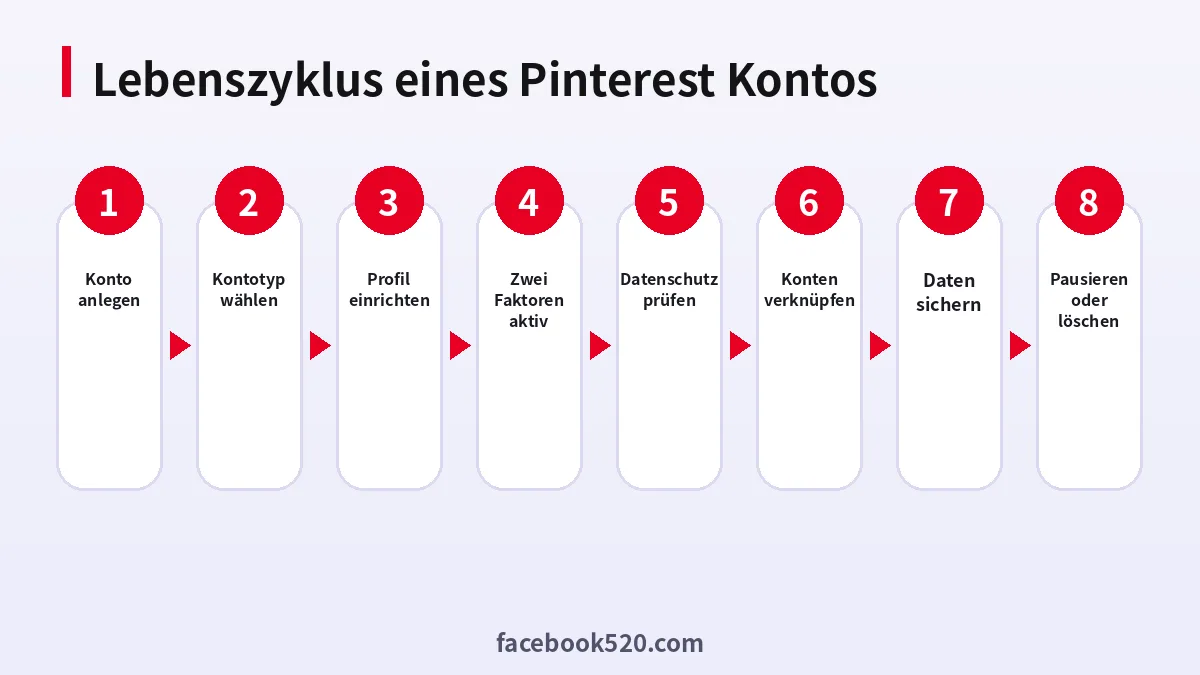
Pinterest kennt zwei Kontotypen. Beide sind kostenlos; Kosten entstehen nur, wenn Sie Werbung schalten.
| Merkmal | Privates Konto | Unternehmenskonto |
|---|---|---|
| Zielgruppe | Privatpersonen | Marken, Shops, Blogger, Creator |
| Analysen | Grundlegend | Ausführliche Pinterest Analytics |
| Werbung | Nicht möglich | Anzeigen über den Werbeanzeigenmanager |
| Website bestätigen | Möglich | Möglich, wichtig für Zuordnung und Statistiken |
| Rechnungen | Keine | Zahlungsdaten und offene Beträge möglich |
| Rechtliches in Deutschland | Privatnutzung | Impressum und Angaben nach geltendem Recht beachten |
Ein privates Konto lässt sich in den Einstellungen in ein Unternehmenskonto umwandeln, und auch der Rückweg ist möglich. Wer ein Unternehmenskonto nutzt, sollte bedenken, dass Pinterest dann ein Werbe- und Abrechnungsverhältnis führen kann. Offene Rechnungen müssen vor dem Löschen beglichen sein (dazu unten mehr).
Mehrere Konten verknüpfen und wechseln
Viele Nutzer haben ein privates Konto für eigene Ideen und ein Unternehmenskonto für ihren Shop oder Blog. Pinterest erlaubt es, mehrere Konten miteinander zu verknüpfen, sodass Sie im Profilmenü zwischen ihnen wechseln können, ohne sich jedes Mal ab- und anzumelden. Jedes verknüpfte Konto behält dabei eigene Anmeldedaten, eigene Pinnwände und eigene Einstellungen.
Praktische Regeln für mehrere Konten:
- Jede Adresse nur einmal: Eine E-Mail-Adresse gehört zu genau einem Konto. Nutzen Sie für das geschäftliche Konto eine Firmenadresse.
- Passwörter getrennt halten: Unterschiedliche Passwörter für jedes Konto, verwaltet in einem Passwortmanager.
- Teamzugriff statt Passwort teilen: Wenn Mitarbeiter oder eine Agentur Anzeigen betreuen, nutzen Sie die Zugriffsfunktionen im Unternehmenskonto (Business Access), statt das Passwort weiterzugeben.
- Keine gekauften Konten: Konten mit vielen Followern zu kaufen verstößt gegen die Regeln, und der Verkäufer kann sich den Zugang jederzeit zurückholen.
Profil und Benutzername sinnvoll einrichten
Das Profil ist die Visitenkarte Ihres Kontos. Für private Nutzer genügt oft ein Vorname und ein neutrales Bild; wer gefunden werden möchte, sollte etwas mehr Sorgfalt investieren.
- Benutzername: Er erscheint in der Profil-URL. Kurz, gut lesbar und ohne Geburtsjahr ist ideal. Der Benutzername lässt sich in den Profileinstellungen ändern; bedenken Sie aber, dass alte Links auf Ihr Profil danach ins Leere führen können.
- Anzeigename: Bei Unternehmenskonten ist eine Kombination aus Marke und Thema üblich, etwa „Studio Nord | Wohnideen“. So erkennen Suchende sofort, worum es geht.
- Kurzbeschreibung: Ein bis zwei Sätze, die Thema und Nutzen erklären. Telefonnummern oder Privatadressen gehören nicht hinein.
- Profilbild: Bei Privatkonten ein Bild, mit dem Sie sich wohlfühlen, bei Unternehmen das Logo. Ein erkennbares Bild hilft übrigens auch dem Support, wenn Sie einmal nachweisen müssen, dass das Konto Ihnen gehört.
- Titelbereich: Hier können Sie eine Pinnwand oder ausgewählte Pins hervorheben, die Besucher zuerst sehen sollen.
Benachrichtigungen und E-Mails steuern
Pinterest verschickt standardmäßig recht viele Hinweise: neue Ideen, Aktivitäten auf Ihren Pins, Erinnerungen und Empfehlungen. Unter Einstellungen > Benachrichtigungen können Sie Push-Mitteilungen, E-Mails und Hinweise in der App getrennt einstellen. Sinnvoll ist es, sicherheitsrelevante E-Mails (neue Anmeldung, Passwortänderung) immer zu behalten und Marketing-Mails oder Ideen-Vorschläge zu reduzieren. Wenn Sie plötzlich keine Sicherheits-Mails mehr erhalten, prüfen Sie den Spam-Ordner und ob die hinterlegte Adresse noch stimmt.
Pinterest für Jugendliche und Familien
Pinterest ist ab 13 Jahren erlaubt. Für jüngere Teenager gelten strengere Standardeinstellungen, zum Beispiel private Profile und eingeschränkte Nachrichtenfunktionen. Eltern sollten gemeinsam mit ihren Kindern prüfen:
- ob das Geburtsdatum korrekt hinterlegt ist, denn davon hängen die Schutzeinstellungen ab,
- wer Nachrichten senden und Pins kommentieren darf,
- welche Pinnwände öffentlich sind,
- und ob die Suchmaschinen-Sichtbarkeit ausgeschaltet ist.
Ein ehrliches Gespräch über Bilder von sich selbst, Schuluniformen oder Wohnorte im Hintergrund ist oft wirksamer als jede Einstellung.
Gerätewechsel und Anmeldung auf mehreren Geräten
Ein Pinterest Konto kann gleichzeitig auf Smartphone, Tablet und Computer genutzt werden. Beim Wechsel auf ein neues Handy genügt es, die App aus dem offiziellen Store zu installieren und sich mit denselben Zugangsdaten anzumelden; Pins und Pinnwände liegen in der Cloud und gehen nicht verloren. Probleme entstehen meist nur, wenn das Konto über Google, Facebook oder Apple angelegt wurde und Sie sich nicht mehr erinnern, welcher Weg das war. Tipp: Legen Sie zusätzlich ein eigenes Pinterest-Passwort fest, dann können Sie sich auch ohne den externen Anbieter anmelden. Melden Sie sich auf alten Geräten ab, bevor Sie sie verkaufen oder zurücksetzen.
Gruppenpinnwände und Zusammenarbeit
Gruppenpinnwände eignen sich für Familienprojekte, Hochzeitsplanungen oder Redaktionsteams. Alle Mitwirkenden können Pins hinzufügen, und je nach Rolle auch Pins verschieben oder löschen. Laden Sie nur Personen ein, denen Sie vertrauen, und entfernen Sie Mitwirkende, wenn ein Projekt abgeschlossen ist. Für Unternehmen ist die Zusammenarbeit über Business Access die sauberere Lösung, weil Rollen und Rechte dort zentral verwaltet werden und niemand das Passwort des Hauptkontos kennen muss.
Sicherheit: Passwort, Zwei-Faktor-Authentifizierung und Geräte
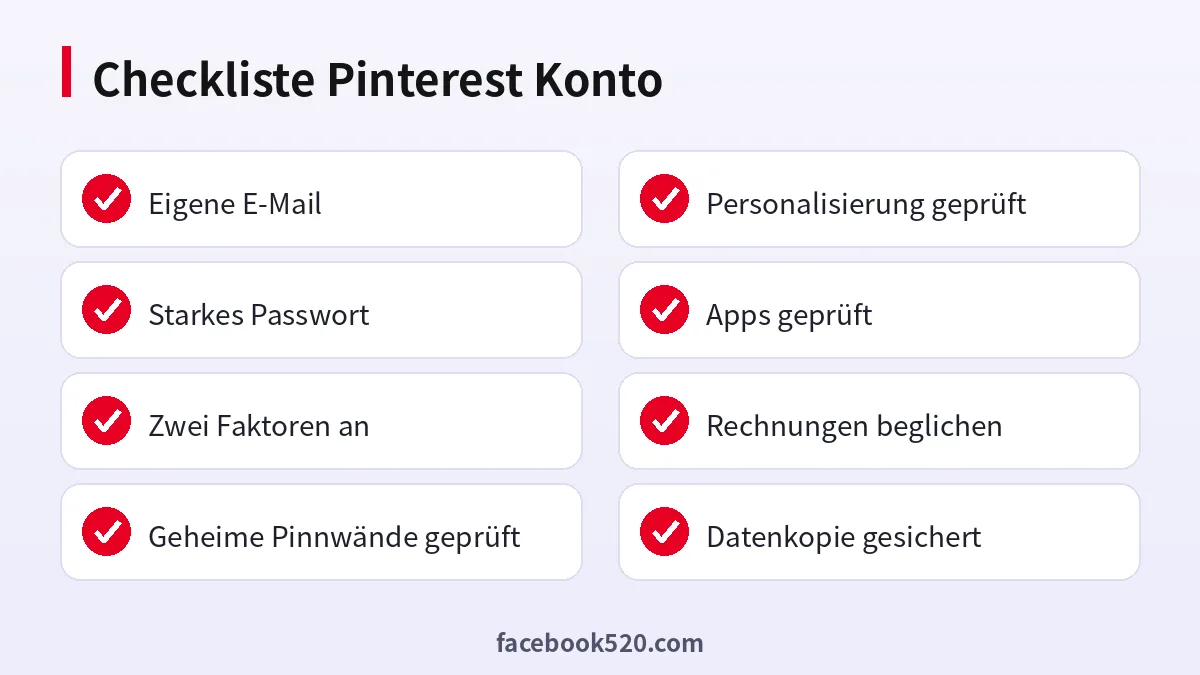
Pinterest-Konten sind ein beliebtes Ziel für Spammer, weil gekaperte Konten massenhaft Links zu dubiosen Shops verbreiten. Mit wenigen Einstellungen schützen Sie Ihr Konto deutlich besser:
- Starkes, einzigartiges Passwort: mindestens zwölf Zeichen, nicht dasselbe wie bei Ihrem E-Mail-Konto.
- Zwei-Faktor-Authentifizierung: In den Einstellungen unter Sicherheit lässt sich ein zusätzlicher Code per SMS oder Authentifizierungs-App einschalten. Bewahren Sie den Backup-Code sicher auf.
- Angemeldete Geräte prüfen: In den Sicherheitseinstellungen sehen Sie, wo Ihr Konto angemeldet ist, und können fremde Geräte abmelden.
- Verknüpfte Apps kontrollieren: Planungstools und Shop-Plugins haben Zugriff auf Ihr Konto. Entfernen Sie alles, was Sie nicht mehr nutzen.
- E-Mail-Konto absichern: Wer Ihr Postfach übernimmt, kann auch Ihr Pinterest-Passwort zurücksetzen. Schützen Sie daher auch die E-Mail mit zwei Faktoren.
Anzeichen für ein gehacktes Konto
Pins, die Sie nie gespeichert haben, neue Pinnwände mit Werbung, eine geänderte E-Mail-Adresse oder Benachrichtigungen über Anmeldungen aus fremden Ländern sind deutliche Warnzeichen. Setzen Sie in diesem Fall sofort das Passwort zurück, melden Sie alle Geräte ab, entfernen Sie fremde Pins und prüfen Sie die verknüpften Apps. Kommen Sie nicht mehr ins Konto, wenden Sie sich über die Pinterest-Hilfe an den Support.
Datenschutz-Einstellungen und DSGVO
Für Nutzer in der EU gelten die Rechte aus der Datenschutz-Grundverordnung. In Ihrem Pinterest Konto können Sie unter Einstellungen > Datenschutz und Daten unter anderem festlegen:
- ob Ihr Profil in Suchmaschinen erscheinen darf,
- ob Pinterest Informationen von Partnern und aus Ihrer Aktivität auf anderen Websites für personalisierte Werbung nutzt,
- ob Ihre Aktivitäten für Empfehlungen verwendet werden,
- und welche Pinnwände geheim bleiben.
Außerdem können Sie dort eine Kopie Ihrer Daten anfordern. Pinterest stellt die Daten nach der Bearbeitung zum Download bereit. Das ist sinnvoll, bevor Sie ein Konto löschen, aber auch, um zu sehen, welche Informationen gespeichert sind.
Geheime Pinnwände richtig nutzen
Geheime Pinnwände sind nur für Sie und eingeladene Mitarbeitende sichtbar. Sie eignen sich für Geschenkideen, Projektplanungen oder Entwürfe, die noch nicht öffentlich sein sollen. Beachten Sie aber: Ein Pin auf einer geheimen Pinnwand, den Sie später auf eine öffentliche Pinnwand verschieben, wird sichtbar. Und Mitarbeitende auf einer Gruppenpinnwand sehen alle Pins darauf.
Gesperrtes oder eingeschränktes Konto
Pinterest sperrt Konten, wenn verdächtige Aktivitäten erkannt werden oder Inhalte gegen die Community-Richtlinien verstoßen. Typische Auslöser:
- sehr viele Pins in kurzer Zeit, besonders mit denselben Links,
- automatisierte Tools, die nicht offiziell zugelassen sind,
- Links zu Seiten, die Pinterest als Spam oder schädlich einstuft,
- urheberrechtlich geschützte Inhalte ohne Erlaubnis,
- ein Login aus ungewöhnlicher Umgebung, der wie eine Übernahme aussieht.
Bei einer Sperre erhalten Sie in der Regel eine E-Mail. Prüfen Sie den genannten Grund, sichern Sie Ihr Konto (Passwort ändern, Apps prüfen) und legen Sie über die Hilfe Einspruch ein, wenn Sie glauben, dass es ein Irrtum war. Erstellen Sie kein neues Konto, um eine Sperre zu umgehen; das kann zu weiteren Sperren führen.
Deaktivieren oder löschen: der Unterschied
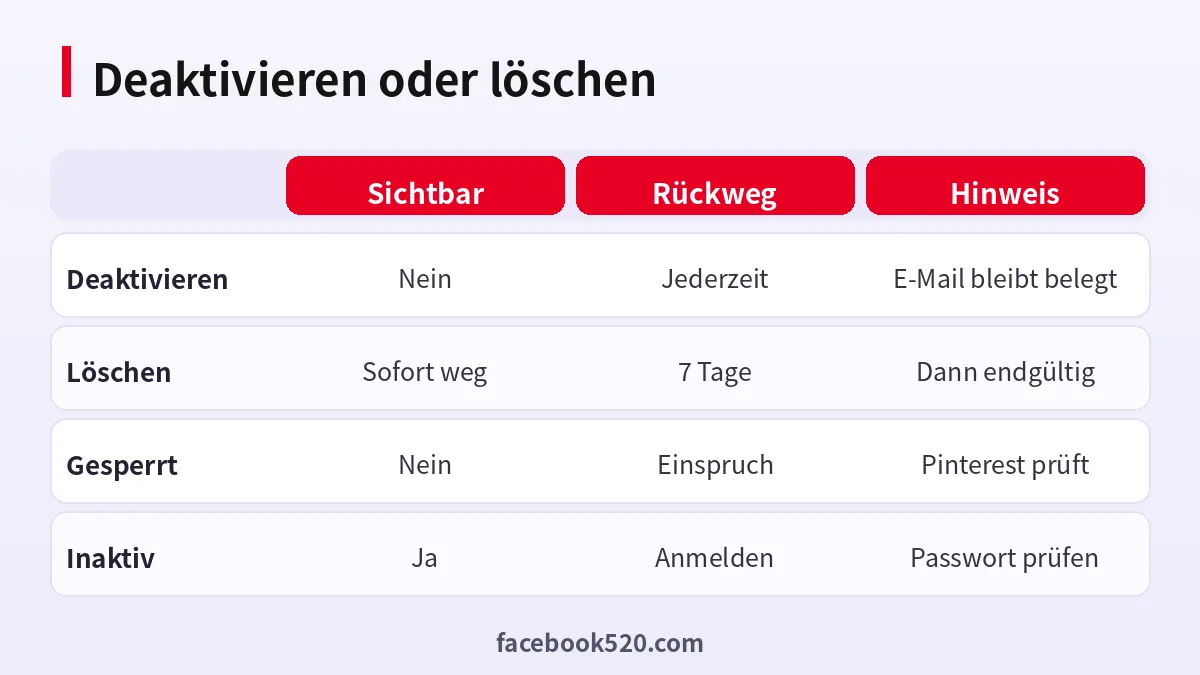
Pinterest bietet zwei Wege, eine Pause einzulegen oder das Konto ganz aufzugeben.
| Option | Was passiert | Rückgängig machen | Gut zu wissen |
|---|---|---|---|
| Deaktivieren | Profil und Pinnwände sind nicht mehr sichtbar | Jederzeit durch erneutes Anmelden | E-Mail und Benutzername bleiben an das Konto gebunden |
| Löschen | Öffentliches Profil wird sofort deaktiviert | Innerhalb von 7 Tagen reaktivierbar | Danach werden Konto und personenbezogene Daten endgültig gelöscht |
| Unternehmenskonto löschen | Wie Löschen | Innerhalb von 7 Tagen | Offene Beträge müssen vorher beglichen werden |
Laut Pinterest-Hilfe wird das öffentliche Profil beim Löschen sofort deaktiviert, und Konto sowie personenbezogene Daten werden nach 7 Tagen dauerhaft gelöscht. Wer es sich innerhalb dieser Frist anders überlegt, kann das Konto reaktivieren. Nach dem Auslösen bestätigt Pinterest die Löschung per E-Mail an die hinterlegte Adresse.
Ein wichtiger Hinweis zur Deaktivierung: Prüfen Sie den Status nicht, indem Sie sich anmelden, denn das Anmelden reaktiviert das Konto. Rufen Sie stattdessen Ihre Profil-URL im Browser auf.
So löschen Sie das Konto
- Melden Sie sich an und öffnen Sie die Einstellungen.
- Wählen Sie Kontoverwaltung.
- Klicken Sie auf Konto löschen (in der App: „Daten und Konto löschen“).
- Folgen Sie den Hinweisen und bestätigen Sie die Löschung über den Link in der E-Mail.
Vor dem Löschen sollten Sie eine Datenkopie anfordern, wichtige Pins oder Ideen anderweitig sichern, verknüpfte Konten trennen und bei einem Unternehmenskonto laufende Kampagnen beenden und Zahlungsdaten entfernen, damit offene Beträge abgerechnet werden.
Pinterest Konto für Shops, Blogs und Creator
Wer Pinterest beruflich nutzt, profitiert von einer klaren Struktur. Einige Empfehlungen aus der Praxis:
- Website bestätigen: Mit der bestätigten Domain werden Pins von Ihrer Website Ihrem Profil zugeordnet, und Sie erhalten bessere Statistiken.
- Pinnwände nach Suchbegriffen benennen: Pinterest ist eine visuelle Suchmaschine. Pinnwandnamen wie „Vegane Rezepte für den Alltag“ funktionieren besser als „Lecker!“.
- Regelmäßig statt massenhaft pinnen: Gleichmäßige Aktivität wirkt natürlicher als Hunderte Pins an einem Tag und senkt das Risiko einer Spam-Sperre.
- Werbung getrennt verwalten: Rechnungen, Zahlungsmethoden und Budgets laufen über den Werbeanzeigenmanager. Informationen zu Kosten finden Sie in unseren Pinterest-Artikeln zu Preisen und Zahlungsarten.
- Impressum und Datenschutzhinweis: Für geschäftliche Profile in Deutschland gelten die üblichen Pflichtangaben. Klären Sie im Zweifel mit einer Fachperson, was für Ihr Geschäft nötig ist.
Typische Fehler bei der Kontoverwaltung
Aus Support-Anfragen und Foren lassen sich einige Fehler herauslesen, die immer wieder zu verlorenen oder gesperrten Konten führen:
- Anmeldung nur über Facebook: Wird das Facebook-Konto gesperrt oder gelöscht, ist auch der Weg ins Pinterest Konto versperrt. Ein zusätzliches Pinterest-Passwort verhindert das.
- Alte Uni- oder Firmenadresse: Nach dem Studium oder einem Jobwechsel ist die Adresse weg und mit ihr die Möglichkeit, das Passwort zurückzusetzen. Hinterlegen Sie eine private Adresse, die Sie langfristig behalten.
- Planungstools mit Vollzugriff: Externe Tools, die automatisch pinnen, können bei Fehlkonfiguration in kurzer Zeit sehr viele Pins erzeugen und eine Spam-Sperre auslösen. Nutzen Sie nur offizielle Partner und testen Sie neue Einstellungen mit wenigen Pins.
- Konto beim Agenturwechsel vergessen: Hatte eine Agentur Zugriff, sollte dieser nach Vertragsende sofort entzogen werden.
Wenn ein Firmenkonto den Besitzer wechselt
Wird ein Blog oder Shop verkauft, stellt sich die Frage, was mit dem Pinterest Konto passiert. Der saubere Weg: Der neue Inhaber erhält Zugriff über die Teamfunktionen beziehungsweise die E-Mail-Adresse des Kontos wird auf eine Adresse der Firma umgestellt, die mit dem Geschäft übergeht. Private Konten einzelner Mitarbeitender sollten dagegen nie das Hauptkonto einer Marke sein. Kontoverkäufe zwischen Privatpersonen, etwa „Pinterest Konto mit 10.000 Followern“, sind dagegen riskant und widersprechen den Nutzungsbedingungen.
Pinterest Konto im Vergleich zu anderen Plattformen
| Kriterium | YouTube | ||
|---|---|---|---|
| Hauptnutzung | Ideen suchen und speichern | Fotos, Reels, Austausch | Videos ansehen und veröffentlichen |
| Lebensdauer von Inhalten | Pins werden oft monatelang gefunden | Kurz, abhängig vom Feed | Lang, über die Suche |
| Kontotypen | Privat und Unternehmen | Privat, Creator, Business | Ein Google-Konto, Kanäle |
| Löschen | Endgültig nach 7 Tagen | Über die Kontenübersicht | Über das Google-Konto |
Wer neben Pinterest auch Instagram nutzt, findet im Instagram Konto Leitfaden dieselben Themen für Instagram, und die Übersicht alle Plattformen verlinkt die Anleitungen zu weiteren Netzwerken.
Häufige Fragen
Ist ein Pinterest Konto kostenlos?
Ja. Private und Unternehmenskonten sind kostenlos. Kosten entstehen nur, wenn Sie über ein Unternehmenskonto Werbeanzeigen schalten.
Kann ich mein privates Konto in ein Unternehmenskonto umwandeln?
Ja, in den Einstellungen. Pins, Pinnwände und Follower bleiben erhalten. Auch die Rückumwandlung ist möglich.
Wie lange dauert es, bis ein gelöschtes Konto weg ist?
Das öffentliche Profil ist sofort nicht mehr sichtbar. Konto und personenbezogene Daten werden nach 7 Tagen endgültig gelöscht.
Kann ich ein gelöschtes Konto wiederherstellen?
Innerhalb der 7 Tage ja, indem Sie das Konto reaktivieren. Danach ist die Löschung endgültig.
Was ist der Unterschied zwischen Deaktivieren und Löschen?
Beim Deaktivieren bleibt das Konto erhalten und ist nur unsichtbar; Sie können jederzeit zurückkehren. Beim Löschen werden die Daten nach 7 Tagen endgültig entfernt.
Warum kann ich meine E-Mail-Adresse nicht für ein neues Konto verwenden?
Weil sie noch an ein bestehendes oder deaktiviertes Konto gebunden ist. Löschen Sie das alte Konto oder ändern Sie dort die E-Mail-Adresse.
Wie aktiviere ich die Zwei-Faktor-Authentifizierung?
In den Einstellungen unter Sicherheit. Wählen Sie SMS oder eine Authentifizierungs-App und speichern Sie den Backup-Code.
Mein Konto wurde wegen Spam gesperrt. Was tun?
Lesen Sie die E-Mail von Pinterest, sichern Sie das Konto und legen Sie über die Hilfe Einspruch ein. Kein neues Konto anlegen, um die Sperre zu umgehen.
Kann ich eine Kopie meiner Pinterest-Daten bekommen?
Ja. Unter Datenschutz und Daten können Sie eine Datenkopie anfordern, die Pinterest nach der Bearbeitung zum Download bereitstellt.
Kann ich mehrere Pinterest Konten haben?
Ja, mit unterschiedlichen E-Mail-Adressen. Verknüpfte Konten lassen sich bequem im Profilmenü wechseln.
Sehen andere meine geheimen Pinnwände?
Nein, nur Sie und eingeladene Mitarbeitende. Wird ein Pin auf eine öffentliche Pinnwand verschoben, ist er sichtbar.
Was passiert mit offenen Werberechnungen beim Löschen?
Offene Beträge werden der hinterlegten Karte belastet. Entfernen Sie die Zahlungsinformationen erst, nachdem alles abgerechnet ist.
Kann ich meinen Benutzernamen ändern?
Ja, in den Profileinstellungen. Beachten Sie, dass sich damit die Profil-URL ändert und ältere Links auf Ihr Profil eventuell nicht mehr funktionieren.
Gehen meine Pins beim Handywechsel verloren?
Nein. Pins und Pinnwände sind im Konto gespeichert. Melden Sie sich auf dem neuen Gerät mit denselben Zugangsdaten an und auf dem alten Gerät ab.
Fazit
Ein gut verwaltetes Pinterest Konto braucht nur wenige Gewohnheiten: eigener Zugang mit starkem Passwort und zwei Faktoren, ein bewusster Blick in die Datenschutz-Einstellungen, eine klare Trennung von privatem und geschäftlichem Konto und Wissen darüber, dass Löschen nach 7 Tagen endgültig ist. So bleibt Ihre Ideensammlung sicher, solange Sie sie brauchen.
Weiterlesen: Anmeldung Pinterest, Pinterest Business Konto erstellen und die Übersicht alle Plattformen.
