


Canva Konto 2026: der komplette Leitfaden zu Free, Pro, Business und Enterprise, privatem Konto und Team, Anmeldemethoden, Zwei-Faktor-Schutz, Datenschutz nach DSGVO, Markenvorlagen, Kündigung und Konto löschen
Canva ist in Deutschland längst mehr als ein Spielzeug für Social-Media-Grafiken. Vereine gestalten damit Flyer, Lehrkräfte Arbeitsblätter, Selbstständige Präsentationen und Rechnungsvorlagen, Marketingteams ganze Kampagnen mit Markenfarben und Logos. Ein Canva Konto sammelt über die Jahre Hunderte Designs, hochgeladene Fotos, Schriftarten und manchmal sensible Inhalte wie Angebote oder Kundendaten. Wer den Zugang verliert oder das falsche Abo kündigt, merkt schnell, wie viel daran hängt.
Dieser Leitfaden erklärt alles rund um das Konto nach der Registrierung: welche Pläne es gibt und wie sie sich unterscheiden, privates Konto und Team, Anmeldemethoden, Sicherheit, Datenschutz, Rollen im Team, Kündigung und Löschung. Die Registrierung selbst Schritt für Schritt finden Sie in Canva Anmeldung 2026. Was die Pläne in Deutschland kosten, steht in Canva Pro Kosten in Deutschland.
Was zu einem Canva Konto gehört
Ein Canva Konto besteht aus mehreren Ebenen:
- Anmeldedaten: E-Mail-Adresse und Passwort oder eine verknüpfte Anmeldung über Google, Facebook, Apple oder Microsoft.
- Persönliches Profil: Name, Profilbild, Sprache und Benachrichtigungen.
- Teams: Jedes Konto kann zu einem oder mehreren Teams gehören. Ein Team hat eigene Designs, Ordner, Markenvorlagen und eventuell ein eigenes Abo.
- Inhalte: Designs, Uploads (Fotos, Videos, Logos, Schriften), Ordner und Vorlagen.
- Abrechnung: Abo, Zahlungsmethode, Rechnungen und Rechnungsadresse.
Wichtig zu verstehen: Ein Abo hängt in Canva an einem Team, nicht nur an Ihrer Person. Wer Mitglied im Business-Team seines Arbeitgebers ist, nutzt dessen Funktionen nur, solange er in diesem Team ist. Verlassen Sie das Team, bleiben Ihre privaten Designs, die Team-Designs aber gehören dem Team.
Die Canva Pläne im Überblick
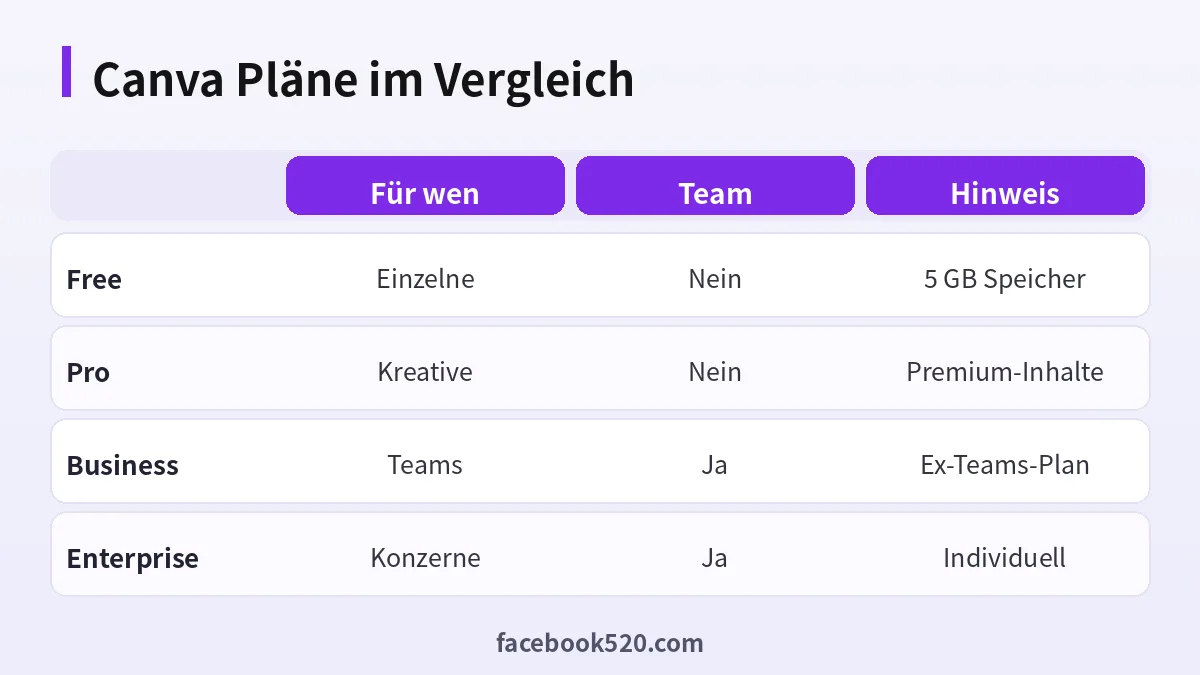
Auf canva.com/pricing nennt Canva vier Pläne für Privatpersonen und Unternehmen. Zusätzlich gibt es kostenlose Programme für Bildung und gemeinnützige Organisationen.
| Plan | Für wen | Teamfunktionen | Merkmale |
|---|---|---|---|
| Canva Free | Einzelpersonen | Einfache Zusammenarbeit | Kostenlos, Basis-Vorlagen, 5 GB Speicher |
| Canva Pro | Selbstständige, Kreative | Nein (eine Person) | Premium-Vorlagen und -Inhalte, Markenset, mehr Speicher, KI-Funktionen |
| Canva Business | Teams und Unternehmen | Ja | Nachfolger des früheren Teams-Plans, Team-Markenvorlagen, Freigaben |
| Canva Enterprise | Große Organisationen | Ja | Individuelle Verträge, zentrale Verwaltung, SSO |
| Canva for Education | Schulen, Lehrkräfte | Ja | Für berechtigte Schulen kostenlos |
| Canva for Nonprofits | Gemeinnützige Organisationen | Ja | Nach Prüfung kostenlos für ein Team mit bis zu 50 Personen |
Preise ändern sich und unterscheiden sich nach Land und Zahlungsintervall. Prüfen Sie den aktuellen Betrag immer direkt auf canva.com/pricing oder in Ihren Kontoeinstellungen unter Abrechnung, bevor Sie ein Abo abschließen. Unsere Übersicht Canva Pro Kosten in Deutschland erklärt Monats- und Jahresabo sowie die Testphase.
Welcher Plan passt?
- Gelegentliche private Nutzung (Geburtstagseinladung, Vereinsplakat): Free reicht meist.
- Selbstständige mit eigener Marke: Pro, wegen Markenset, Premium-Inhalten und Hintergrundentferner.
- Mehrere Personen an denselben Markenvorlagen: Business, damit Vorlagen und Freigaben zentral liegen.
- Konzern mit IT-Vorgaben (Single Sign-on, Audit): Enterprise.
Privates Konto oder Team?
Viele Probleme entstehen, weil private und berufliche Nutzung im selben Konto vermischt werden. Canva erlaubt es, mit einem Login mehreren Teams anzugehören und zwischen ihnen zu wechseln. Trotzdem empfiehlt sich:
- Für den Job die Firmen-E-Mail verwenden und dem Firmenteam beitreten.
- Für private Projekte ein eigenes Konto mit privater E-Mail behalten.
- Keine privaten Fotos in Team-Ordner hochladen.
- Beim Jobwechsel vorher prüfen, welche Designs Ihnen gehören, und eigene Inhalte in Ihr privates Konto kopieren, soweit das erlaubt ist.
Verlassen Sie ein Team, verlieren Sie den Zugriff auf dessen Designs und Abo-Funktionen. Die Admins des Teams entscheiden, was mit den Inhalten passiert.
Anmeldemethoden und was sie für den Zugang bedeuten
| Anmeldung | Eigenes Canva-Passwort | Wiederherstellung | Risiko |
|---|---|---|---|
| E-Mail und Passwort | Ja | Über die E-Mail | Unabhängig von anderen Diensten |
| Nein | Über das Google-Konto | Google-Zugang verloren = Canva verloren | |
| Nein | Über das Facebook-Konto | Gesperrtes Facebook blockiert Login | |
| Apple | Nein | Über die Apple-ID | Versteckte E-Mail erschwert Support |
| Microsoft / SSO | Nein | Über Arbeitgeber-IT | Endet mit dem Arbeitsvertrag |
Sie können in den Kontoeinstellungen unter Anmeldung und Sicherheit zusätzliche Anmeldemethoden verbinden. Sinnvoll ist, neben Google oder Apple auch eine E-Mail-Anmeldung einzurichten, damit Sie nicht von einem einzigen Dienst abhängen.
Sicherheit: Passwort, Zwei-Faktor, Geräte
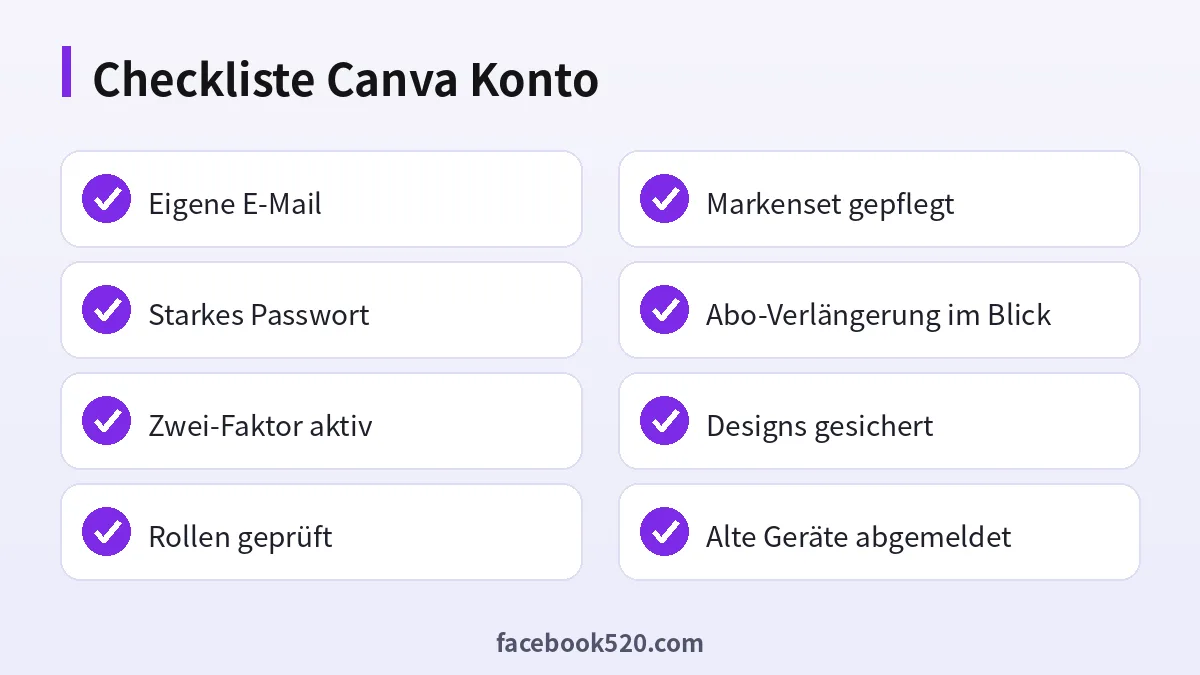
Ein Canva Konto mit Abo und Kundendesigns ist für Angreifer interessant. Drei Maßnahmen sind Pflicht:
- Einzigartiges Passwort: Nicht das Passwort des E-Mail-Postfachs verwenden.
- Zwei-Faktor-Authentifizierung: In den Einstellungen unter Anmeldung und Sicherheit aktivieren. Danach fragt Canva bei neuen Geräten einen zusätzlichen Code ab, zum Beispiel aus einer Authenticator-App. Notieren Sie die Wiederherstellungscodes.
- Abmelden von Geräten: In denselben Einstellungen können Sie sich auf allen Geräten abmelden – sinnvoll nach Verlust eines Laptops oder Smartphones.
Für Teams gilt zusätzlich: Admins können Mitglieder entfernen und Rollen ändern. Ehemalige Mitarbeitende sollten am letzten Arbeitstag aus dem Team entfernt werden.
Typische Betrugsmaschen
- Gefälschte Freigabe-Mails: Eine E-Mail behauptet, jemand habe ein Canva-Design mit Ihnen geteilt, der Link führt aber auf eine falsche Anmeldeseite. Prüfen Sie die Adresse in der Browserzeile, bevor Sie Zugangsdaten eingeben.
- Billige “Lifetime-Pro”-Angebote: Gekaufte Zugänge zu fremden Teams können jederzeit entzogen werden; die Designs liegen dann beim Fremd-Team. Mehr dazu in Canva Pro Abo cheap.
- Phishing über Kommentare: Fremde Links in Kommentaren geteilter Designs nicht öffnen.
Datenschutz und DSGVO
Für Nutzerinnen und Nutzer in Deutschland gilt die DSGVO. Canva bietet in den Kontoeinstellungen Optionen zu Datenschutz und Personalisierung, unter anderem:
- Ob Ihre Inhalte zur Verbesserung von KI-Funktionen genutzt werden dürfen (Einstellung prüfen und bewusst entscheiden).
- Welche Marketing-E-Mails Sie erhalten.
- Cookie- und Tracking-Einstellungen auf der Website.
Sie haben Anspruch auf Auskunft und Datenkopie. Designs selbst lassen sich jederzeit als PDF, PNG, JPG oder MP4 herunterladen. Wer viele Designs sichern möchte, lädt sie ordnerweise herunter, bevor ein Abo endet oder das Konto gelöscht wird. Für Firmen ist wichtig: Wer personenbezogene Daten (etwa Kundenlisten) in Designs verarbeitet, sollte prüfen, ob ein Auftragsverarbeitungsvertrag mit Canva nötig ist; Business- und Enterprise-Kunden finden die Vertragsunterlagen im Trust-Center von Canva.
Teamrollen richtig vergeben
In Business- und Enterprise-Teams gibt es unterschiedliche Rollen, typischerweise Mitglied, Designer und Administrator (Bezeichnungen können je nach Plan leicht abweichen). Grundsätze:
- Nur so viele Admins wie nötig, mindestens aber zwei, damit das Team nicht verwaist.
- Externe Agenturen als Gäste oder über geteilte Ordner einbinden, nicht als Admins.
- Markenvorlagen und Logos von Admins pflegen lassen, damit niemand alte Logos verwendet.
- Regelmäßig prüfen, wer noch im Team ist.
Markenset und Vorlagen
Mit Pro und Business können Sie ein Markenset anlegen: Logos, Farben, Schriften. Business-Teams können Vorlagen sperren, damit nur bestimmte Bereiche geändert werden dürfen. Das spart Abstimmungsrunden und verhindert, dass das Logo verzerrt auf dem Vereinsflyer landet. Pflegen Sie das Markenset wie ein Firmendokument: Ein verantwortlicher Admin, Versionsdatum im Namen und alte Logos löschen.
Abo kündigen, Plan wechseln, Konto löschen
Drei Vorgänge werden oft verwechselt.
| Vorgang | Was passiert | Designs | Rückgängig? |
|---|---|---|---|
| Abo kündigen | Abo läuft bis Periodenende, dann Free | Bleiben, Premium-Elemente mit Wasserzeichen | Ja, erneut abonnieren |
| Team verlassen | Zugriff auf Team-Inhalte endet | Team-Designs bleiben beim Team | Nur per neuer Einladung |
| Konto löschen | Konto und Inhalte werden entfernt | Gelöscht | Nach Abschluss nein |
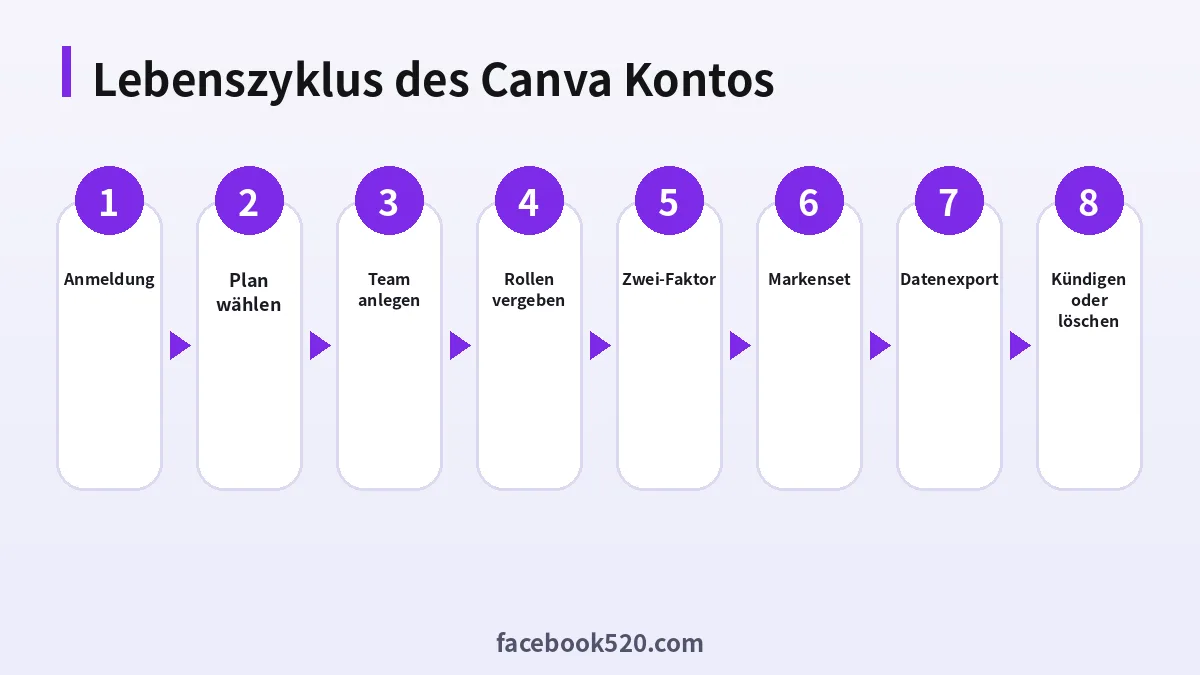
Abo kündigen: Einstellungen > Abrechnung und Pläne > Abo verwalten > Abo kündigen. Wurde das Abo über den App Store oder Google Play abgeschlossen, muss es dort gekündigt werden. Nach Ablauf der bezahlten Periode wechselt das Team auf Free; Designs bleiben erhalten, Premium-Elemente sind dann nur mit Wasserzeichen oder nach Kauf nutzbar.
Konto löschen: Einstellungen > Ihr Konto > Konto löschen. Vorher:
- Laufende Abos kündigen, damit keine weitere Abbuchung erfolgt.
- Wichtige Designs herunterladen.
- Wenn Sie Admin eines Teams sind, Admin-Rechte an eine andere Person übertragen.
- Löschung bestätigen. Canva informiert per E-Mail; je nach Einstellung gibt es eine kurze Frist, in der Sie den Vorgang abbrechen können. Danach sind die Daten nicht wiederherstellbar.
E-Mail-Adresse ändern und Konten zusammenhalten
Ein häufiger Fall: Jemand hat sich vor Jahren mit einer alten Uni- oder Provider-Adresse registriert und möchte nun die neue E-Mail verwenden. In den Kontoeinstellungen lässt sich die E-Mail-Adresse ändern; Canva schickt einen Bestätigungscode an die neue Adresse. Danach gilt die neue Adresse für Anmeldung, Rechnungen und Passwort-Rücksetzung.
Schwieriger wird es, wenn man versehentlich zwei Konten angelegt hat, etwa eines mit Google und eines mit E-Mail. Canva führt Konten nicht einfach per Knopfdruck zusammen. Praktischer Weg:
- Entscheiden, welches Konto bleiben soll (meist das mit dem Abo).
- Im anderen Konto die wichtigen Designs mit dem Hauptkonto teilen oder in einen gemeinsamen Team-Ordner verschieben.
- Im Hauptkonto die geteilten Designs als Kopie speichern, damit sie dort dauerhaft liegen.
- Uploads wie Logos und Fotos im Hauptkonto erneut hochladen.
- Das überflüssige Konto anschließend kündigen bzw. löschen.
So bleibt am Ende ein sauberes Konto mit allen Designs.
Freigaben und Links: wer sieht was?
Ein Canva-Design ist zunächst privat. Sichtbar wird es erst durch Freigaben:
- Teilen mit Personen: Sie geben bestimmte E-Mail-Adressen oder Teammitglieder frei und wählen, ob diese ansehen, kommentieren oder bearbeiten dürfen.
- Link-Freigabe: Jeder mit dem Link kann das Design ansehen oder – falls so eingestellt – bearbeiten. Das ist bequem, aber riskant, wenn der Link weitergeleitet wird.
- Als Vorlage teilen: Empfänger erhalten eine eigene Kopie, Ihr Original bleibt unverändert.
- Veröffentlichen als Website: Canva-Websites sind öffentlich im Netz erreichbar.
Prüfen Sie vor allem bei Angeboten, Preislisten oder Bewerbungsunterlagen, ob ein Bearbeitungslink im Umlauf ist. Im Freigabe-Menü lässt sich der Linkzugriff jederzeit wieder auf “Nur Personen mit Zugriff” zurückstellen.
Speicherplatz verwalten
Free-Konten haben laut Canva 5 GB Speicher; kostenpflichtige Pläne deutlich mehr. Wer viele Videos hochlädt, stößt trotzdem an Grenzen. Tipps:
- Große Videodateien vor dem Upload kürzen oder komprimieren.
- Doppelte Uploads und alte Entwürfe regelmäßig im Papierkorb löschen; der Papierkorb leert sich erst nach einer Frist endgültig.
- Fertige Projekte als PDF oder MP4 lokal oder in einem eigenen Cloud-Speicher archivieren.
Endet ein Abo und liegt der belegte Speicher über dem Free-Limit, können Sie keine neuen Dateien hochladen, bis wieder Platz frei ist. Vorhandene Designs bleiben aber erhalten.
KI-Funktionen und Ihr Konto
Canva bündelt seine KI-Werkzeuge (Texterstellung, Bildgenerierung, Hintergrundentferner, Übersetzung und mehr) unter dem Namen Magic Studio bzw. Canva AI. Für das Konto sind drei Punkte wichtig:
- Nutzungsgrenzen: Viele KI-Funktionen sind im Free-Plan nur begrenzt nutzbar; Pro und Business haben höhere Kontingente. Die genauen Grenzen stehen in den Plan-Details auf canva.com/pricing.
- Datenschutz-Einstellung: Ob Ihre Inhalte zur Verbesserung der KI verwendet werden dürfen, können Sie in den Datenschutzeinstellungen festlegen. Teams auf Business oder Enterprise sollten diese Entscheidung zentral treffen.
- Rechte an Ergebnissen: Prüfen Sie bei KI-generierten Bildern für kommerzielle Nutzung die Nutzungsbedingungen von Canva und vermeiden Sie Inhalte, die geschützte Marken oder Personen nachahmen.
Canva auf mehreren Geräten
Ein Konto funktioniert im Browser, in der Desktop-App für Windows und macOS sowie in den Apps für Android und iOS. Designs synchronisieren sich automatisch. Achten Sie darauf, sich auf fremden Rechnern (Copyshop, Schul-PC) nach der Arbeit abzumelden; noch sicherer ist ein privates Browserfenster. Haben Sie ein Gerät verloren, nutzen Sie in den Sicherheitseinstellungen die Option, sich überall abzumelden, und ändern Sie das Passwort.
Freelancer, Agenturen und Kunden
Freelancer arbeiten oft für mehrere Kunden. Bewährt hat sich, dass der Kunde Eigentümer des Teams ist und den Freelancer einlädt. Endet die Zusammenarbeit, entfernt der Kunde den Freelancer, und alle Designs, Markenvorlagen und Abo-Rechte bleiben beim Kunden. Umgekehrt sollten Freelancer keine Kundendesigns in ihrem privaten Konto ohne Absprache aufbewahren. Für einmalige Übergaben eignet sich “Als Vorlage teilen”, damit der Kunde eine eigene Kopie erhält.
Schulen und Vereine
Canva for Education ist für berechtigte Schulen und Lehrkräfte kostenlos. Lehrkräfte erstellen Klassen, laden Schülerinnen und Schüler ein und verteilen Aufgaben. Wichtig ist, dass Schülerkonten über die Schule verwaltet werden und private Konten getrennt bleiben. Gemeinnützige Vereine können sich bei Canva for Nonprofits bewerben; nach erfolgreicher Prüfung ist ein Team mit bis zu 50 Personen kostenlos. Dafür verlangt Canva Nachweise über die Gemeinnützigkeit, in Deutschland etwa einen Freistellungsbescheid.
Konto gehackt oder gesperrt: was tun?
Wenn Sie sich plötzlich nicht mehr anmelden können, unbekannte Designs auftauchen oder eine E-Mail über eine geänderte Adresse kommt, handeln Sie sofort:
- Über Passwort vergessen ein neues Passwort setzen, sofern die E-Mail noch Ihnen gehört.
- Bei Google-, Apple- oder Facebook-Anmeldung zuerst das jeweilige Konto absichern, denn darüber läuft der Zugang.
- In Canva unter Anmeldung und Sicherheit überall abmelden und die Zwei-Faktor-Authentifizierung neu einrichten.
- Zahlungsmethode und Rechnungen prüfen; unbekannte Abbuchungen der Bank melden.
- Kommen Sie gar nicht mehr hinein, das Kontaktformular im Canva-Hilfecenter nutzen und Nachweise bereithalten (Rechnungsnummer, letzte Zahlung, ursprüngliche E-Mail).
Sperrt Canva ein Konto wegen Verstößen gegen die Nutzungsbedingungen (etwa Weiterverkauf von Zugängen), hilft nur der Widerspruch über den Support.
Rechnungen und Umsatzsteuer für Selbstständige
Wer Canva beruflich nutzt, braucht ordentliche Rechnungen. Unter Abrechnung und Pläne lassen sich Rechnungsadresse, Firmenname und Umsatzsteuer-Identifikationsnummer hinterlegen; die Rechnungen stehen dort als PDF zum Download bereit. Tragen Sie die Daten vor der ersten Zahlung ein, damit alle Belege korrekt sind. Für die Buchhaltung empfiehlt sich ein Jahresabo mit einer einzigen Rechnung statt zwölf Monatsbelegen.
Typische Fehler mit dem Canva Konto
- Pro-Abo mit der Firmen-E-Mail abschließen und beim Jobwechsel den Zugang verlieren.
- Nur über Facebook anmelden und nach einer Facebook-Sperre ausgesperrt sein.
- Konto löschen, obwohl nur das Abo gekündigt werden sollte.
- Ehemalige Teammitglieder monatelang im Team lassen.
- Designs nie lokal sichern.
Canva im Vergleich zu anderen Tools
| Tool | Konto-Modell | Teamfunktionen | Kostenlose Stufe |
|---|---|---|---|
| Canva | Persönliches Konto, mehrere Teams | Ab Business | Ja |
| Adobe Express | Adobe-ID | Teams-Plan | Ja |
| Figma | Persönliches Konto, Organisationen | Ab Professional | Ja |
Wer zusätzlich Messenger für die Teamarbeit nutzt, findet im Leitfaden WhatsApp Konto die passenden Sicherheitseinstellungen. Eine Übersicht aller Plattformen bietet die Seite alle Plattformen.
Häufige Fragen
Ist ein Canva Konto kostenlos?
Ja. Canva Free ist kostenlos und enthält 5 GB Speicher. Pro, Business und Enterprise sind kostenpflichtig.
Was ist der Unterschied zwischen Pro und Business?
Pro ist für eine Person gedacht, Business für Teams mit gemeinsamen Markenvorlagen und Freigaben. Business ersetzt den früheren Teams-Plan.
Kann ich mit einem Konto mehreren Teams angehören?
Ja. Sie wechseln über das Kontomenü zwischen den Teams.
Was passiert mit meinen Designs, wenn ich das Abo kündige?
Sie bleiben erhalten. Premium-Elemente lassen sich danach nur mit Wasserzeichen oder per Einzelkauf nutzen.
Wie aktiviere ich die Zwei-Faktor-Authentifizierung?
In den Kontoeinstellungen unter Anmeldung und Sicherheit. Notieren Sie die Wiederherstellungscodes.
Ich habe mich mit Google angemeldet. Kann ich ein Passwort hinzufügen?
Sie können in den Einstellungen weitere Anmeldemethoden verbinden, etwa eine E-Mail-Anmeldung.
Wie lösche ich mein Canva Konto?
Einstellungen > Ihr Konto > Konto löschen. Vorher Abos kündigen und Designs sichern.
Kann ich ein gelöschtes Konto wiederherstellen?
Nach Abschluss der Löschung nicht. Nur innerhalb einer eventuellen Abbruchfrist.
Gibt es Canva für Schulen kostenlos?
Ja, Canva for Education ist für berechtigte Schulen und Lehrkräfte kostenlos.
Bekommen Vereine Canva kostenlos?
Gemeinnützige Organisationen können sich bewerben; nach Prüfung ist ein Team mit bis zu 50 Personen kostenlos.
Wo kündige ich ein Abo aus dem App Store?
Direkt in den Abo-Einstellungen von Apple bzw. Google Play, nicht in Canva.
Darf ich Kundendaten in Canva verarbeiten?
Grundsätzlich ja, aber prüfen Sie die DSGVO-Pflichten und gegebenenfalls einen Auftragsverarbeitungsvertrag.
Kann ich zwei Canva Konten zusammenführen?
Nicht per Knopfdruck. Teilen Sie die wichtigen Designs mit dem Hauptkonto, speichern Sie dort Kopien, laden Sie Uploads neu hoch und löschen Sie danach das überflüssige Konto.
Wer sieht meine Designs?
Nur Sie, solange Sie nichts freigeben. Personen-Freigaben, Bearbeitungslinks und veröffentlichte Websites machen Designs für andere sichtbar.
Mein Canva Konto wurde gehackt. Was zuerst?
Passwort zurücksetzen, überall abmelden, Zwei-Faktor neu einrichten und Zahlungen prüfen. Bei Google- oder Apple-Anmeldung zuerst dieses Konto sichern.
Fazit
Ein gut verwaltetes Canva Konto trennt Privates und Berufliches, nutzt eine eigene E-Mail neben Google oder Apple, ist mit Zwei-Faktor-Authentifizierung geschützt und hat im Team klare Rollen. Wer vor Kündigung oder Löschung seine Designs sichert und den Unterschied zwischen Abo kündigen und Konto löschen kennt, verliert keine Arbeit.
Weiterlesen: Canva Anmeldung 2026, Canva Pro Kosten in Deutschland und alle Plattformen.
