


Gemini Konto 2026: der komplette Leitfaden zu Google-Konto, Anmeldung ohne und mit Konto, Altersgrenzen, Workspace- und Schulkonten, Gemini-Verlauf, automatischem Löschen, KI-Training, Google AI Abos und Sicherheit
Gemini ist Googles KI-Assistent und steckt inzwischen in Android-Handys, in Chrome, in Gmail und Docs, auf gemini.google.com und in einer eigenen App. Viele fragen sich deshalb: Brauche ich ein eigenes Gemini Konto? Die Antwort ist kurz: Nein, es gibt kein separates Gemini-Passwort. Gemini nutzt Ihr Google-Konto. Spannend wird es bei den Details: welches Google-Konto (privat, Arbeit, Schule) funktioniert, welche Altersgrenzen gelten, wo Ihr Gemini-Verlauf gespeichert wird, wie lange Google Unterhaltungen aufbewahrt und wie Sie verhindern, dass Ihre Chats zum Training verwendet werden.
Dieser Leitfaden beantwortet all das Schritt für Schritt. Alle Angaben wurden am 25. November 2026 in der offiziellen Gemini-Hilfe von Google (support.google.com/gemini) und in der Workspace-Hilfe geprüft. Zu Preisen und Abo-Stufen lesen Sie unsere Artikel Gemini Pro für Studenten und Kosten und Google AI Plus, Pro und Ultra im Vergleich. Alles rund um Google-Dienste finden Sie im Google Hub.
Gibt es ein eigenes Gemini Konto?
Nein. Gemini-Apps (so nennt Google die Web-App und die mobilen Apps) arbeiten mit Ihrem Google-Konto. Das ist dasselbe Konto, mit dem Sie Gmail, YouTube oder Google Drive nutzen. Laut Google-Hilfe können Sie einige Funktionen der Web-App auch ohne Anmeldung verwenden. Für weitere Funktionen und um Ihren Verlauf zu speichern, müssen Sie sich mit einem Google-Konto anmelden.
Das hat Folgen:
- Wer Ihr Google-Konto kontrolliert, kontrolliert auch Ihren Gemini-Verlauf.
- Einstellungen wie Verlauf, Auto-Löschen und KI-Training hängen am jeweiligen Google-Konto. Wenn Sie mehrere Konten haben, gelten sie pro Konto.
- Ein Gemini-Abo (Google AI Plan) wird ebenfalls einem bestimmten Google-Konto zugeordnet.
Wenn Sie YouTube und Gemini mit demselben Konto nutzen, lohnt sich ein Blick in unseren YouTube Konto Leitfaden, denn die Sicherheitstipps gelten für beide Dienste.
Gemini mit dem Google-Konto nutzen: Schritt für Schritt
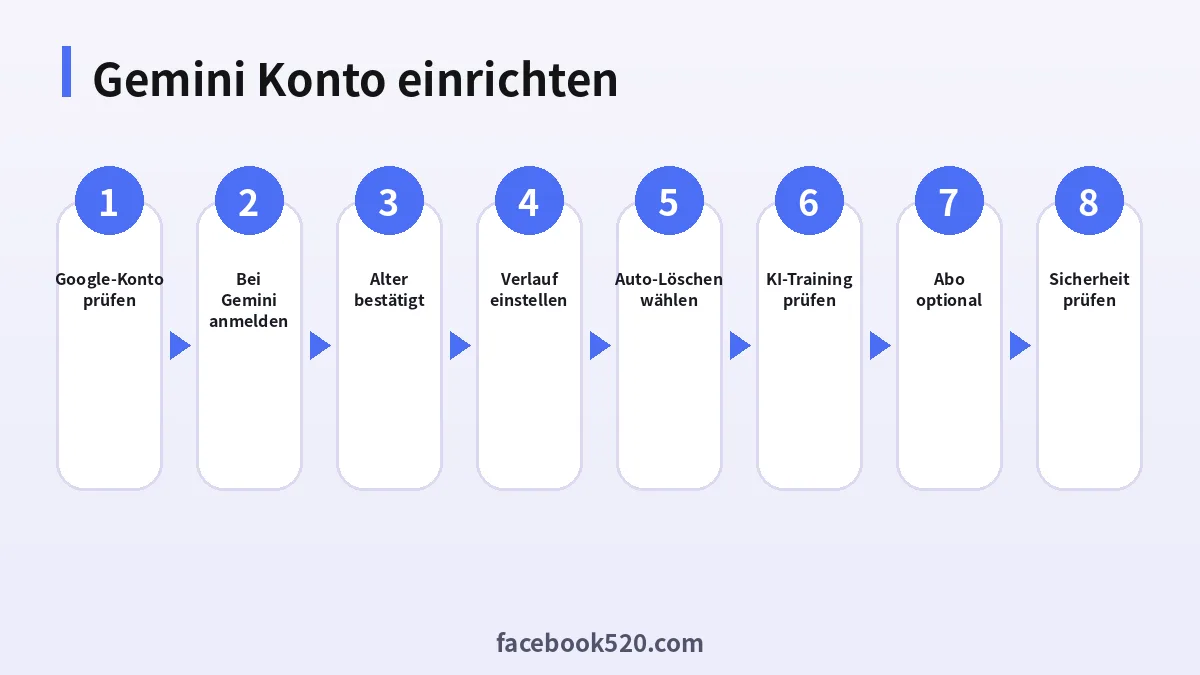
- Prüfen Sie, mit welchem Google-Konto Sie im Browser oder auf dem Handy angemeldet sind (Profilbild oben rechts).
- Öffnen Sie gemini.google.com oder die Gemini-App.
- Tippen Sie auf Anmelden und wählen Sie das gewünschte Google-Konto.
- Bestätigen Sie die Nutzungsbedingungen und den Datenschutzhinweis.
- Öffnen Sie unten Einstellungen → Verlauf und entscheiden Sie, ob der Verlauf an bleiben soll.
- Wählen Sie die Auto-Löschen-Dauer: 3, 18 oder 36 Monate oder kein automatisches Löschen.
- Prüfen Sie, ob Chatinhalte für das Training verwendet werden dürfen.
- Optional: Upgrade auf einen Google AI Plan, wenn Ihnen die kostenlosen Limits nicht reichen.
- Kontrollieren Sie in Ihrem Google-Konto die Bestätigung in zwei Schritten.
Wenn die Web-App „Kein Zugriff auf diesen Dienst” meldet, liegt es fast immer am Kontotyp: Family-Link-Konten, Arbeitskonten ohne Freischaltung oder ein zu niedriges Alter. Die Meldung „Etwas ist schiefgelaufen” kann laut Google an Standort, Alter oder Kontotyp liegen.
Welche Konten funktionieren mit Gemini?
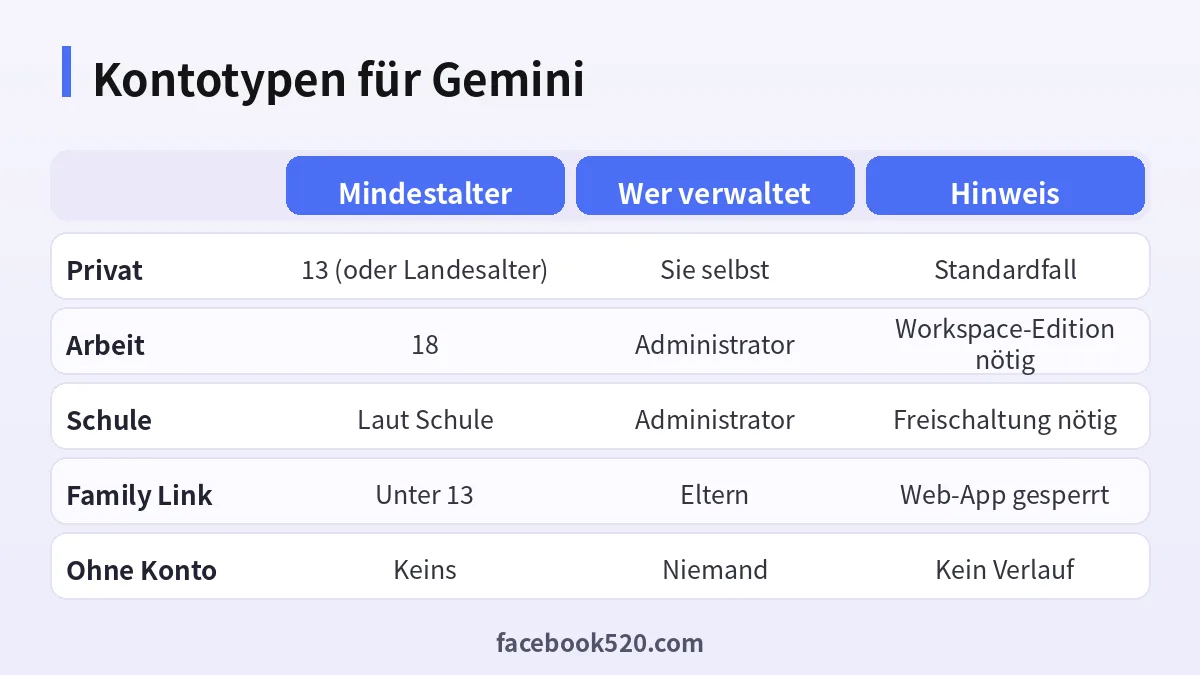
Google nennt in der Hilfe drei Arten von Konten, mit denen Sie sich bei Gemini anmelden können:
| Kontotyp | Mindestalter | Wer verwaltet | Wichtig |
|---|---|---|---|
| Privates Google-Konto | 13 Jahre oder das in Ihrem Land geltende Alter | Sie selbst | Standardfall für Privatnutzer |
| Arbeitskonto (Google Workspace) | 18 Jahre | Administrator | Nur mit qualifizierter Workspace-Edition oder freigeschaltetem Zugriff |
| Schulkonto | Abhängig von der Schule | Administrator der Schule | Dienst muss von der Einrichtung aktiviert sein |
| Family-Link-Konto (Kinder) | Unter 13 | Eltern | Web-App ist mit solchen Konten nicht nutzbar |
| Ohne Anmeldung | Keins | Niemand | Nur einige Funktionen, kein gespeicherter Verlauf |
Privates Google-Konto
Für die meisten Menschen ist das die richtige Wahl. Sie verwalten Ihr Konto selbst, und alle Einstellungen in diesem Artikel stehen Ihnen offen. Die Gemini-Hilfe spricht von 13 Jahren „oder dem in Ihrem Land geltenden Alter”. Maßgeblich ist das Geburtsdatum, das in Ihrem Google-Konto hinterlegt ist – prüfen Sie es unter „Persönliche Daten”, bevor Sie sich wundern, warum Gemini Sie nicht hereinlässt.
Arbeitskonto
Mit einem Arbeitskonto müssen Sie laut Google mindestens 18 Jahre alt sein. Je nach Workspace-Edition ist die Gemini-App ein „Kerndienst” mit Datenschutz auf Unternehmensniveau oder ein „zusätzlicher Dienst”, der vom Administrator freigeschaltet werden muss. Im zweiten Fall gelten die normalen Google-Nutzungsbedingungen und der Gemini-Datenschutzhinweis, und Google rät Administratoren, Nutzern keine vertraulichen Informationen eingeben zu lassen. Bei Arbeitskonten steuert der Administrator auch die Verlaufseinstellungen; Sie können die Aufbewahrungsdauer dann eventuell nicht ändern oder gar nicht sehen.
Schulkonto
Schulkonten funktionieren, wenn die Schule den Dienst aktiviert hat. Für Nutzer unter 18 schränkt Google einige Funktionen ein; in der Workspace-Hilfe (Stand 20. Oktober 2026) sind zum Beispiel Deep Research, Gemini Live, Videoerstellung und Musikerzeugung für unter 18-Jährige in Bildungseditionen nicht vorgesehen, Bildgenerierung, Canvas und Gems dagegen schon.
Der Gemini-Verlauf: was gespeichert wird
Wenn Sie angemeldet sind und der Verlauf eingeschaltet ist, speichert Google Ihren Gemini-Verlauf in Ihrem Google-Konto. Ab 18 Jahren ist der Verlauf standardmäßig aktiviert. Sie finden ihn unter Einstellungen → Verlauf in Gemini oder direkt unter myactivity.google.com/product/gemini.
Bei Gemini-Live-Gesprächen zeigt der Verlauf Symbole an: ein Audiosymbol für Tonaufnahmen, ein Bildschirmsymbol für geteilte Bildschirminhalte und ein Videosymbol für Kamerabilder. Über Details können Sie diese Daten ansehen oder herunterladen.
Verlauf löschen
Google bietet mehrere Möglichkeiten:
- Gesamter Verlauf: Löschen → Gesamte Zeit.
- Letzte Stunde oder letzter Tag.
- Benutzerdefinierter Zeitraum.
- Ein bestimmter Tag oder ein einzelner Eintrag.
Zwei Feinheiten aus der Hilfe: Wenn Sie einen geteilten Chat löschen, bleibt der öffentliche Link bestehen – den müssen Sie separat löschen. Und wenn Sie Verlauf eines Gemini-Live-Gesprächs löschen, werden dazugehörige Audios, Transkripte, Videos und Bildschirmaufnahmen mitgelöscht.
Verlauf ausschalten – und was trotzdem gespeichert wird
Sie können den Verlauf unter Einstellungen → Verlauf mit Deaktivieren oder Deaktivieren und Verlauf löschen abschalten. Wichtig, und neu formuliert in der aktuellen Hilfe: Auch bei ausgeschaltetem Verlauf werden Ihre Unterhaltungen rund zwei Monate mit Ihrem Konto gespeichert, damit Google den Dienst bereitstellen, Feedback verarbeiten und Missbrauch verhindern kann. Diese Unterhaltungen erscheinen nicht in Ihrem Gemini-Verlauf. Früher war hier von 72 Stunden die Rede; wer ältere Ratgeber liest, sollte das wissen.
Automatisches Löschen
Standardmäßig wird Gemini-Verlauf, der älter als 18 Monate ist, automatisch gelöscht. Sie können das auf 3 oder 36 Monate ändern oder das automatische Löschen ganz abschalten. Der Weg: Einstellungen → Verlauf → „Verlauf wird nach … Monaten gelöscht” oder „Option für automatisches Löschen auswählen”. Für die meisten Nutzer sind 3 Monate ein guter Kompromiss: Sie können aktuelle Unterhaltungen fortsetzen, alte Chats verschwinden von selbst.
KI-Training: Chats und Sprachaufnahmen
Google erklärt in der Hilfe, dass Sie steuern können, ob Ihre Chatinhalte (Text und Anhänge) zum Training generativer KI-Modelle verwendet werden. Die wichtigsten Punkte:
- Die Einstellung „Chatinhalte einschließlich Text und Anhänge” ist für Personen über 18 standardmäßig aktiviert.
- Die Einstellung „Audio sowie Videos und Bildschirmfreigaben aus Gemini Live” ist standardmäßig deaktiviert.
- Beide Einstellungen lassen sich nur einschalten, wenn der Verlauf aktiviert ist.
- Sie finden sie unter Einstellungen → Verlauf; dort setzen oder entfernen Sie die Häkchen und bestätigen mit Aktivieren oder Deaktivieren.
Wenn Sie nicht möchten, dass Ihre Texte ins Training einfließen, entfernen Sie das Häkchen bei den Chatinhalten. Für beruflich sensible Inhalte ist ein Arbeitskonto mit Gemini als Kerndienst die sauberere Lösung, weil dort Datenschutz auf Unternehmensniveau gilt.
Gemini Abos: Google AI Plus, Pro und Ultra
Gemini ist für den Alltag kostenlos nutzbar, aber mit Limits. Für mehr Nutzung, stärkere Modelle und zusätzliche Funktionen bietet Google Google AI Pläne an, die zu Google One gehören. Laut Gemini-Hilfe gilt:
- Für Gemini mit einem Google AI Plan müssen Sie in den meisten Ländern 13 Jahre (oder das Landesalter) alt sein.
- Im Europäischen Wirtschaftsraum, in der Schweiz und im Vereinigten Königreich müssen Sie für einen Google AI Plan mindestens 18 Jahre alt sein.
- Manche Funktionen sind für Personen unter 18 oder unter 13 nicht verfügbar.
Die Preise und Unterschiede der Stufen haben wir in Google AI Plus, Pro und Ultra im Vergleich zusammengestellt. Für Studierende lohnt sich der Blick auf Gemini Pro für Studenten. Kaufen Sie keine „günstigen Gemini-Pro-Konten” von Dritten: Sie bekämen ein fremdes Google-Konto, auf das der Verkäufer jederzeit wieder zugreifen kann – samt Gmail und Drive.
Gemini auf dem Handy, in Chrome und in Google-Apps
Gemini begegnet Ihnen nicht nur auf gemini.google.com. Auf vielen Android-Geräten lässt sich Gemini als digitaler Assistent einrichten, auf dem iPhone gibt es die Gemini-App, und in Chrome sowie in Googles Büro-Apps taucht Gemini ebenfalls auf. Für Ihr Konto bedeutet das:
- Auf dem Android-Handy nutzt Gemini das Google-Konto, mit dem das Gerät eingerichtet ist. Wenn mehrere Konten auf dem Handy sind, kontrollieren Sie in der Gemini-App, welches aktiv ist.
- In Chrome steuert bei Arbeitskonten der Administrator, ob Gemini verfügbar ist. Die Workspace-Hilfe nennt ausdrücklich, dass die Einstellung für die Gemini-App auch Gemini in Chrome umfasst.
- In Gmail, Docs oder Drive gelten bei Arbeits- und Schulkonten eigene Nutzungslimits, die von den Limits der Gemini-App getrennt sind. Was Sie dort mit Gemini tun, folgt den Regeln Ihrer Organisation.
- Sprachbefehle über den Assistenten können Audiodaten erzeugen. Ob diese zur Verbesserung der Dienste genutzt werden, legen Sie über die Einstellung zu Audio und Gemini-Live-Aufnahmen fest, die standardmäßig ausgeschaltet ist.
Wer Gemini als Assistenten auf dem Sperrbildschirm erlaubt, sollte bedenken, dass dann auch andere Personen mit Ihrem Handy Fragen stellen können. Prüfen Sie in den Gemini-Einstellungen auf dem Gerät, welche Aktionen ohne Entsperren möglich sind.
Gemini im Unternehmen: was Administratoren wissen sollten
Für Firmen ist die wichtigste Frage, ob Gemini als Kerndienst oder als zusätzlicher Dienst läuft. Laut Workspace-Hilfe ist die Gemini-App standardmäßig für alle Nutzer über 18 mit einer passenden Lizenz verfügbar. Administratoren können den Zugriff in der Admin-Konsole unter Generative KI → Gemini-App auch für alle Nutzer unabhängig von der Lizenz freigeben und auf Organisationseinheiten oder Gruppen beschränken. Nutzer ohne qualifizierte Edition unterliegen dann den allgemeinen Google-Nutzungsbedingungen – in diesem Fall sollten Mitarbeitende keine vertraulichen Informationen eingeben. Halten Sie in einer internen Richtlinie fest, welche Daten in Gemini erlaubt sind, und schulen Sie Ihr Team, bevor Sie den Zugriff breit freigeben.
Konto wechseln, verlassen oder löschen
Ein separates „Gemini Konto löschen” gibt es nicht. Wenn Sie Gemini nicht mehr nutzen wollen, löschen Sie den Gemini-Verlauf (Gesamte Zeit), schalten den Verlauf aus, kündigen ein eventuelles Google AI Abo und melden sich von der App ab. Erst wenn Sie das gesamte Google-Konto löschen, verschwinden auch Gmail, Drive, YouTube-Kanal und gekaufte Inhalte – das ist selten die richtige Lösung, nur weil man Gemini nicht mehr braucht.
Familien und Kinder
Eltern, die ein Kinderkonto mit Family Link verwalten, können laut Google den Zugriff auf Gemini-Apps für Nutzer unter 13 (oder dem Landesalter) in den Family-Link-Einstellungen abschalten. Die Gemini-Web-App ist mit einem von Family Link verwalteten Konto nicht nutzbar. Sprechen Sie mit Ihren Kindern darüber, dass ein KI-Assistent Fehler machen kann – auch über Personen – und dass private Daten nicht in einen Chat gehören.
Sicherheit des Google-Kontos
Da Gemini an Ihrem Google-Konto hängt, schützen Sie Gemini am besten, indem Sie das Google-Konto schützen:
- Bestätigung in zwei Schritten oder Passkeys aktivieren.
- Den Sicherheitscheck von Google regelmäßig durchgehen.
- Unbekannte Geräte in der Geräteübersicht abmelden.
- Wiederherstellungs-E-Mail und Telefonnummer aktuell halten.
- Keine Browsererweiterungen installieren, die „Gemini Pro gratis” versprechen und Zugriff auf alle Webseiten verlangen.
Typische Betrugsmaschen
- E-Mails, die behaupten, Ihr „Gemini Konto werde gesperrt”, mit einem Link zu einer gefälschten Google-Anmeldeseite.
- Angebote für „lebenslanges Gemini Ultra” auf Marktplätzen.
- Fake-Apps in App-Stores, die sich als Gemini ausgeben. Die offizielle App stammt von Google LLC.
Mehrere Google-Konten und Gemini
Viele Menschen haben ein privates und ein berufliches Google-Konto. In Gemini wechseln Sie das Konto über das Profilbild. Achten Sie darauf:
- Der Verlauf ist pro Konto getrennt. Ein Chat aus dem Arbeitskonto erscheint nicht im privaten Konto.
- Abos gelten nur für das Konto, in dem sie gebucht wurden.
- Wenn Sie in Chrome mit dem Arbeitskonto angemeldet sind, öffnet sich Gemini womöglich auch mit diesem Konto – prüfen Sie das, bevor Sie private Fragen stellen.
Gemini und andere KI-Assistenten
Wer mehrere KI-Dienste vergleicht, findet bei uns ähnliche Leitfäden: Claude Konto erstellen, Perplexity Konto erstellen und unsere Seite zu ChatGPT Kosten. Für einen Überblick über alle Dienste dient der ChatGPT Hub sowie die Übersicht aller Plattformen.
Gute Gewohnheiten im Alltag mit Gemini
Ein sauber eingestelltes Konto nützt wenig, wenn man im Alltag nachlässig wird. Diese Gewohnheiten haben sich bewährt:
- Neue Unterhaltung pro Thema. Wer alles in einem einzigen Chat sammelt, löscht später ungern – und behält so mehr Daten als nötig.
- Anhänge prüfen, bevor Sie sie hochladen. Ein PDF mit Gehaltsabrechnung oder Ausweis gehört nicht in einen KI-Chat, auch nicht „nur kurz”.
- Antworten gegenprüfen. Google weist selbst darauf hin, dass Gemini Fehler machen kann, auch über Personen. Für Rechts-, Steuer- oder Gesundheitsfragen ist Gemini ein Ausgangspunkt, keine Entscheidungsgrundlage.
- Einmal im Quartal aufräumen. Verlauf ansehen, Unnötiges löschen, geteilte Links prüfen, Auto-Löschen kontrollieren.
Typische Fehler mit dem Gemini Konto
- Mit dem falschen Konto angemeldet und dann den Verlauf vermisst.
- Verlauf ausgeschaltet und geglaubt, nichts werde gespeichert – tatsächlich bleiben Unterhaltungen rund zwei Monate beim Konto.
- Geteilte Links vergessen: Das Löschen des Chats entfernt den öffentlichen Link nicht.
- Kundendaten im privaten Konto eingegeben, obwohl das Arbeitskonto bessere Schutzregeln hätte.
- Abo im falschen Konto gebucht.
- Keine Zwei-Faktor-Absicherung für das Google-Konto.
Checkliste Gemini Konto
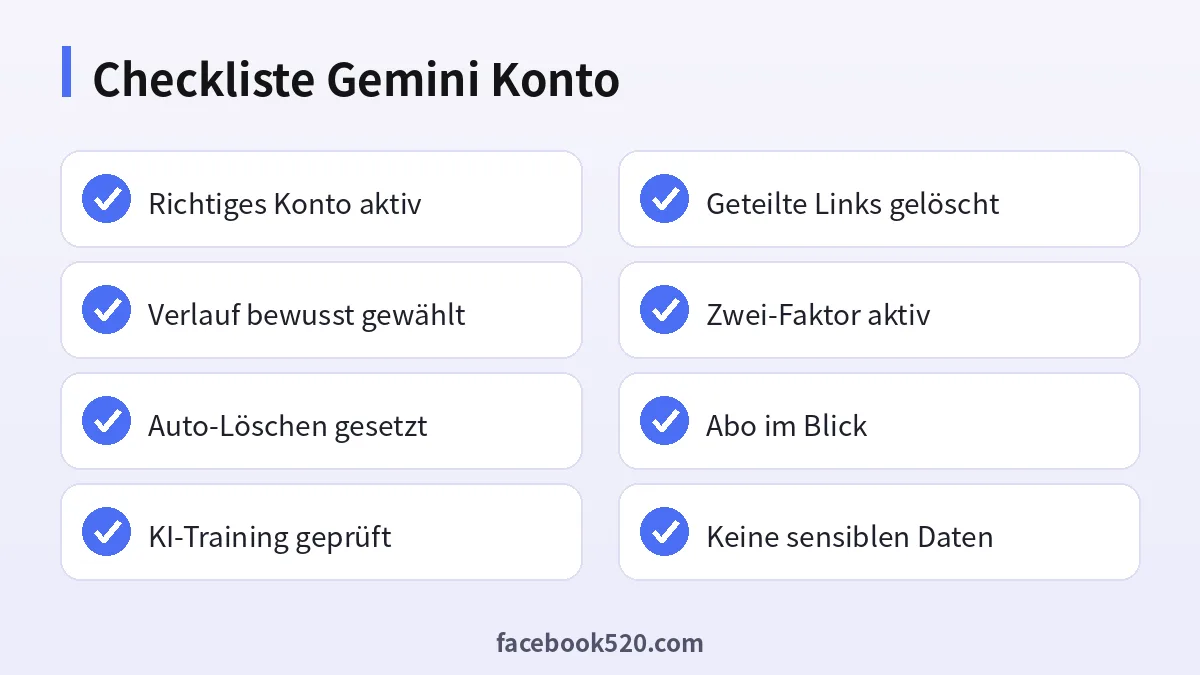
| Prüfpunkt | Wo | Warum |
|---|---|---|
| Richtiges Konto aktiv | Profilbild in Gemini | Verlauf und Abo hängen am Konto |
| Verlauf bewusst gewählt | Einstellungen → Verlauf | Ab 18 standardmäßig an |
| Auto-Löschen gesetzt | Einstellungen → Verlauf | 3, 18 oder 36 Monate |
| KI-Training geprüft | Einstellungen → Verlauf | Chatinhalte ab 18 standardmäßig an |
| Geteilte Links gelöscht | Öffentliche Links | Bleiben nach dem Löschen des Chats bestehen |
| Zwei-Faktor oder Passkey | Google-Konto → Sicherheit | Schützt Gmail, Drive und Gemini |
| Abo im Blick | Google One / Abos | Verlängerung und Kosten kontrollieren |
| Keine sensiblen Daten | Bei jeder Eingabe | Passwörter, Gesundheits- und Kundendaten gehören nicht hinein |
Häufige Fragen
Brauche ich ein eigenes Gemini Konto?
Nein. Sie melden sich mit Ihrem Google-Konto an. Einige Funktionen der Web-App gehen auch ohne Anmeldung.
Ab welchem Alter darf ich Gemini nutzen?
Mit privatem Konto ab 13 Jahren oder dem in Ihrem Land geltenden Alter, mit Arbeitskonto ab 18. Für einen Google AI Plan gilt in der EU, der Schweiz und Großbritannien ein Mindestalter von 18.
Kann ich Gemini mit meinem Firmenkonto nutzen?
Ja, wenn Ihre Workspace-Edition Gemini enthält oder der Administrator den Zugriff freigeschaltet hat.
Wo finde ich meinen Gemini-Verlauf?
In Gemini unter Einstellungen → Verlauf oder unter myactivity.google.com/product/gemini.
Wie lange speichert Google meine Gemini-Chats?
Mit Verlauf standardmäßig 18 Monate (einstellbar auf 3 oder 36 Monate oder unbegrenzt). Bei ausgeschaltetem Verlauf rund zwei Monate, ohne dass sie im Verlauf erscheinen.
Wie verhindere ich KI-Training mit meinen Chats?
Entfernen Sie unter Einstellungen → Verlauf das Häkchen bei „Chatinhalte einschließlich Text und Anhänge”.
Löscht das Entfernen eines Chats auch den geteilten Link?
Nein. Öffentliche Links müssen Sie separat löschen.
Warum sehe ich „Kein Zugriff auf diesen Dienst”?
Meist wegen des Kontotyps: Family-Link-Konto, Arbeitskonto ohne Freischaltung oder zu geringes Alter.
Kann ich Gemini ohne Konto nutzen?
Teilweise. Einige Funktionen der Web-App gehen ohne Anmeldung, aber ohne gespeicherten Verlauf.
Gilt mein Gemini-Abo für alle meine Google-Konten?
Nein, nur für das Konto, in dem Sie es abgeschlossen haben.
Sind Gemini-Live-Aufnahmen gespeichert?
Sie erscheinen im Verlauf mit Symbolen und lassen sich über Details ansehen, herunterladen und löschen.
Ist es sinnvoll, ein Gemini-Konto zu kaufen?
Nein. Sie würden ein fremdes Google-Konto übernehmen, das der Verkäufer jederzeit zurückholen kann.
Fazit
Ein Gemini Konto ist Ihr Google-Konto – mit allen Vorteilen und Risiken. Wählen Sie bewusst das richtige Konto, stellen Sie Verlauf, Auto-Löschen und KI-Training nach Ihren Wünschen ein, löschen Sie geteilte Links separat und sichern Sie das Google-Konto mit Zwei-Faktor oder Passkey. Abos buchen Sie direkt bei Google; Details dazu finden Sie in unserem Vergleich der Google AI Pläne.
