


Crear cuenta de WhatsApp en 2026: requisitos del número, registro paso a paso en Android e iPhone, código por SMS o llamada, cuenta de Meta, perfil, verificación en dos pasos y errores frecuentes
WhatsApp es, para millones de personas en España y Latinoamérica, sinónimo de mensajería: el grupo de la familia, el chat del trabajo, la peluquería que confirma la cita y la tienda que manda el seguimiento del pedido. Por eso casi nadie se para a pensar en cómo se crea una cuenta de WhatsApp… hasta que cambia de país, compra un número nuevo, quiere separar el móvil del trabajo o se encuentra con el clásico «no me llega el código».
En esta guía explicamos el registro de principio a fin con la información oficial del Servicio de ayuda de WhatsApp, revisada el 26 de noviembre de 2026: qué números se aceptan y cuáles no, los pasos en Android y en iPhone, el código de 6 dígitos por SMS o llamada, la opción de registrarse con tu cuenta de Meta, cómo completar el perfil y, sobre todo, los ajustes de seguridad que conviene activar el primer día. Si buscas una visión general de la plataforma, en el centro de guías de WhatsApp reunimos los artículos sobre WhatsApp Business, pagos y recuperación de cuentas.
Qué necesitas antes de crear la cuenta
WhatsApp se basa en un número de teléfono. Según el Servicio de ayuda, para activar una cuenta tienes que registrar un número activo y poder recibir en él un código de registro por SMS o llamada telefónica. Antes de empezar, comprueba lo siguiente:
- El número es tuyo. WhatsApp indica que solo puedes registrar un número del que seas titular.
- Puede recibir SMS y llamadas. Si el número no recibe ninguno de los dos, no podrás completar el registro.
- Tienes la última versión de la app, descargada de Google Play o de la App Store.
- Has desactivado bloqueadores de llamadas y aplicaciones que cierran procesos en segundo plano.
- Tienes conexión a internet estable por datos móviles o wifi. Con roaming o mala cobertura el registro puede fallar.
- Usas un dispositivo compatible. WhatsApp no permite registrar la cuenta principal desde dispositivos no compatibles como un iPad, ni desde teléfonos con jailbreak.
También hay una edad mínima: debes tener al menos 13 años, o la edad superior que exija la ley de tu país para usar el servicio sin autorización de tus padres.
Qué números acepta WhatsApp (y cuáles no)
Esta es la parte que más dudas genera, sobre todo entre quienes buscan «crear cuenta de WhatsApp sin número» o «con número virtual». La respuesta oficial es clara: hay números que no se admiten.
| Tipo de número | ¿Sirve para WhatsApp? | Comentario |
|---|---|---|
| Móvil propio de cualquier país | Sí | La opción normal; elige bien el prefijo |
| Número VoIP o virtual de apps | No | WhatsApp los lista como no compatibles |
| Números gratuitos (900, 800…) y de tarificación adicional | No | No compatibles |
| Números de acceso universal (UAN) | No | No compatibles |
| Teléfono fijo | Solo en WhatsApp Business | La app normal no los admite |
| Número de otra persona | No deberías | Quien controla la SIM puede quitarte la cuenta |
Un detalle importante si tienes negocio: si quieres usar WhatsApp y WhatsApp Business a la vez, necesitas un número distinto para cada app. No se puede registrar el mismo número en las dos al mismo tiempo.
Sobre los servicios que «alquilan» números para recibir el código: aunque a veces funcionen el primer día, la cuenta queda atada a un número que no controlas. El día que WhatsApp te pida volver a verificar, o que el dueño real registre su número, perderás el acceso y tus chats.
Crear cuenta de WhatsApp paso a paso
Los pasos son casi idénticos en Android y en iPhone. Este es el proceso oficial:
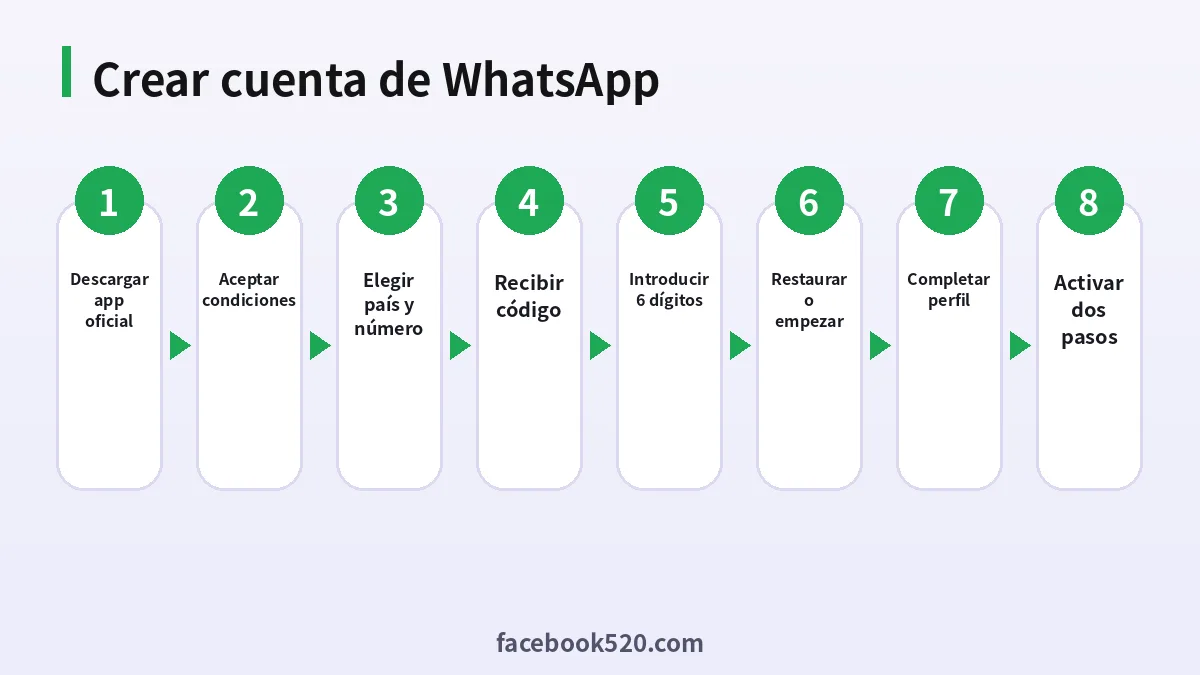
- Descarga WhatsApp desde Google Play o la App Store y ábrelo.
- Toca Aceptar y continuar para aceptar las Condiciones del servicio y la Política de privacidad.
- Si quieres recibir avisos de mensajes y llamadas, toca Permitir en la solicitud de notificaciones.
- Selecciona tu país en la lista desplegable y escribe tu número en formato internacional completo.
- Recibirás un código de 6 dígitos por SMS. Escríbelo para completar el registro.
- Si no llega, toca ¿No recibiste el código? y elige SMS o Llamada para pedir uno nuevo. Espera a que termine la barra de progreso antes de reintentar.
- Después de verificar el número, la app te pedirá configurar la cuenta: restaurar una copia de seguridad existente o empezar de cero.
- Escribe tu nombre y añade una foto de perfil; podrás cambiarlos más tarde.
Dos advertencias oficiales que conviene tener presentes: al introducir tu número autorizas a tu operador a compartir datos con WhatsApp para verificar el número y prevenir fraudes, y no debes intentar adivinar el código, porque tras varios intentos fallidos la app te bloquea durante un tiempo.
En Android: llamada perdida y verificación automática
En Android tienes una opción extra: la llamada perdida. Si la eliges, WhatsApp te hace una llamada que aparece como perdida o rechazada desde un número desconocido, y la app completa el registro sola. Para ello te pedirá permisos de administración de llamadas (para colgar automáticamente) y de acceso al registro de llamadas (para comprobar una sola vez que la llamada llegó). Si no quieres conceder esos permisos, puedes verificar con SMS o llamada normal, y luego retirar los permisos en Ajustes del teléfono.
En algunos países WhatsApp también puede verificar el número automáticamente, sin SMS, colaborando con tu operador para comprobar que los datos del dispositivo coinciden con el número. Si funciona, verás la confirmación «Verificado». No está disponible en todos los países ni con todos los operadores.
En iPhone
En iPhone el proceso es el mismo con SMS o llamada. Si el SMS no aparece, revisa que no esté activado el filtro de remitentes desconocidos en Mensajes y que el número esté en la SIM del propio iPhone. Recuerda que el iPad no sirve para registrar una cuenta principal: puedes usar WhatsApp en él, pero como dispositivo vinculado.
Registrarte con tu cuenta de Meta
WhatsApp también permite registrarse con la misma cuenta de Meta que usas en Facebook o Instagram. En la pantalla de inicio toca Aceptar y continuar, luego Continuar con cuenta de Meta, sigue las indicaciones para añadir WhatsApp a tu cuenta de Meta, elige el número y confirma con el código de 6 dígitos por SMS. Ojo: aunque uses la cuenta de Meta, el número de teléfono sigue siendo obligatorio y se verifica igual. Si prefieres mantener WhatsApp separado de Facebook e Instagram, simplemente no elijas esta opción; puedes añadirlo al Centro de cuentas más adelante.
Métodos de verificación: cuál usar
| Método | Disponible en | Cuándo conviene | Detalle a vigilar |
|---|---|---|---|
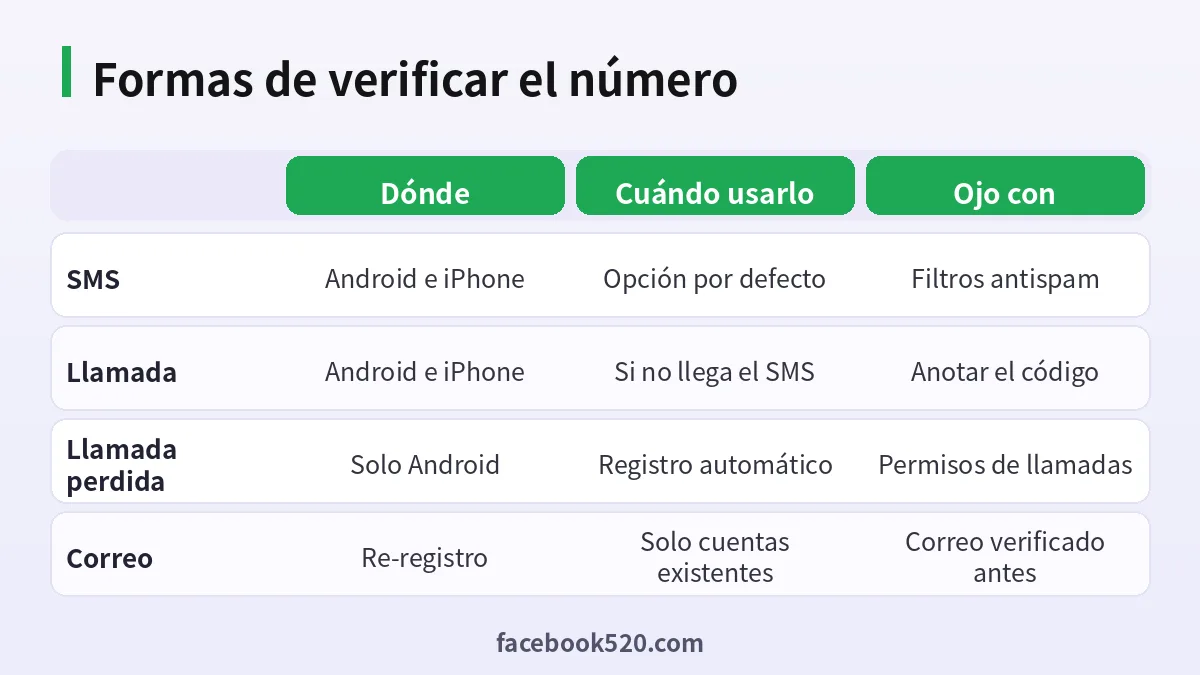
| SMS | Android e iPhone | Siempre como primera opción | Filtros antispam del móvil |
| Llamada | Android e iPhone | Si el SMS no llega | Anota el código que dicta la voz |
| Llamada perdida | Solo Android | Registro rápido y automático | Requiere permisos de llamadas |
| Correo electrónico | Android e iPhone | Volver a registrar una cuenta existente | No sirve para el primer registro |
La verificación por correo electrónico merece una explicación. WhatsApp puede enviarte el código por email si ya habías añadido y verificado una dirección de correo en tu cuenta. Es muy útil cuando te quedas sin la SIM, pero no está disponible para el registro inicial: la primera vez siempre necesitarás SMS o llamada. Por eso es tan importante añadir el correo justo después de crear la cuenta.
«No me llega el código»: soluciones
Es el problema número uno. Antes de escribir a soporte, repasa esta lista:
- Revisa el número y el prefijo. En España, +34 seguido de 9 cifras; en México, +52 seguido de 10 cifras. No añadas ceros iniciales.
- Espera a que acabe la cuenta atrás antes de pedir otro código. Pedir muchos seguidos solo alarga la espera.
- Prueba con llamada si el SMS no aparece.
- Desactiva bloqueadores de llamadas y filtros de SMS, y apps que cierran tareas.
- Comprueba la cobertura: si estás en roaming o con mala señal, cambia de red o espera a tener mejor conexión.
- Reinicia el teléfono y abre de nuevo WhatsApp, siempre con la versión más reciente.
- Usa solo el código más reciente. Si pediste varios, los anteriores dejan de valer.
Si después de todo eso no funciona, el problema puede ser el propio número (por ejemplo, un número VoIP o uno que tu operador no permite para SMS internacionales). En ese caso, la única solución real es usar un número móvil propio y compatible.
Completar el perfil y la privacidad
Con la cuenta creada, dedica cinco minutos a estos ajustes:
- Nombre y foto. El nombre es visible para tus contactos y para quien te escribe; usa algo reconocible.
- Info (estado de texto). Breve; evita poner datos personales como dirección o DNI.
- Privacidad. En Ajustes > Privacidad decide quién ve tu foto, tu «última vez», tu Info y si pueden añadirte a grupos sin preguntar. Para evitar spam, limita los grupos a «Mis contactos».
- Nombre de usuario. WhatsApp está incorporando nombres de usuario para que puedas comunicarte sin mostrar tu número a desconocidos. Si la opción aparece en tu perfil, elige uno con calma: es otra capa de privacidad.
Si estás creando también otras redes, en nuestras guías para crear cuenta de Facebook y crear cuenta de Instagram verás cómo conectarlas al mismo Centro de cuentas de Meta si lo deseas.
Seguridad desde el primer día
La mayoría de robos de cuentas de WhatsApp empiezan con un mensaje del tipo «te he enviado un código por error, ¿me lo pasas?». Nunca compartas el código de 6 dígitos con nadie. Además:
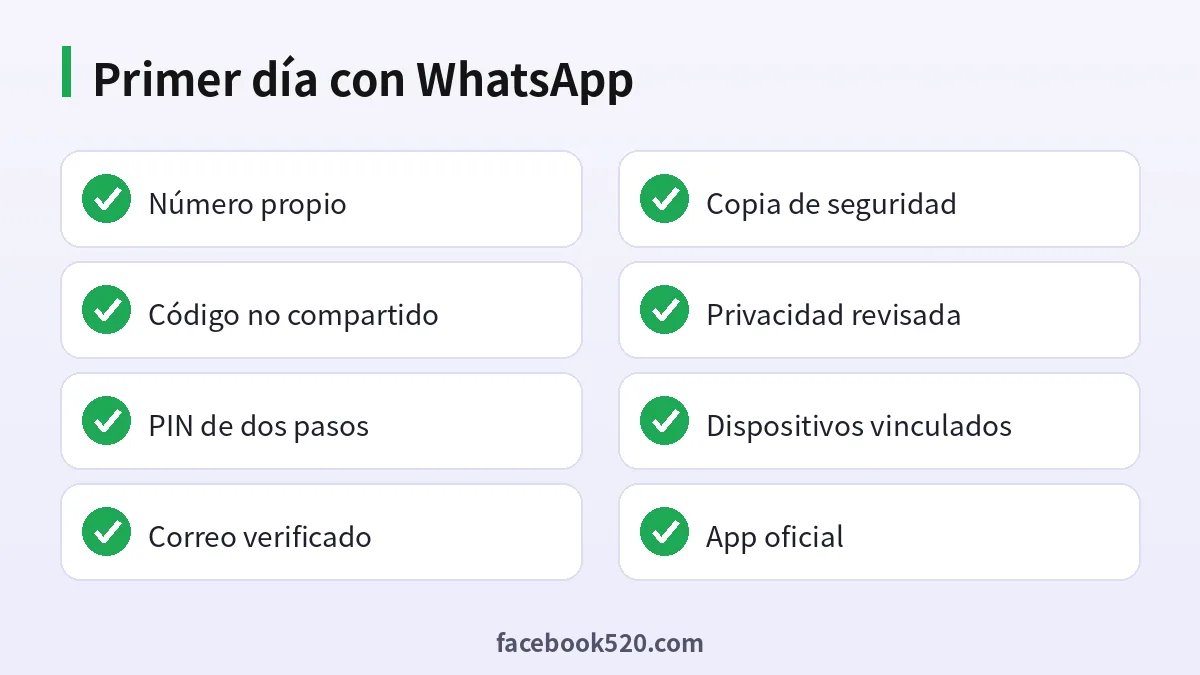
- Activa la verificación en dos pasos. En Ajustes > Cuenta > Verificación en dos pasos crea un PIN de 6 dígitos que WhatsApp pedirá al registrar tu número en otro teléfono.
- Añade y verifica tu correo electrónico. Te ayuda a restablecer el PIN y, como vimos, permite recibir el código por email al volver a registrarte.
- Configura una llave de acceso (passkey) si la app te lo ofrece: verificas con huella, cara o el bloqueo de pantalla en lugar de un SMS.
- Revisa los dispositivos vinculados (WhatsApp Web, ordenador, tablet) y cierra los que no reconozcas.
- Activa la copia de seguridad en Google Drive (Android) o iCloud (iPhone), y si quieres más protección, la copia cifrada de extremo a extremo.
Si en algún momento ves un aviso de que tu número se ha registrado en otro teléfono, vuelve a verificarlo cuanto antes: el último dispositivo que verifica el número es el que se queda con la cuenta.
Usar la misma cuenta en otros dispositivos
Crear la cuenta no te ata a un solo aparato. WhatsApp permite usar la cuenta en dispositivos vinculados —el ordenador con WhatsApp Web o la app de escritorio, una tablet o incluso un segundo teléfono— escaneando un código QR desde el móvil principal. Los mensajes siguen cifrados de extremo a extremo y los dispositivos vinculados funcionan aunque el teléfono principal esté sin conexión durante un tiempo. Si el teléfono principal pasa mucho tiempo sin usarse, los vinculados se cierran.
Lo que no puedes hacer es tener dos cuentas con el mismo número en dos teléfonos como «principales». Si registras tu número en un móvil nuevo, el anterior deja de funcionar.
WhatsApp personal o WhatsApp Business
Si vas a atender clientes, piensa antes de registrar el número en qué app lo haces:
- WhatsApp (personal): para uso privado; no admite fijos.
- WhatsApp Business: gratuita, con perfil de empresa, horario, catálogo, respuestas rápidas y etiquetas; admite números fijos.
Recuerda que no puedes usar el mismo número en ambas a la vez. Mucha gente con negocio pequeño usa su móvil personal para WhatsApp y una segunda línea (o el fijo de la tienda) para WhatsApp Business. Si más adelante necesitas varios agentes o integraciones, existe la plataforma empresarial de WhatsApp, que funciona con proveedores y reglas propias.
Crear una segunda cuenta de WhatsApp
Cada cuenta necesita su propio número. Las formas legítimas de tener dos son: un móvil con doble SIM (o eSIM) y dos números propios; usar la segunda cuenta en WhatsApp Business; o, en teléfonos compatibles, la función de varias cuentas dentro de la misma app si te aparece en Ajustes. Lo que no funciona a largo plazo son los números virtuales, los prestados o las cuentas compradas: WhatsApp puede bloquearlas y quien controla el número puede recuperarla.
Cambiar de teléfono o de número después
- Mismo número, teléfono nuevo: haz una copia de seguridad en el antiguo, instala WhatsApp en el nuevo, verifica el número y restaura la copia (o usa la transferencia directa entre teléfonos).
- Número nuevo: usa Ajustes > Cuenta > Cambiar número desde el teléfono actual. Así conservas grupos, ajustes e historial y puedes avisar a tus contactos.
Evita borrar la app y registrarte de nuevo con otro número: perderías la información de la cuenta anterior.
Eliminar la cuenta si ya no la quieres
Si algún día decides irte, hazlo desde la propia app en Ajustes > Cuenta > Eliminar cuenta e introduce tu número. Al eliminarla se borra tu información de cuenta y foto de perfil, sales de todos los grupos y se elimina la copia de seguridad de tus mensajes en el dispositivo; WhatsApp indica que el proceso de borrado completo puede tardar hasta 90 días. Borrar la app del móvil no elimina la cuenta.
Comparación rápida con otras apps
Crear cuenta de WhatsApp es parecido a registrarse en Telegram (también con número, pero con nombres de usuario y nube de chats; mira nuestra guía de Telegram registrarse) y muy distinto a crear cuenta en Threads, que depende de Instagram. WhatsApp es la más estricta con el número: sin un móvil propio que reciba SMS o llamadas no hay cuenta.
Preguntas frecuentes
¿Se puede crear una cuenta de WhatsApp sin número de teléfono?
No. WhatsApp exige verificar un número activo con SMS o llamada. Ni el correo ni la cuenta de Meta sustituyen al número.
¿Puedo crear WhatsApp con un número virtual?
No. El Servicio de ayuda indica que los números VoIP no son compatibles, igual que los gratuitos, de tarificación adicional y UAN.
¿WhatsApp funciona con un teléfono fijo?
Solo en WhatsApp Business. La app normal de WhatsApp no admite números fijos.
¿Cuántos dígitos tiene el código de WhatsApp?
Seis. Llega por SMS o por llamada, y cambia cada vez que registras un número o un dispositivo nuevo.
¿Qué pasa si escribo mal el código varias veces?
WhatsApp te bloquea durante un tiempo. No intentes adivinarlo: pide uno nuevo y usa siempre el más reciente.
¿Puedo recibir el código por correo electrónico?
Solo al volver a registrar una cuenta existente que ya tenía un correo verificado. En el primer registro no es posible.
¿Qué es la llamada perdida de WhatsApp?
Un método de verificación solo para Android: recibes una llamada que se corta sola y la app completa el registro si le das permiso para leer el registro de llamadas.
¿Puedo usar el mismo número en WhatsApp y WhatsApp Business?
No a la vez. Cada app necesita un número distinto.
¿Hace falta tener Facebook para crear WhatsApp?
No. Registrarte con tu cuenta de Meta es opcional; puedes crear WhatsApp solo con tu número.
¿Se puede crear la cuenta desde un iPad o un ordenador?
La cuenta principal se crea en un teléfono. Después puedes vincular iPad, tablets y ordenadores como dispositivos vinculados.
¿Qué edad hay que tener para usar WhatsApp?
Al menos 13 años, o la edad superior que exija la ley de tu país.
¿Es seguro comprar una cuenta de WhatsApp ya creada?
No. La cuenta depende del número; quien controla la SIM puede recuperarla y WhatsApp puede bloquear cuentas que incumplen sus condiciones.
Conclusión
Crear una cuenta de WhatsApp lleva menos de cinco minutos si usas un número móvil propio y compatible: descarga la app oficial, acepta las condiciones, elige el país, escribe tu número y confirma con el código de 6 dígitos. Lo que marca la diferencia es lo que haces después: añadir el correo, activar el PIN de verificación en dos pasos, revisar la privacidad y los dispositivos vinculados y no compartir nunca el código. Con eso, tu cuenta estará protegida aunque cambies de móvil o de país.
