


Cuenta de Pinterest en 2026: guía completa para crearla y gestionarla, cuenta personal o de empresa, varias cuentas con un solo inicio de sesión, seguridad, privacidad, tableros secretos, desactivar y eliminar en 7 días
Pinterest no es solo una red para guardar recetas o ideas de decoración. En 2026 funciona como un buscador visual: millones de personas en España y Latinoamérica lo usan para planear bodas, reformas, viajes, outfits o regalos, y muchas tiendas pequeñas consiguen allí visitas que no llegan desde Instagram o TikTok. Todo empieza con una cuenta de Pinterest, y muchas veces se crea en dos minutos sin pensar en qué tipo de cuenta conviene, con qué correo o cómo protegerla.
Esta guía va más allá del registro. Explica qué incluye una cuenta de Pinterest, cuándo elegir una cuenta personal o de empresa, cómo convertir una en otra sin perder Pines, cómo tener varias cuentas y cambiar entre ellas, cómo proteger la cuenta, cómo usar los tableros secretos y la privacidad, y qué pasa exactamente cuando la desactivas o la eliminas. La información se revisó en el Centro de ayuda de Pinterest en noviembre de 2026. Si solo quieres el paso a paso del registro, consulta Pinterest crear cuenta; si ya sabes que necesitas una cuenta para tu negocio, ve a Pinterest business account.
Qué incluye una cuenta de Pinterest
Una cuenta de Pinterest reúne varias piezas que conviene conocer antes de configurarla:
- Perfil: nombre, nombre de usuario (aparece en la URL pinterest.com/usuario), foto, descripción y, si quieres, tu sitio web.
- Correo electrónico y contraseña: son tus datos de acceso principales. También puedes entrar con Google, Facebook o Apple si los conectaste.
- Pines y tableros: lo que guardas y cómo lo organizas, en tableros públicos o secretos, con secciones dentro de cada tablero.
- Seguidores y siguiendo: personas, marcas y tableros cuyos Pines ves en tu inicio.
- Preferencias de inicio: los temas que elegiste al registrarte (Pinterest pide al menos cinco) y lo que aprende de tus búsquedas.
- Configuración de seguridad y privacidad: verificación en dos pasos, dispositivos conectados, visibilidad en buscadores, mensajes.
- Herramientas de empresa (solo cuentas de empresa): analíticas, anuncios, catálogo de productos y reclamación de sitio web.
Crear y usar la cuenta es gratis. Solo pagas si decides anunciarte con una cuenta de empresa.
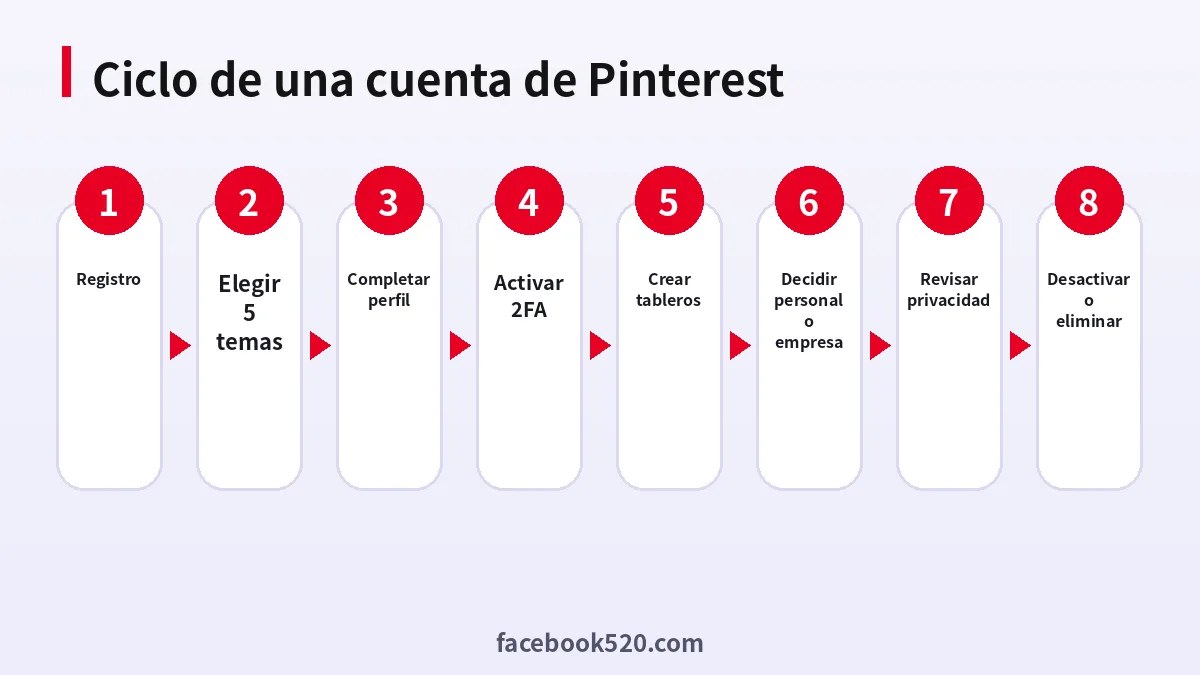
Cómo crear una cuenta de Pinterest en pocos pasos
El registro detallado está en nuestra guía de crear cuenta en Pinterest, pero este es el resumen para quien tiene prisa:
- Entra en pinterest.com o abre la app y pulsa Regístrate.
- Escribe tu correo electrónico, crea una contraseña y añade tu fecha de nacimiento (o usa Google, Facebook o Apple).
- Elige tu idioma y país, y selecciona al menos cinco temas que te interesen.
- Confirma el correo desde el mensaje que te envía Pinterest.
- Completa el perfil: foto, nombre de usuario fácil de recordar y una descripción breve.
Usa un correo al que vayas a tener acceso durante años. Es lo que Pinterest usará para recuperar la cuenta y enviarte avisos de seguridad.
Cuenta personal o cuenta de empresa
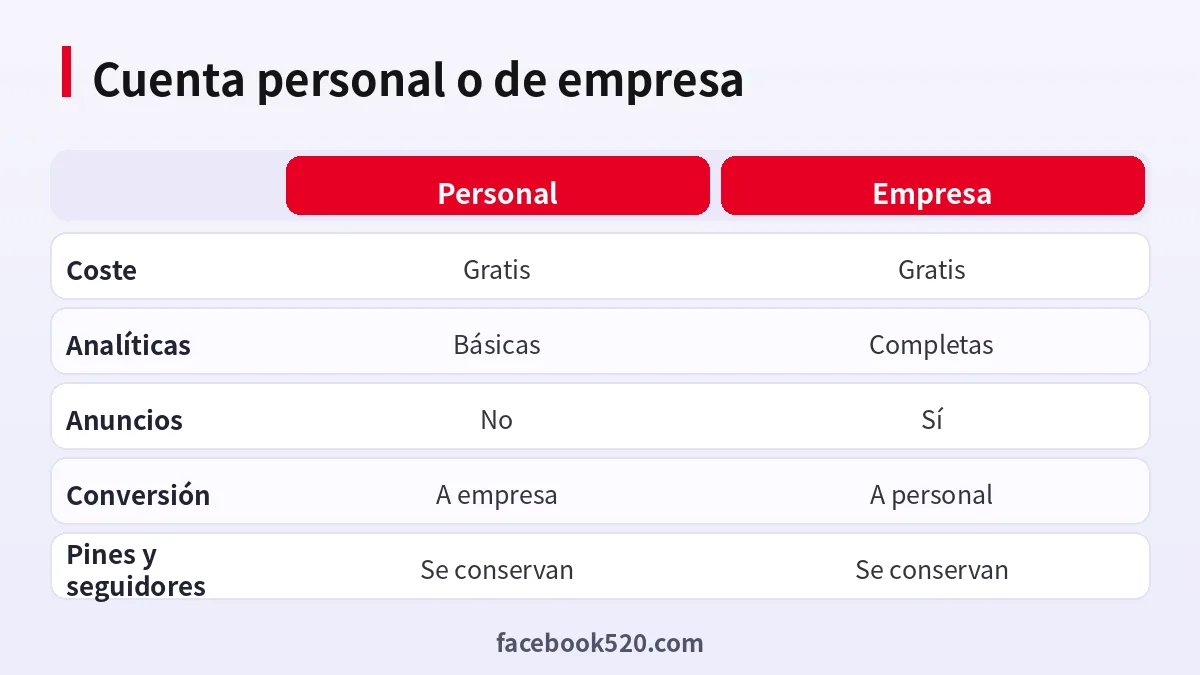
Pinterest tiene dos tipos de cuenta y ambas son gratuitas. La diferencia está en las herramientas.
| Aspecto | Cuenta personal | Cuenta de empresa |
|---|---|---|
| Precio | Gratis | Gratis (los anuncios se pagan aparte) |
| Para quién | Uso personal, inspiración, colecciones privadas | Marcas, tiendas, creadores, blogueros, autónomos |
| Analíticas | Estadísticas básicas de tus Pines | Pinterest Analytics completo: impresiones, guardados, clics, audiencia |
| Anuncios | No disponibles | Sí, desde el Administrador de anuncios |
| Reclamar sitio web | Limitado | Sí, con atribución en tus Pines |
| Catálogo de productos | No | Sí, para tiendas online |
| Datos de la empresa | No se piden | Nombre, sitio web, sector y país de la empresa |
| Conversión | Se puede convertir a empresa | Se puede volver a personal |
Elige personal si usas Pinterest para ti. Elige empresa si quieres medir resultados, anunciarte o vender. Un detalle importante: según el Centro de ayuda, al convertir una cuenta personal en cuenta de empresa (o al revés) se conservan los Pines, los tableros y los seguidores. No hace falta empezar de cero.
Qué pasó con las cuentas de empresa vinculadas
Durante años Pinterest permitió tener una cuenta de empresa “vinculada” a una personal. Ese modelo ya no se admite: Pinterest pidió convertir esas cuentas y las que no se convirtieron quedaron desactivadas de forma permanente. Hoy lo correcto es tener cuentas independientes y cambiar entre ellas, como explicamos a continuación.
Varias cuentas de Pinterest y cómo cambiar entre ellas
Mucha gente quiere separar su Pinterest personal del de su tienda o de un proyecto. Pinterest permite añadir otra cuenta y cambiar entre ellas sin cerrar sesión:
- Abre tu perfil y toca el menú de opciones (o la flecha junto a tu foto en la web).
- Elige Añadir cuenta.
- Crea una cuenta nueva con un correo distinto o inicia sesión en una existente.
- A partir de ese momento podrás cambiar de cuenta desde el mismo menú.
Consejos:
- Cada cuenta necesita su propio correo electrónico. Un truco práctico es usar un alias de tu proveedor de correo, siempre que puedas recibir mensajes en él.
- Activa la verificación en dos pasos en cada cuenta, no solo en la principal.
- Si varias personas gestionan la cuenta de empresa, no compartas la contraseña: usa el acceso para colaboradores del Business Hub cuando esté disponible para tu cuenta.
Seguridad: cómo proteger tu cuenta de Pinterest
Las cuentas de Pinterest con muchos seguidores son un objetivo para el spam: un atacante puede publicar Pines que llevan a webs fraudulentas y Pinterest puede suspender la cuenta por ello. Estas medidas evitan casi todos los problemas.
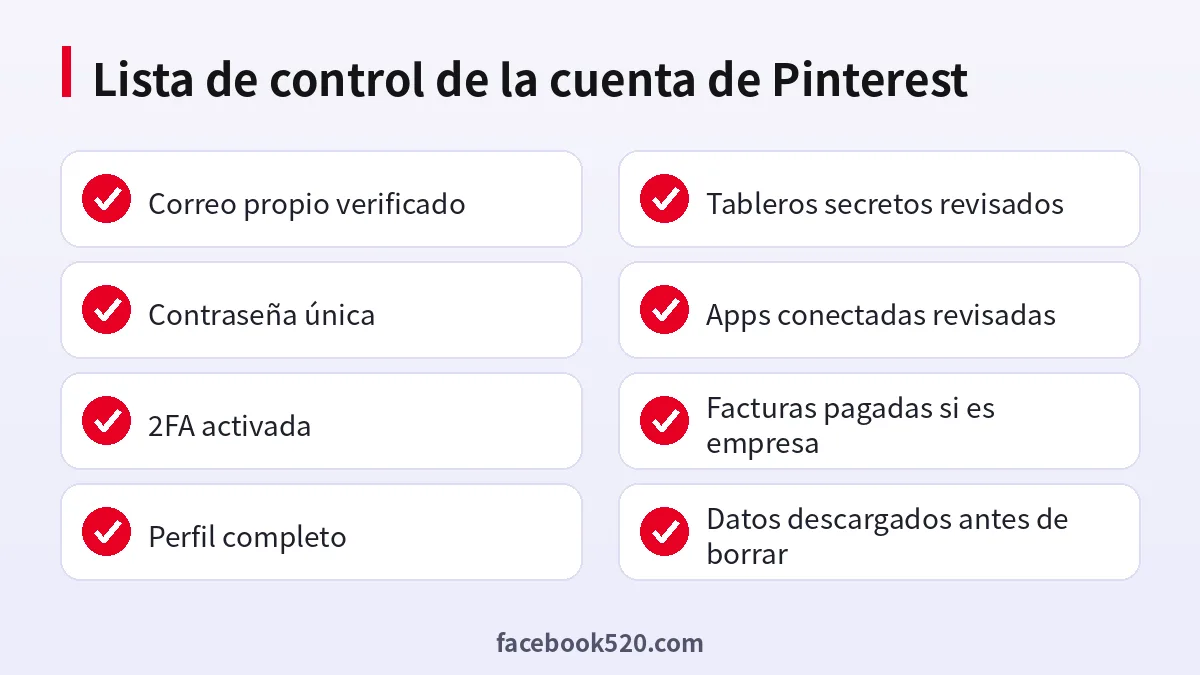
Contraseña única y correo actualizado
Usa una contraseña larga que no repitas en otro servicio. Si cambias de correo, actualízalo en Configuración → Gestión de cuenta antes de cerrar el antiguo.
Verificación en dos pasos
En Configuración → Seguridad, activa la verificación en dos pasos. Pinterest te pedirá un código además de la contraseña cuando inicies sesión en un dispositivo nuevo. Guarda el código de respaldo que te ofrece en un lugar seguro: es tu salida si pierdes el teléfono.
Dispositivos y apps conectadas
Revisa periódicamente la lista de dispositivos con sesión iniciada y cierra los que no reconozcas. En la sección de apps conectadas, elimina herramientas de programación o “crecimiento” que ya no uses; algunas piden permisos amplios.
Señales de cuenta comprometida
- Pines o tableros que no creaste.
- Correos de Pinterest sobre cambios de contraseña o de correo que no pediste.
- Seguidores que se quejan de mensajes extraños enviados desde tu cuenta.
Si ves algo así, restablece la contraseña desde la pantalla de inicio de sesión, cierra todas las sesiones y revisa el correo asociado.
Privacidad: tableros secretos, buscadores y mensajes
Pinterest es público por defecto, pero puedes controlar bastante.
- Tableros secretos: solo los ves tú y las personas que invites. Son perfectos para regalos, proyectos de clientes o ideas que no quieres mostrar todavía. Puedes convertir un tablero público en secreto y al revés desde su configuración.
- Tableros colaborativos: invitas a otras personas a guardar Pines en un tablero compartido; útil para planear viajes o bodas.
- Visibilidad en buscadores: en Configuración → Privacidad y datos puedes pedir que tu perfil no aparezca en resultados de buscadores externos.
- Mensajes: decide quién puede enviarte mensajes y filtra a desconocidos.
- Personalización: puedes limitar cómo Pinterest usa la actividad de otros sitios para recomendarte contenido y anuncios.
- Descarga de datos: Pinterest permite solicitar una copia de tus datos desde la configuración de privacidad.
Ten en cuenta que los Pines que guardas en tableros públicos los puede ver cualquiera, aunque no te siga.
Pinterest para negocios: lo mínimo que debes configurar
Si eliges una cuenta de empresa, estos pasos marcan la diferencia en las primeras semanas:
- Reclama tu sitio web para que tus Pines muestren tu marca y obtengas estadísticas de lo que otros guardan desde tu web.
- Rellena el perfil de empresa con una descripción clara y palabras clave que la gente busca, porque Pinterest funciona como un buscador.
- Crea tableros temáticos con nombres descriptivos (por ejemplo, “Ideas de cocina pequeña” en lugar de “Varios”).
- Publica Pines verticales con texto legible y enlaces a páginas útiles.
- Mide en Analytics qué Pines generan guardados y clics antes de invertir en anuncios.
Para los anuncios, Pinterest cobra según la campaña que configures en el Administrador de anuncios. Antes de eliminar una cuenta de empresa con anuncios, Pinterest exige liquidar las facturas pendientes. Si gestionas también otras redes para tu negocio, nuestra guía de la cuenta de Canva te ayuda a preparar diseños para Pines.
Desactivar o eliminar la cuenta de Pinterest
Pinterest distingue entre desactivar (pausa) y eliminar (cierre definitivo).
| Pregunta | Desactivar | Eliminar |
|---|---|---|
| ¿Es reversible? | Sí, cuando quieras, iniciando sesión | Solo durante 7 días |
| ¿Se ve tu perfil? | No, queda oculto | Se oculta de inmediato |
| ¿Qué pasa con los datos? | Se conservan | Se eliminan pasados 7 días |
| ¿Cómo se recupera? | Volviendo a iniciar sesión | Reactivando dentro de los 7 días |
| Cuentas de empresa | Pueden desactivarse | Deben pagar facturas pendientes antes |
| Uso recomendado | Descanso temporal | Dejar Pinterest para siempre |
Pasos para eliminar:
- Ve a Configuración → Gestión de cuenta.
- Elige Eliminar o desactivar cuenta y selecciona Eliminar cuenta.
- Indica el motivo y confirma desde el correo que te envía Pinterest.
Según el Centro de ayuda, al eliminarla tu perfil deja de verse enseguida, y los datos se borran pasados 7 días. Durante ese plazo puedes reactivarla iniciando sesión. Un truco para comprobar si la desactivación funcionó: abre la URL de tu perfil sin iniciar sesión; si no aparece, el proceso está en marcha. Antes de borrar, descarga tus datos si quieres conservar tus Pines.
Problemas habituales con la cuenta de Pinterest
| Problema | Causa probable | Solución |
|---|---|---|
| No llega el correo de confirmación | Correo mal escrito o en spam | Revisa spam y corrige el correo en la configuración |
| “Este correo ya está en uso” | Ya tienes una cuenta con ese correo | Recupera la contraseña de esa cuenta o usa otro correo |
| Cuenta suspendida por spam | Actividad sospechosa o cuenta comprometida | Sigue el enlace de apelación del correo de Pinterest |
| No puedo iniciar sesión con Facebook o Google | Desconectaste ese método | Usa “¿Olvidaste la contraseña?” con tu correo |
| No encuentro mi cuenta de empresa vinculada | Ese modelo ya no existe | Revisa si se convirtió; si no, pudo quedar desactivada |
| Mis Pines no reciben visitas | Perfil incompleto o tableros sin palabras clave | Optimiza títulos, descripciones y nombres de tableros |
Pinterest y el resto de tus cuentas
Pinterest rara vez se usa solo. Si estás ordenando tus perfiles, estas guías en español siguen el mismo formato:
- Cuenta de Reddit para participar en comunidades por temas.
- Cuenta de Discord para crear tu propio servidor.
- Crear una cuenta de Instagram para tu marca visual.
- El índice de plataformas reúne todas las guías del sitio.
Organizar la cuenta: tableros, secciones y Pines guardados
Con el tiempo, una cuenta de Pinterest acumula cientos o miles de Pines. Ordenarla desde el principio ahorra mucho trabajo:
- Un tablero por proyecto o tema, con un nombre que describa lo que contiene (“Baño pequeño blanco y madera” funciona mejor que “Casa”). Los nombres descriptivos también ayudan a que otros encuentren tus tableros.
- Secciones dentro del tablero para dividir un tema grande: en un tablero de boda, por ejemplo, secciones para vestidos, flores, invitaciones y menú.
- Notas en los Pines para recordar por qué guardaste algo (medidas, precio visto, tienda).
- Archivar tableros que ya no usas en lugar de borrarlos: desaparecen de tu perfil pero puedes recuperarlos.
- Limpieza periódica: elimina Pines con enlaces rotos o que llevan a webs sospechosas; además de ordenar, protege a quien te sigue.
Si compartes la cuenta con tu pareja o con un equipo, usa tableros colaborativos en vez de dar tu contraseña: cada persona entra con su propia cuenta y puedes retirar el acceso cuando quieras.
Notificaciones, correos y preferencias de inicio
Pinterest envía muchos avisos por defecto. En Configuración → Notificaciones puedes elegir qué recibir por correo, en el móvil o dentro de la app: actividad en tus Pines, nuevos seguidores, recomendaciones o novedades de tableros que sigues. Reducirlas no afecta a la seguridad, pero no desactives los correos de seguridad, porque son los que te avisan de un inicio de sesión desconocido.
Si tu página de inicio se llena de temas que no te interesan, entra en Configuración → Ajuste del inicio. Allí puedes revisar los temas que elegiste al registrarte, desactivar recomendaciones basadas en tableros concretos y ocultar perfiles. Pinterest también aprende de lo que ocultas con el menú de cada Pin (“Ver menos como este”).
Errores que conviene evitar con una cuenta nueva
Muchas suspensiones y pérdidas de cuentas de Pinterest se deben a costumbres que parecen inofensivas:
- Guardar decenas de Pines con el mismo enlace en pocos minutos. Pinterest lo interpreta como spam, sobre todo en cuentas recién creadas.
- Usar herramientas de “seguir y dejar de seguir” automáticas. Además de infringir las normas, piden acceso completo a tu cuenta.
- Registrarse con un correo temporal. Funciona al principio, pero cuando necesites recuperar la contraseña no podrás recibir el mensaje.
- Compartir la contraseña con una agencia o un amigo. Si esa persona pierde su dispositivo o cambia algo, la cuenta queda expuesta.
Evitar estos cuatro errores ya te pone por delante de la mayoría de cuentas nuevas.
Preguntas frecuentes sobre la cuenta de Pinterest
¿La cuenta de Pinterest es gratis?
Sí. Tanto la cuenta personal como la de empresa son gratuitas. Solo pagas si creas campañas de anuncios.
¿Puedo tener dos cuentas de Pinterest?
Sí. Puedes añadir otra cuenta con un correo distinto y cambiar entre ellas desde el menú de tu perfil sin cerrar sesión.
¿Pierdo mis Pines si convierto la cuenta en cuenta de empresa?
No. Pinterest conserva los Pines, los tableros y los seguidores al convertir una cuenta personal en de empresa o al revés.
¿Cuánto tiempo tengo para recuperar una cuenta eliminada?
Siete días. Si inicias sesión dentro de ese plazo, la cuenta se reactiva. Después, los datos se eliminan de forma definitiva.
¿Qué diferencia hay entre desactivar y eliminar?
Desactivar oculta tu perfil y lo puedes recuperar cuando quieras. Eliminar es definitivo pasados siete días.
¿Cómo hago privado un tablero?
Abre el tablero, entra en su configuración y activa la opción de mantenerlo en secreto. Solo tú y tus colaboradores lo verán.
¿Puedo cambiar mi nombre de usuario de Pinterest?
Sí, desde la edición del perfil. Ten en cuenta que cambia la URL de tu perfil y los enlaces antiguos dejarán de funcionar.
¿Por qué Pinterest suspendió mi cuenta?
Normalmente por actividad que parece spam, por infringir las normas o porque alguien accedió a tu cuenta. Lee el correo de Pinterest y usa el enlace de apelación.
¿Es seguro comprar una cuenta de Pinterest con seguidores?
No. Las condiciones de Pinterest no permiten transferir cuentas, los seguidores comprados suelen ser falsos y la cuenta puede suspenderse. Es mejor crecer con contenido útil.
¿Puedo usar Pinterest sin cuenta?
Puedes ver algunos Pines desde buscadores, pero para guardar, crear tableros o seguir perfiles necesitas una cuenta.
¿Qué hago si no recuerdo el correo de mi cuenta?
Prueba con los correos que usas habitualmente en la pantalla de recuperación y revisa tus buzones buscando mensajes antiguos de Pinterest.
Conclusión
Una cuenta de Pinterest bien configurada te sirve durante años: elige el tipo de cuenta según el uso, recuerda que puedes convertirla sin perder Pines, separa proyectos con varias cuentas, activa la verificación en dos pasos y usa tableros secretos para lo que no quieras mostrar. Y si decides irte, recuerda que tienes siete días para cambiar de opinión.
