

Cómo crear cuenta de YouTube en 2026: cuenta de Google, canal personal o de marca, identificador con arroba, edad mínima, verificación del teléfono y primeros ajustes en el móvil y en el ordenador
Para ver vídeos en YouTube no hace falta registrarse, pero en cuanto quieres suscribirte a un canal, guardar listas, comentar, subir tu primer vídeo o hacer directos necesitas una cuenta de YouTube. Lo que mucha gente no sabe es que YouTube no tiene un registro propio: la cuenta es una cuenta de Google, y el “canal” es la identidad pública que creas encima de ella. Entender esa diferencia evita los problemas más habituales: canales a nombre de la persona equivocada, marcas que no se pueden transferir y cuentas que se pierden al cambiar de móvil.
En esta guía explicamos cómo crear cuenta de YouTube en 2026 en el móvil y en el ordenador, cuándo conviene un canal personal y cuándo uno de marca, cómo elegir el identificador con @, cuál es la edad mínima en España y Latinoamérica, para qué sirve verificar el teléfono y qué ajustes debes hacer el primer día. Los datos se han comprobado en la Ayuda de YouTube y la Ayuda de Cuenta de Google a finales de noviembre de 2026. Si estás abriendo varias redes a la vez, tenemos guías con el mismo formato para crear cuenta de TikTok, crear una cuenta de Instagram y crear cuenta de Facebook; el hub de YouTube reúne todos nuestros artículos sobre la plataforma.
Cuenta de Google, cuenta de YouTube y canal: qué es cada cosa
| Concepto | Qué es | Para qué sirve |
|---|---|---|
| Cuenta de Google | Tu usuario y contraseña de Google (Gmail u otro correo) | Iniciar sesión en YouTube, Gmail, Drive, Google Play |
| “Cuenta de YouTube” | La misma cuenta de Google usada en YouTube | Ver con historial, suscribirte, guardar listas, comprar YouTube Premium |
| Canal | Tu perfil público en YouTube, con nombre, foto e identificador @ | Comentar con nombre público, subir vídeos, hacer directos, crear listas públicas |
| Canal de marca | Un canal que pertenece a una cuenta de marca, no a una persona | Varias personas lo gestionan; se puede transferir |
En resumen: primero necesitas una cuenta de Google; después decides si creas un canal personal, uno de marca o ambos. Una misma cuenta de Google puede gestionar un canal personal y varios canales de marca.
Edad mínima para tener cuenta de YouTube
La edad mínima depende del país porque la fija la ley local para gestionar una cuenta de Google propia:
- España: 14 años para tener tu propia cuenta de Google.
- La mayoría de países de Latinoamérica y Estados Unidos: 13 años.
- Menores de esa edad: pueden usar YouTube Kids o una experiencia supervisada creada por sus padres desde Family Link.
Además, las condiciones de YouTube indican que, si eres menor de edad en tu país, necesitas el permiso de tus padres o tutores para usar el servicio. Escribe siempre tu fecha de nacimiento real: si Google detecta que una cuenta pertenece a alguien por debajo de la edad mínima, la desactiva y pide una verificación de edad para recuperarla.
Paso 1: crea o elige tu cuenta de Google
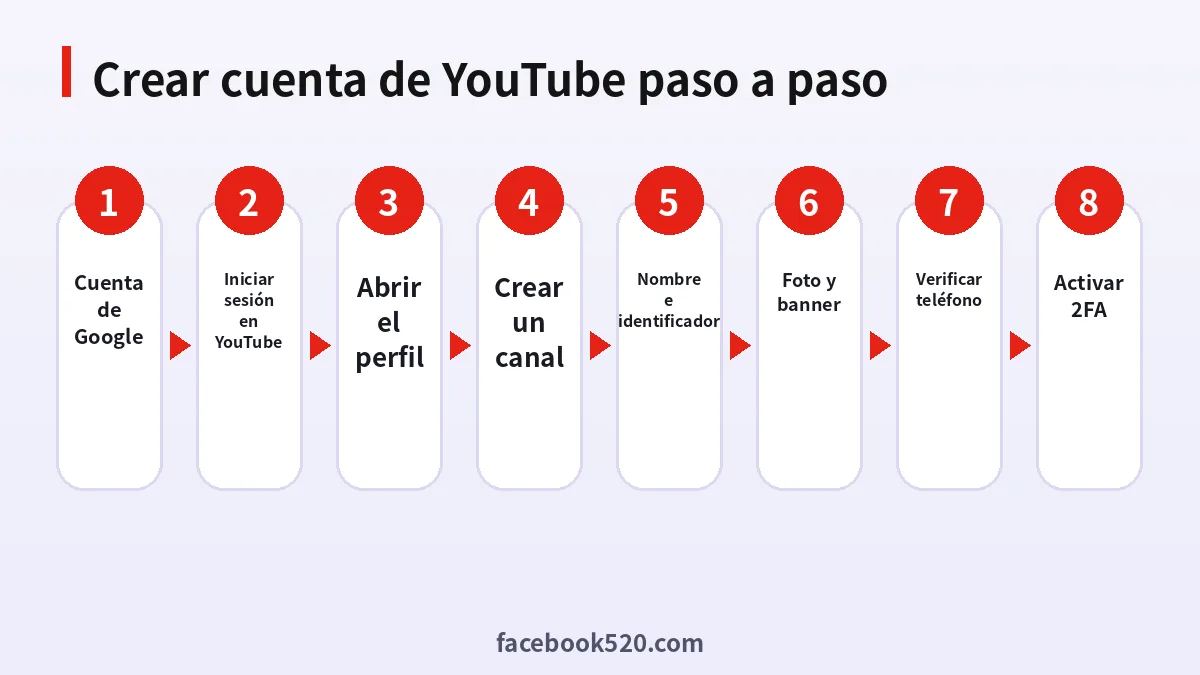
Si ya usas Gmail o un móvil Android, ya tienes una cuenta de Google y puedes saltar al paso 2. Si no:
- Abre accounts.google.com o toca Iniciar sesión → Crear cuenta en youtube.com o en la app.
- Elige Para uso personal (o “Para mi trabajo o empresa” si gestionarás un negocio).
- Escribe tu nombre y apellidos, tu fecha de nacimiento y tu género.
- Elige una dirección de Gmail nueva o usa tu correo actual (Outlook, Yahoo, el de tu empresa).
- Crea una contraseña larga y única.
- Añade un número de teléfono si te lo pide o si quieres usarlo para recuperar la cuenta. Google enviará un código por SMS.
- Añade un correo de recuperación y acepta las condiciones.
Usar un correo que no es Gmail es perfectamente válido para YouTube. Lo importante es que el correo y el teléfono sean tuyos y que puedas acceder a ellos dentro de un año.
Paso 2: crea tu canal de YouTube en el móvil
- Abre la app de YouTube e inicia sesión con tu cuenta de Google.
- Toca tu foto de perfil (abajo a la derecha, pestaña “Tú”).
- Toca Crear un canal. Si ya tienes uno, verás “Ver tu canal” y, en el menú de cuentas, la opción de añadir o gestionar canales.
- Revisa el nombre que propone YouTube (el de tu cuenta de Google) y cámbialo si quieres.
- Revisa el identificador sugerido (por ejemplo, @lauracocina) y edítalo.
- Añade una foto y toca Crear canal.
Paso 2 (alternativa): crea tu canal en el ordenador
- Entra en youtube.com e inicia sesión.
- Haz clic en tu foto de perfil → Crear un canal.
- Elige nombre, identificador y foto, y confirma.
- Para un canal de marca, ve a la configuración de la cuenta → Añadir o gestionar canales → Crear un canal, y escribe el nombre de la marca. YouTube crea una cuenta de marca asociada a tu cuenta de Google.
- Después abre YouTube Studio (studio.youtube.com) para añadir banner, descripción, enlaces y datos de contacto.
Canal personal o canal de marca: cuál te conviene
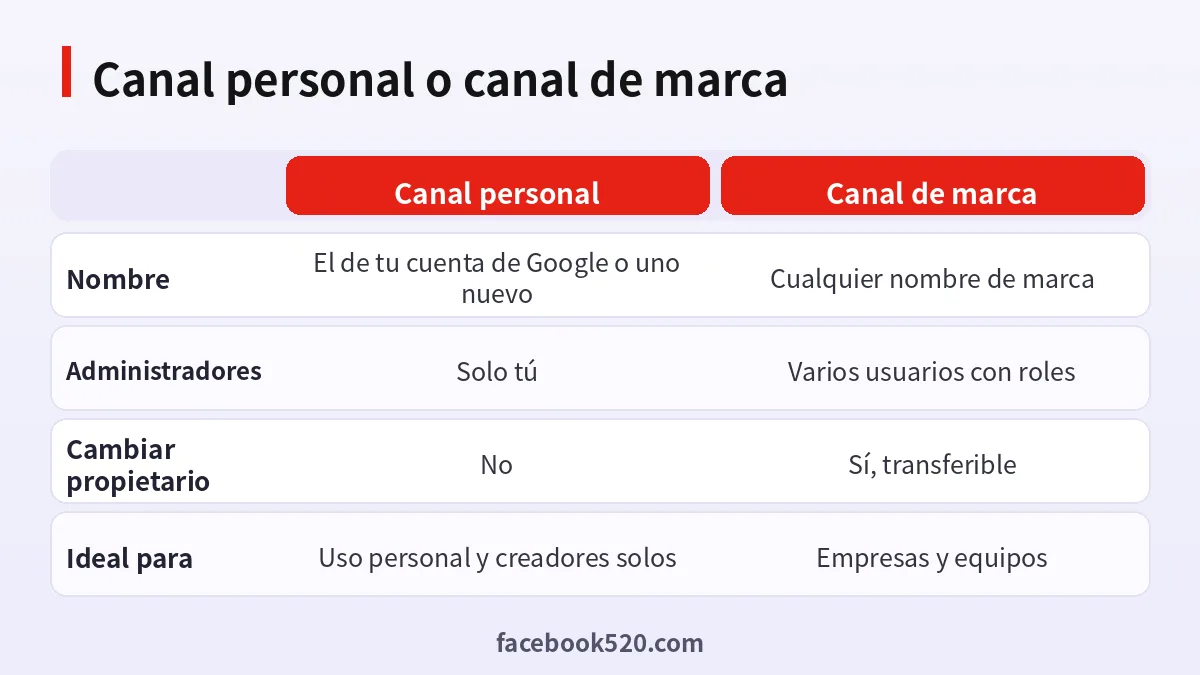
| Aspecto | Canal personal | Canal de marca |
|---|---|---|
| Nombre | El de tu cuenta de Google o uno nuevo | Cualquier nombre de marca |
| Quién lo gestiona | Solo tú | Varios usuarios con permisos de propietario, administrador o editor |
| Transferencia | No se puede transferir a otra persona | Se puede cambiar el propietario principal |
| Correo visible | No se muestra, pero el canal está atado a tu cuenta | Separado de tu correo personal |
| Recomendado para | Uso personal, creadores que trabajan solos | Empresas, agencias, proyectos con equipo |
Si existe la mínima posibilidad de que otra persona tenga que gestionar el canal en el futuro —un socio, una agencia o un comprador del negocio— créalo directamente como canal de marca. Convertir después un canal personal es posible, pero requiere moverlo a una cuenta de marca y no siempre conserva todo de la forma que esperas.
Cómo elegir el identificador (@) de tu canal
Desde 2022 todos los canales tienen un identificador que empieza por @ y forma parte de la URL (youtube.com/@tunombre). Reglas principales según la Ayuda de YouTube:
- Debe tener entre 3 y 30 caracteres.
- Puede contener letras, números, guiones bajos, guiones y puntos.
- Tiene que ser único: si otro canal ya lo usa, no está disponible.
- No puede parecer una URL ni un número de teléfono, ni suplantar a otra persona o marca.
- Se puede cambiar más adelante desde YouTube Studio, pero hay límites de frecuencia y el identificador antiguo puede quedar reservado un tiempo.
Consejos prácticos: usa el mismo identificador que en Instagram, TikTok o Twitch si está libre (nuestra guía para crear cuenta de Twitch explica las reglas de nombre de esa plataforma), evita años de nacimiento y fíjate en que sea fácil de dictar en voz alta.
Verificar el teléfono: qué desbloquea
Una cuenta recién creada ya puede subir vídeos de hasta 15 minutos. Al verificar el canal con un número de teléfono (YouTube Studio → Configuración → Canal → Funciones aptas) obtienes acceso a funciones intermedias:
- Subir vídeos de más de 15 minutos.
- Añadir miniaturas personalizadas.
- Emitir en directo (además, el primer directo puede requerir 24 horas de espera desde que se activa).
- Apelar reclamaciones de Content ID.
YouTube envía un código por SMS o llamada. Cada número de teléfono solo puede verificar un número limitado de canales al año, así que no uses el número de otra persona ni números virtuales. Las funciones avanzadas (enlaces externos en descripciones, más directos) se desbloquean con historial del canal o verificando la identidad con documento o vídeo.
Primeros ajustes de seguridad y privacidad
Los canales nuevos son un objetivo frecuente de robos mediante falsos patrocinios. Haz esto el primer día:
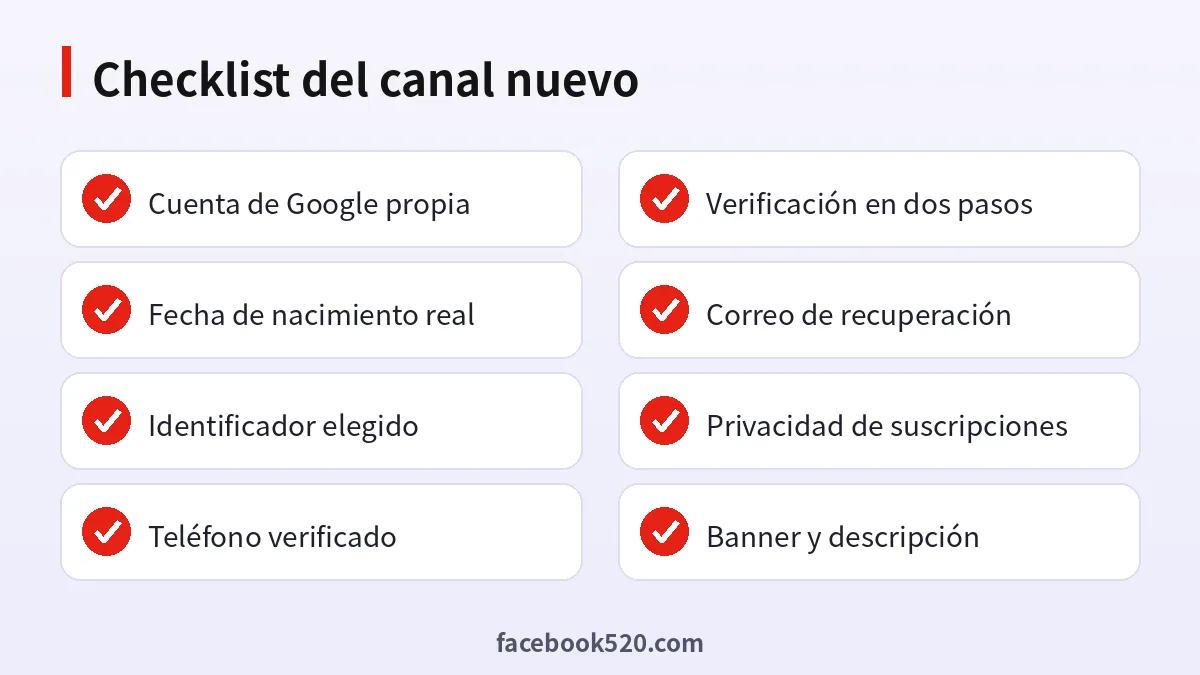
- Activa la verificación en dos pasos en tu cuenta de Google (myaccount.google.com → Seguridad). Mejor con la app Google Authenticator, una llave de seguridad o una passkey que solo con SMS.
- Añade correo y teléfono de recuperación y revisa que estén actualizados.
- Revisa los dispositivos con sesión iniciada y cierra los que no reconozcas.
- Configura la privacidad: en youtube.com → Configuración → Privacidad puedes ocultar tus suscripciones y listas guardadas.
- No abras archivos de “patrocinadores” desconocidos. Los robos de canales suelen empezar con un supuesto contrato en PDF o un “programa de edición” que roba las cookies de sesión.
- Comprueba la configuración de audiencia (contenido creado para niños o no). Es obligatorio declararlo, y elegir mal tiene consecuencias legales y de monetización.
Configura el canal en YouTube Studio antes del primer vídeo
Un canal vacío con el nombre por defecto transmite poca confianza. Dedica media hora a YouTube Studio → Personalización antes de publicar:
- Imagen del banner: sube una imagen de 2048 × 1152 píxeles (mínimo 1024 × 576, hasta 6 MB). Deja el texto importante en la zona central de 1235 × 338 píxeles, que es la única que se ve en todos los dispositivos.
- Foto de perfil: usa una imagen cuadrada (YouTube recomienda 800 × 800 píxeles) que se reconozca en tamaño pequeño, porque aparecerá junto a cada comentario.
- Descripción: explica en las dos primeras líneas qué publicarás y con qué frecuencia; es el texto que más aparece en buscadores y en la pestaña “Más información”.
- Enlaces: añade tu web o tus otras redes. Algunos enlaces solo se vuelven clicables cuando el canal tiene acceso a funciones avanzadas.
- Correo de contacto para empresas: opcional, pero útil si esperas colaboraciones. Usa un correo distinto del de inicio de sesión.
- Marca de agua y tráiler del canal: se pueden dejar para más adelante, pero el tráiler ayuda a convertir visitantes en suscriptores.
En Configuración → Subir vídeos puedes fijar valores por defecto (categoría, idioma, licencia, visibilidad), lo que ahorra tiempo en cada subida y evita publicar por error un vídeo como público.
Cuentas para niños y adolescentes
Si estás creando la cuenta para un menor, YouTube ofrece caminos específicos en lugar de una cuenta normal con fecha de nacimiento inventada:
| Situación | Opción oficial | Qué controla el adulto |
|---|---|---|
| Menor de la edad mínima | Experiencia supervisada en YouTube o YouTube Kids, creada con Family Link | Nivel de contenido (Explorar, Explorar más, La mayor parte de YouTube), historial, bloqueo de canales |
| Adolescente con edad suficiente | Cuenta propia con supervisión opcional vinculada al padre o la madre | Información sobre subidas, suscripciones y comentarios; no ve los mensajes privados |
| Menor que quiere subir vídeos | La experiencia supervisada no permite subir ni comentar | El adolescente necesita su propia cuenta con edad suficiente y permiso familiar |
Usar la opción correcta evita que la cuenta se desactive por edad y garantiza que el menor tenga ajustes de privacidad adecuados por defecto, como la reproducción automática desactivada y los recordatorios de descanso.
Si el canal es de una empresa
Para negocios, crea el canal de marca desde una cuenta de Google de la empresa (por ejemplo, una cuenta de Google Workspace o un correo corporativo) y añade a los empleados con roles en Permisos de YouTube Studio, en lugar de compartir la contraseña. Así, cuando alguien se va del equipo, basta con quitarle el acceso y el canal sigue siendo de la empresa. Asigna al menos dos propietarios para no quedarte bloqueado si una persona pierde su cuenta.
Problemas habituales al crear la cuenta o el canal
| Problema | Causa probable | Solución |
|---|---|---|
| “No se ha podido crear la cuenta” | Edad por debajo del mínimo o demasiados intentos | Revisa la fecha de nacimiento y espera unas horas |
| No llega el código por SMS | Número mal escrito, operadora que bloquea SMS cortos | Prueba la llamada de voz u otro número propio |
| “Este número se ha usado demasiadas veces” | El número ya verificó varios canales | Usa otro número propio; no compres números virtuales |
| El identificador no está disponible | Otro canal lo usa o está reservado | Añade un guion bajo, un punto o una palabra de tu temática |
| El canal aparece con mi nombre real | Se creó como canal personal | Cambia el nombre del canal en YouTube Studio o crea un canal de marca |
| Cuenta desactivada tras el registro | Sistema de seguridad o verificación de edad | Usa el formulario de recuperación de Google con datos reales |
¿Y si quiero anunciar mi canal?
Para promocionar vídeos con anuncios no necesitas otra cuenta de YouTube, sino una cuenta de Google Ads vinculada al canal. Explicamos cómo abrirla en nuestra guía sobre la cuenta de Google Ads, y los costes en el artículo sobre el precio de anunciarse en Google. Comprar un canal “con suscriptores” no es un atajo: las condiciones de YouTube no permiten vender ni transferir cuentas personales, y los suscriptores falsos se eliminan.
Preguntas frecuentes
¿Crear cuenta de YouTube es gratis?
Sí. Solo necesitas una cuenta de Google. YouTube Premium y las membresías de canales son opcionales.
¿Puedo crear cuenta de YouTube sin Gmail?
Sí. Puedes crear una cuenta de Google con tu correo actual (Outlook, Yahoo, corporativo) sin abrir un Gmail.
¿Qué edad hay que tener?
En España, 14 años para tener una cuenta de Google propia; en la mayoría de países de Latinoamérica, 13. Los menores de edad necesitan permiso de sus padres.
¿Cuántos canales puedo tener?
Una cuenta de Google puede tener un canal personal y gestionar varios canales de marca, con un límite de canales que se pueden crear por día.
¿Es obligatorio verificar el teléfono?
No para ver, comentar o subir vídeos cortos, pero sí para vídeos de más de 15 minutos, miniaturas personalizadas y directos.
¿Puedo cambiar el nombre del canal más tarde?
Sí, desde YouTube Studio → Personalización → Información básica. El identificador también se puede cambiar, con límites.
¿Mi canal muestra mi correo electrónico?
No. El correo de la cuenta no es público. Si quieres un correo de contacto para empresas, añádelo en la pestaña de información del canal.
¿Qué pasa si pierdo el móvil?
Si tienes correo de recuperación, códigos de respaldo o una passkey en otro dispositivo, podrás entrar. Por eso conviene configurarlos el primer día.
¿Puedo crear el canal desde una tablet o una Smart TV?
Desde la tablet sí, con la app. En la Smart TV puedes iniciar sesión, pero la creación y gestión del canal se hace en el móvil o en el ordenador.
¿Cómo borro un canal que creé por error?
En YouTube Studio → Configuración → Canal → Configuración avanzada → Eliminar contenido de YouTube. Borrar el canal no borra la cuenta de Google.
¿Puedo usar la misma cuenta para YouTube Music?
Sí. YouTube Music usa la misma cuenta de Google y, si lo tienes, el mismo YouTube Premium.
Ya tenía una cuenta antigua, ¿creo otra?
Normalmente no. Si recuerdas el correo o el teléfono, usa la página de recuperación de Google (accounts.google.com/signin/recovery) y responde con la información más precisa posible: contraseñas antiguas, la fecha aproximada de creación y el dispositivo que usabas. Recuperar una cuenta conserva tus suscripciones, listas e historial; crear otra empieza de cero.
¿Puedo cambiar un canal personal a canal de marca?
Sí. En la configuración avanzada del canal existe la opción de moverlo a una cuenta de marca. Antes de hacerlo, comprueba qué permisos y qué vinculaciones (Google Ads, monetización) se ven afectados, y haz el cambio en un momento sin directos programados.
¿YouTube me pedirá mi documento de identidad?
Solo en casos concretos: para desbloquear funciones avanzadas sin historial suficiente, para verificar la edad o en procesos de monetización. Crear la cuenta y el canal no lo exige.
Conclusión
Crear una cuenta de YouTube en 2026 se reduce a dos decisiones bien tomadas: qué cuenta de Google usarás —una que controles a largo plazo, con teléfono y correo de recuperación— y qué tipo de canal necesitas —personal si estás solo, de marca si habrá un equipo o un negocio detrás—. Elige un identificador fácil de recordar, verifica el teléfono para desbloquear las funciones intermedias y activa la verificación en dos pasos antes de subir el primer vídeo. Con eso, tu canal está listo para crecer sin sobresaltos.
