


Twitchアカウント作成(2026):ウェブとアプリの登録手順、メール認証、2FA、アフィリエイト基礎と中古アカウントを買わない理由
「Twitchアカウント作成」「ツイッチ 登録」で検索する人の多くは、配信を見るため、チャットで応援するため、あるいは自分で配信を始めるために、まず自分名義のアカウントが必要だと感じています。2026年時点でも、Twitchの新規登録自体は難しくありません。一方で、メール認証が届かない、ユーザー名が取れない、電話番号の確認で止まる、偽サイトに誘導される、古く見せるために中古アカウントを買ってしまう、といったつまずきも増えています。この記事では、ウェブとアプリでの登録手順、認証、二段階認証(2FA)、配信前にやっておく設定、Affiliate(アフィリエイト)の基礎、登録できないときの対処、そして中古アカウントを買わない方がよい理由を、日本語で整理します。
サブスクの料金やPrime連携については別記事のTwitchサブスクの料金と支払いとツイッチサブスク解除を参照してください。中国語の登録解説が必要な場合はTwitch账号注册教程もあります。支払い比較の参考としてYouTubeプレミアムの料金も同系統の注意点を扱っています。
Twitchアカウントとは何か
Twitchアカウントは、視聴・チャット・フォロー・サブスク・Bits・配信・クリエイターダッシュボードなどに共通して使うIDです。アカウントがなくても一部の配信は閲覧できますが、チャット参加、フォロー、サブスク、クリップ作成、配信開始にはログインが必要です。アカウントは無料で作れます。有料になるのはサブスクやBitsなど、個別の課金を選んだときです。
重要なのは、自分で作ったアカウントだけが、メール・パスワード・2FA・振込先を自分で管理できるという点です。他人から買ったアカウントは、いつ元の持ち主に戻されるかわかりません。
登録前に用意するもの
- 自分が長期的に使えるメールアドレス(捨てアドは復旧不能のリスク)
- 強力で使い回しのないパスワード(パスワードマネージャー推奨)
- 公式のTwitchサイトまたは公式アプリ(ストア以外のAPKは使わない)
- 必要ならSMSを受け取れる電話番号
- 正確な端末時刻(認証コードの有効期限ずれ防止)
- 二段階認証用の認証アプリ(Google Authenticator、Authyなど)
- 偽広告を避けるための公式URLのブックマーク
年齢要件は利用規約と地域の表示に従ってください。保護者の同意が必要な場合は、家族で確認してから進めてください。
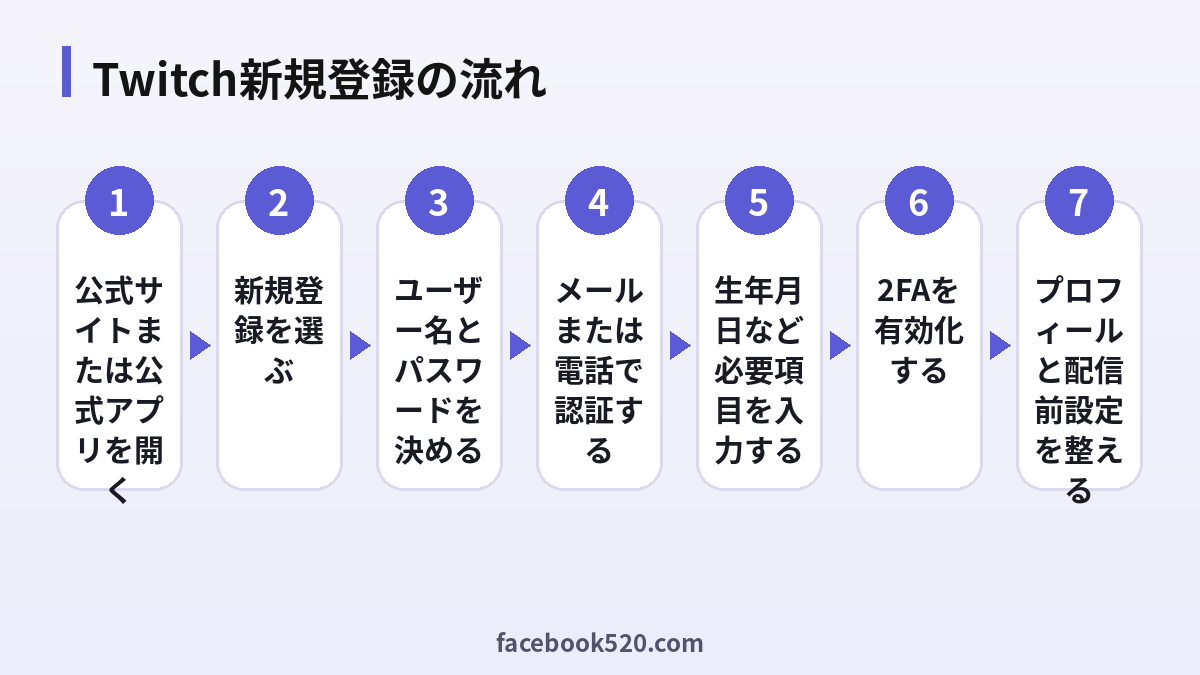
ウェブでTwitchアカウントを作成する手順
パソコンのブラウザから登録する流れの一例です。画面文言は変更されることがあります。
- ブラウザでTwitchの公式サイトを開き、「登録」または「Sign Up」を選びます。
- ユーザー名を入力します。後から変更しにくい場合があるので、落ち着いて決めます。
- パスワードを作成します。
- 生年月日など求められた項目を正確に入力します。
- メールアドレスを入力し、利用規約に同意します。
- 送信された認証メールのリンクまたはコードを確認します。
- 追加で電話番号確認が出た場合は、自分の番号で完了します。
- ログインできたら、すぐセキュリティ設定を開きます。
メールが来ないときは迷惑メールフォルダ、プロバイダのフィルタ、企業メールのブロックを確認し、数分待ってから再送します。リンクは公式ドメインか必ず目視確認してください。
スマホアプリで登録する手順
- iOSならApp Store、AndroidならGoogle Playから公式「Twitch」をインストールします。
- アプリを開き、新規登録を選びます。
- ユーザー名・パスワード・メール(または表示された方法)を入力します。
- メールまたはSMSの認証を完了します。
- 通知許可は後からでも変えられるので、まずは登録完了を優先します。
- ログイン後、アカウント設定でメール確認済みかを再チェックします。
アプリ内課金やサブスク購入の画面は、ウェブの支払い画面と金額が異なることがあります。視聴だけなら登録直後に課金する必要はありません。
ユーザー名の付け方と変更の考え方
ユーザー名はチャットやURLに出るため、長く使う前提で選びます。
- 読みやすく、打ちやすい文字列にする
- 他人の商標や成りすましになりやすい有名人名は避ける
- 数字の羅列だけより、覚えやすい語を入れる
- 後でブランド名が決まる配信者は、仮名でも規約違反にならない範囲で慎重に
取れない名前が多い場合は、語順を変える、アンダースコアを使う、短い修飾語を足すなどの方法があります。攻撃的・差別的な名前は停止対象になり得ます。
メール認証と電話認証でつまずくとき
| 症状 | よくある原因 | 最初の対処 |
|---|---|---|
| 認証メールが来ない | 迷惑メール、遅延、誤入力 | スペル確認、再送、別メール |
| リンクが無効 | 期限切れ、別端末で消費 | 新しいメールを再送 |
| SMSが来ない | 回線、番号形式、連続試行 | VPNオフ、時間を置く、番号確認 |
| 電話番号が拒否される | 仮想番号、使い回し番号 | 自分が契約する番号を使う |
| 登録ボタンが反応しない | キャッシュ、拡張機能 | 別ブラウザ、シークレット |
| すぐ制限がかかる | 異常な連続作成 | 正規の1アカウントで待つ |
「ツイッチ 登録 できない」の大半は、メール遅延かレート制限です。短時間に何度も作り直すと悪化します。
二段階認証(2FA)を最初に入れる
アカウント作成直後にやってほしいのが2FAです。
- アカウント設定のセキュリティを開く
- 二段階認証を有効化する
- 認証アプリに表示されるコードを登録する
- バックアップコードをオフラインで保管する
- 可能なら認証用メールと復旧手段も確認する
SMSのみの2FAより、認証アプリの方がSIM乗っ取りに強いことが多いです。バックアップコードをチャットやクラウドの公開フォルダに置かないでください。
視聴者として最初にやる設定
- 表示言語と通信品質の目安を確認する
- フォローしたい配信者を数人フォローしてホームを育てる
- チャットの基本マナー(連投、荒らし、スパムリンク禁止)を守る
- 通知は必要なチャンネルだけオンにする
- ダークモードやアクセシビリティは好みで調整
サブスクやBitsを使う場合は、公式の購入画面以外を使わないでください。詳細はTwitchサブスクの料金と支払いへ。
配信者としてアカウント作成後にやること
自分で配信する予定があるなら、登録当日に全部やらなくて構いません。優先順位の例です。
- メール認証と2FAを完了する
- プロフィール画像、バナー、自己紹介を入れる
- 配信カテゴリの付け方を理解する(ゲーム名や「Just Chatting」など)
- OBS Studioや公式アプリなど、配信ソフトの接続を試す
- ストリームキーを他人に見せない
- モデレーターを信頼できる人だけに依頼する
- 収益化(Affiliate)条件を公式ヘルプで確認する
ストリームキーが漏れると、他人に配信を乗っ取られることがあります。チャットに貼らない、スクリーンショットを公開しないのが基本です。
Affiliate(アフィリエイト)の基礎知識
Twitchには、一定の条件を満たすと申し込める収益化プログラムがあります。名称や条件は時期で変わるため、ダッシュボードの表示と公式ヘルプを正とします。一般にイメージされる条件の方向性は次のとおりです。
- フォロワー数が一定以上
- 直近の配信日数・時間・同時接続の目安を満たす
- 利用規約違反がない
- 必要な税務・支払い情報を正しく提出できる
無理に条件だけを満たすための「視聴ボット」や「フォロワー購入」は、審査や後からの停止につながります。まずは毎週安定して配信し、チャットが成立する規模を目指す方が結果的に早いです。
サブスク収益やPrime枠の仕組みは、視聴者向け記事のサブスク解説とセットで理解するとよいです。解除側の注意はサブスク解除を参照してください。
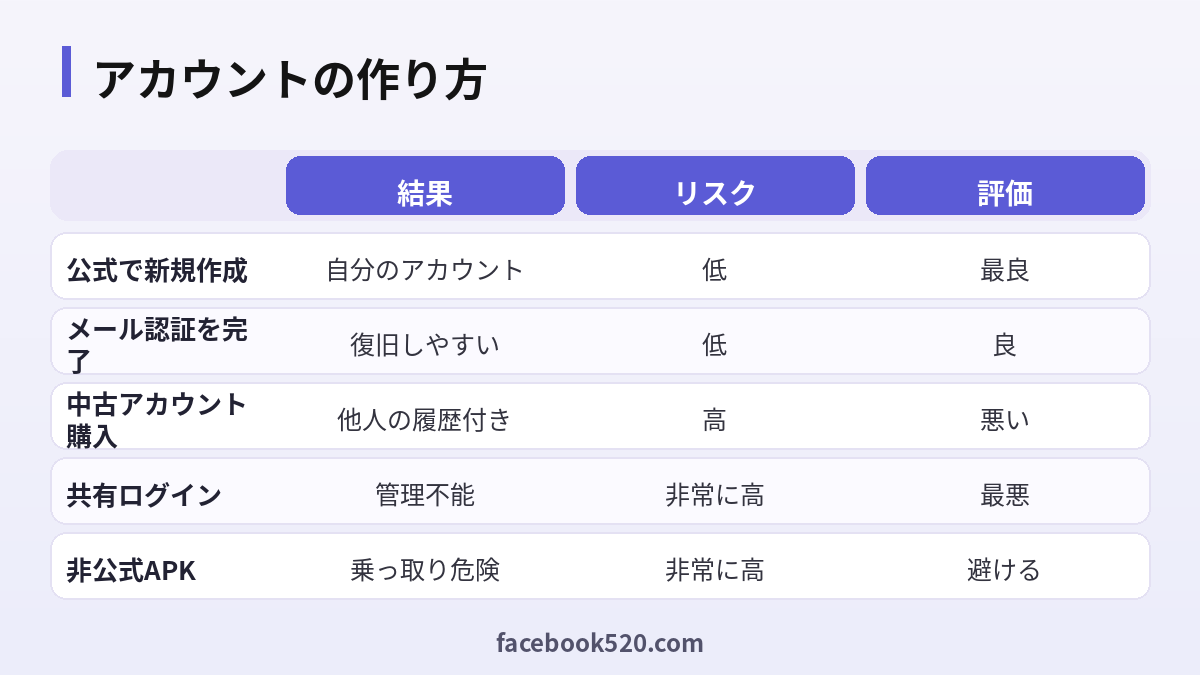
中古・育成済みアカウントを買ってはいけない理由
「すぐAffiliate」「フォロワー付き」「Banされにくい古垢」といった出品を見かけることがあります。購入は強く非推奨です。
| リスク | 内容 |
|---|---|
| 所有権が自分にない | 売主がメールを保持し、いつでも奪還できる |
| 不正決済の可能性 | 他人のカードで作られた垢はチャージバックで消える |
| 規約違反 | アカウント売買・譲渡は停止理由になり得る |
| 履歴の汚染 | 過去の荒らしや著作権警告を引き継ぐ |
| 振込先トラブル | 収益化情報が売主名義のまま残る |
自分で新規登録したアカウントは遅いように見えて、実は最短距離です。フォロワーはコンテンツで増やすものです。
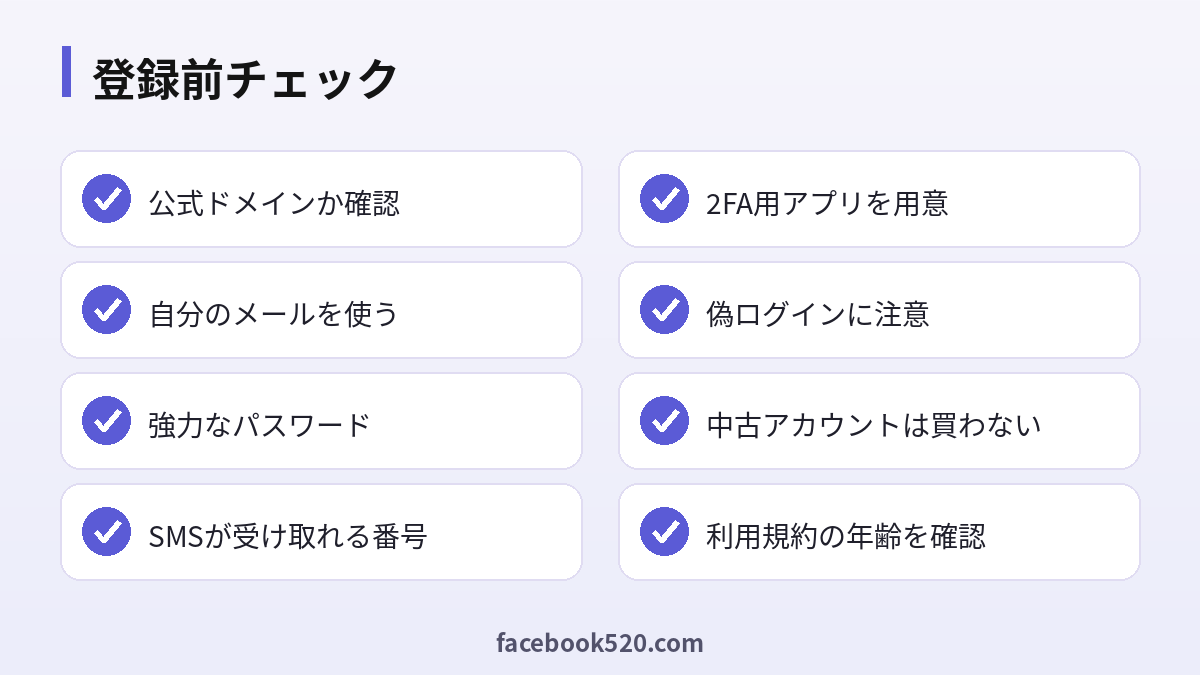
偽サイト・偽アプリへの注意
検索連動広告やSNSの短縮リンクに、Twitchを装ったログインページがあります。特徴は次のとおりです。
- ドメインが公式と一字違う
- いきなり「無料サブスク」「Ban解除」を餌にする
- QRコード読み取りでログインさせる
- パスワードと2FAコードを同時に聞いてくる
対処は簡単で、自分で公式アプリか公式URLを開くことだけです。友人のアカウントが乗っ取られると、本物の友人から偽リンクが来ることもあるので、奇妙なメッセージは別チャネルで確認します。
登録後によくある質問レベルの運用ミス
- 同じパスワードを別サービスと共用する
- 配信画面にメールや管理画面を映す
- モデレーター権限を初対面の人に渡す
- 複数人で1アカウントを共有する(責任分界が消える)
- バン回避目的でサブ垢を大量作成する
チームで運営する場合も、可能なら役割ごとに権限を分け、オーナーアカウントのパスワードは最小人数だけが知るようにします。
日本から使うときの支払い・連携の位置づけ
アカウント作成そのものは無料です。その後にサブスク、Bits、広告非表示、Prime Gaming連携などを使う段階で支払いが発生します。Amazonアカウント連携やギフトサブの扱いは、作成直後ではなく、視聴習慣が固まってからの方が失敗が少ないです。LINE公式アカウントの料金のように「何に課金しているか」を混同しないよう、LINE公式アカウントの料金のような整理記事と同じく、目的別に画面を確認してください。
トラブル時の優先順位
- 公式にログインできるか
- メール認証は完了しているか
- 2FAのバックアップコードはあるか
- 電話番号は自分のものか
- 直近で怪しいリンクを開いていないか
- 必要ならパスワード変更とセッション切断
- 公式サポートへ、自分の登録メールから問い合わせ
第三者の「復旧代行」にリモート操作を渡すと、復旧どころか完全に奪われます。
FAQ
Twitchアカウント作成は無料ですか?
はい。新規登録自体は無料です。サブスクやBitsなどは別課金です。
ツイッチ登録はアプリとウェブどちらがよいですか?
どちらでも公式なら問題ありません。設定や支払い管理はウェブが見やすいことが多いです。
メール認証が届きません。
迷惑メール、遅延、誤入力を確認し再送します。別のメールアドレスで新規に作り直す前に、連打を止めて待ちましょう。
ユーザー名は後から変えられますか?
変更できる場合と制限がある場合があります。重要な名前は最初に慎重に決めてください。
電話番号は必須ですか?
状況によって確認が求められます。求められたら自分の番号を使い、仮想番号は避けます。
2FAは必要ですか?
必須表示でなくても強く推奨します。配信者・モデレーターは特に重要です。
アフィリエイトは登録直後に申し込めますか?
通常は条件達成後です。ダッシュボードと公式ヘルプの現行条件を確認してください。
中古アカウントを買っても大丈夫?
大丈夫ではありません。奪還、Ban、収益トラブルのリスクが高いです。
登録できないときはどうする?
公式か確認、キャッシュ削除、別ブラウザ、時間を置く、VPNオフの順で切り分けます。
複数アカウントは作れますか?
規約と目的によりますが、乱用やBan回避目的の量産は危険です。原則は本垢を大切に運用します。
子どもが使う場合は?
年齢要件と保護者の管理を確認し、課金ロックを端末側で設定してください。
サブスクを始めたい場合は?
まず公式アカウントでログインし、サブスクの料金記事の手順で公式画面から購入します。
まとめ
Twitchアカウント作成は、公式のウェブまたはアプリでユーザー名とメールを登録し、認証を終え、すぐに2FAを入れるのが基本です。配信を目指す人はプロフィールとストリームキー管理、収益化条件の確認を急ぎすぎず積み上げてください。中古アカウントや偽ログイン、非公式APKは、作成の手間を省くどころかアカウントそのものを失う近道です。自分で作った新規アカウントこそが、2026年もいちばん安定した出発点です。
