


Google 認証コードが届かない時の対処法2026:Gmail の SMS 認証、2段階認証、別の確認方法とアカウント復元の公式手順
Gmail を新しく作ろうとしたら「電話番号を確認してください」と言われたのに SMS が来ない、ログインしようとしたら2段階認証のコードが届かない、機種変更したら確認コードを受け取れなくなった。Google の認証コードが届かないトラブルは、日本でも検索数の多い悩みです。多くの場合、原因は番号の入力ミス、SMS の受信設定、送信回数の上限、あるいは登録情報の古さで、正しい順番で確認すれば解決できます。この記事では、Gmail 作成時の Gmail SMS 認証、ログイン時の2段階認証、Google が用意している別の確認方法、Android 端末の Google GMS 認証(Play プロテクト認定)に関する注意点、そしてどうしてもコードを受け取れない場合の公式なアカウント復元手順まで、2026年時点の情報で解説します。ここで紹介するのは Google 公式の方法だけで、認証を回避する裏技は扱いません。
Google のサービス全体については Google ガイドハブ(日本語) にまとめています。Google 広告や Merchant Center のアカウント作成は Google 広告アカウント作成方法、有料プランは Google AI 有料プランの違い を参考にしてください。ほかのサービスの認証トラブルは WhatsApp の認証番号が届かない時 や Facebook の二段階認証の設定 でも解説しています。
Google の認証コードとは?届く場面を整理
Google から届く確認コードには、いくつかの種類があります。どの場面で困っているのかを最初に整理しましょう。
- アカウント作成時の電話番号確認:新しい Gmail や Google アカウントを作るとき、不正な大量作成を防ぐために SMS でコードが送られることがあります。
- ログイン時の2段階認証:パスワードの後に、SMS・音声通話・Google からのメッセージ・認証アプリなどで本人確認します。
- 不審なログインの確認:いつもと違う端末や場所からログインすると、追加の確認が求められます。
- アカウント復元時の確認:パスワードを忘れたときなどに、再設定用の電話番号やメールにコードが送られます。
SMS で届く Google のコードは、通常「G-123456 が Google の確認コードです」のように G- から始まる6桁の形式です。この形式以外のメッセージや、コードを教えてほしいという電話・メールは、Google を装った詐欺の可能性があります。
まず確認したい基本のチェックポイント
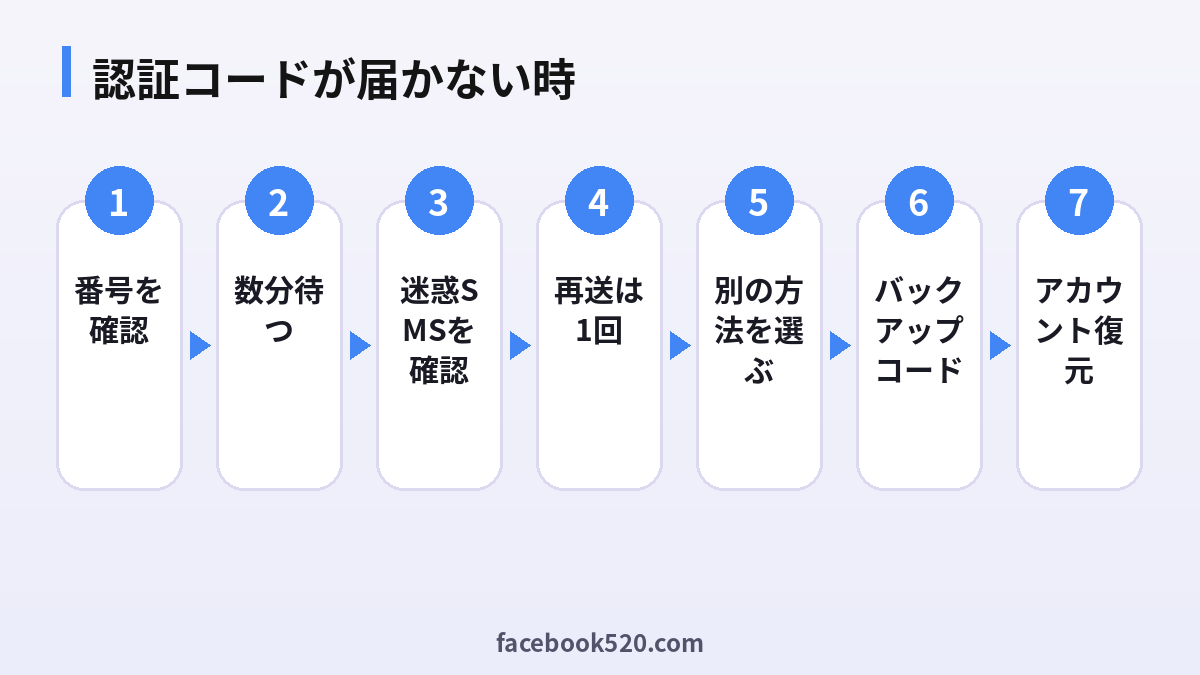
認証コードが届かないとき、最初に次の手順を順番に確認してください。
- 電話番号の形式:国番号は日本 +81 を選び、先頭の 0 を除いて入力します。090-1234-5678 なら 90-1234-5678 です。
- 数分待つ:SMS は混雑時に数分遅れることがあります。すぐに再送ボタンを何度も押さないでください。
- 迷惑メッセージフォルダ:iPhone の「不明な差出人をフィルタ」や Android の迷惑 SMS ブロックで、Google のコードが振り分けられていないか確認します。
- キャリアの受信拒否設定:ドコモ・au・ソフトバンク・楽天モバイルなどで、海外事業者からの SMS や短縮番号からの SMS を拒否していないか確認します。
- 電波状況と機内モード:機内モードやモバイルデータ通信だけの SIM(データ専用 SIM)では SMS を受信できません。
- 再送は1回だけ:再送すると古いコードは無効になるため、必ず最新のコードを入力します。
この6点で解決するケースが大半です。それでも届かない場合は、以下の原因別の対処を試してください。
Gmail 作成時の SMS 認証が届かない・使えない場合
Gmail SMS 認証で多い悩みが、「この電話番号は確認に使用できません」と表示されるケースです。主な原因は次のとおりです。
- 同じ電話番号で短期間に多数のアカウントが作られている。
- データ専用 SIM や一部の IP 電話番号、050 番号など、SMS の受信に対応していない番号を使っている。
- 家族や同僚と同じ番号を共有し、すでに上限に達している。
対処法としては、しばらく時間をおいて(目安として数時間から1日)再度試す、本人名義で SMS 受信が可能な携帯番号を使う、あるいは別の端末やブラウザから試すことが挙げられます。Google はアカウント作成時に電話番号を必須としない場合もあり、端末や状況によっては電話番号の入力を省略できることもあります。
なお、ネット上で配布されている「無料の SMS 受信サービス」や他人の番号を使うのは避けてください。その番号の持ち主が後からあなたのアカウントを復元・乗っ取りできてしまうため、非常に危険です。
ログイン時の2段階認証コードが届かない場合
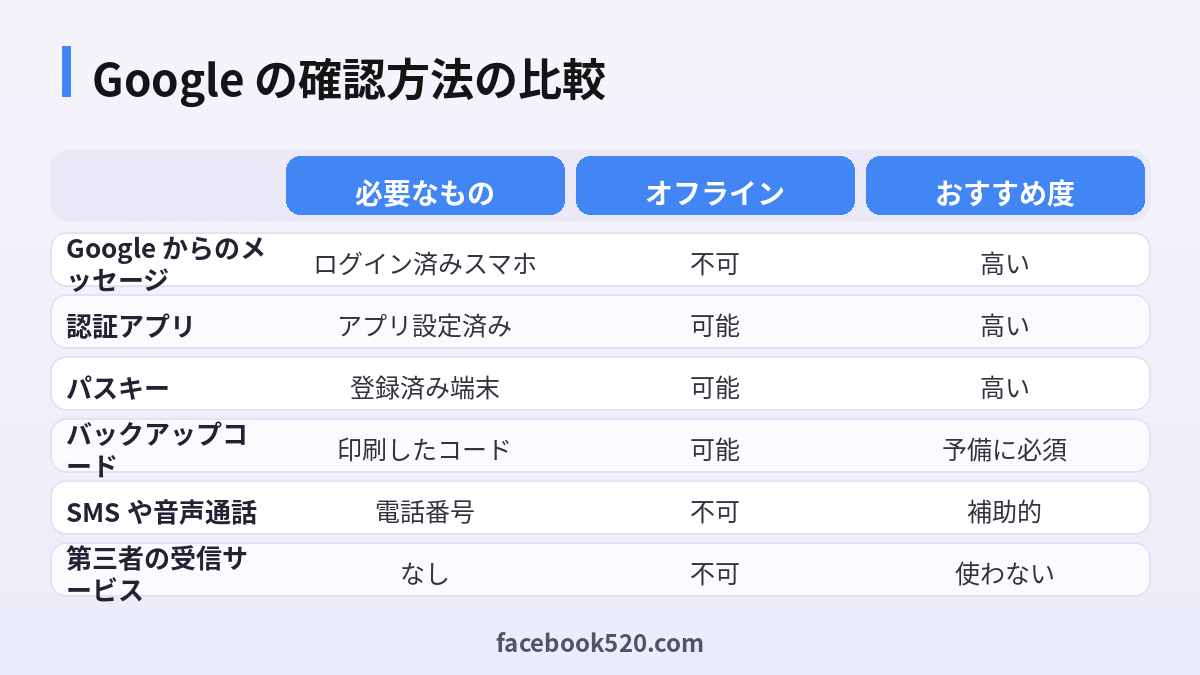
すでに使っているアカウントで2段階認証のコードが届かないときは、別の確認方法に切り替えるのが最も確実です。ログイン画面で「別の方法を試す」を選ぶと、登録済みの方法が一覧で表示されます。
| 確認方法 | 仕組み | 電波が必要か | 向いている人 |
|---|---|---|---|
| Google からのメッセージ | ログイン済みのスマホに「はい、私です」の通知 | 必要 | Android や Google アプリを使う人 |
| 認証アプリ(Google Authenticator など) | アプリが30秒ごとにコードを生成 | 不要 | 海外出張が多い人 |
| パスキー・セキュリティキー | 端末の生体認証や物理キーで確認 | 不要 | セキュリティを重視する人 |
| バックアップコード | 事前に発行した8桁のコード(各1回限り) | 不要 | すべての人の予備として |
| SMS・音声通話 | 登録電話番号にコード送信 | 必要 | 補助的な手段 |
特に「Google からのメッセージ」は、ログイン済みの Android スマホや iPhone の Google アプリ・Gmail アプリに通知が届き、タップするだけで確認できます。SMS が届かなくても、手元に以前からログインしている端末があれば、こちらを使えばすぐにログインできます。
機種変更・番号変更後にコードを受け取れない場合
機種変更や MNP、番号変更の後は、認証トラブルが起きやすくなります。
- 機種変更後:古いスマホが手元にあれば、そこで「Google からのメッセージ」を承認できます。認証アプリを使っていた場合は、新しい端末にアカウントを移行してから古い端末を初期化しましょう。
- 電話番号を変えた:古い番号には当然コードが届きません。古い端末やバックアップコード、再設定用メールでログインし、すぐに新しい番号を登録してください。
- 海外にいる:ローミングをオフにしていると SMS が届かないことがあります。Wi-Fi 環境で使える「Google からのメッセージ」や認証アプリが便利です。
ログインできたら、Google アカウントの「セキュリティ」から再設定用の電話番号と2段階認証プロセスの電話番号を最新のものに更新しておきます。
Google GMS 認証(Play プロテクト認定)とログインの関係
Google GMS 認証という言葉で検索する方もいます。GMS(Google Mobile Services)とは、Google Play ストアや Gmail などの Google アプリをスマホにあらかじめ組み込むための認定制度で、認定された端末は「Play プロテクト認定」と表示されます。
一部の海外製スマホや並行輸入品、カスタム ROM を入れた端末は、この認定を受けていないことがあります。その場合、Google アカウントへのログインや Google からのメッセージの受信、Google Play の利用が正しく動かないことがあります。確認方法は、Play ストアの「設定 → 概要 → Play プロテクト認定」を見ることです。「認定されていません」と表示される場合は、別の認定端末やパソコンのブラウザからログインし、認証アプリやバックアップコードを予備として設定するのがおすすめです。非公式な方法で認定を書き換える手順は、セキュリティ上のリスクが大きいため推奨しません。
どうしてもコードが届かない時のアカウント復元手順
すべての確認方法が使えない場合は、Google 公式のアカウント復元手順を使います。
- パソコンかスマホのブラウザで Google のアカウント復元ページ(g.co/recover)を開きます。
- Gmail アドレスまたは再設定用の電話番号を入力します。
- 覚えている最後のパスワードを入力します。古いパスワードでも構いません。
- 再設定用メールアドレスへの確認コードなど、表示される質問に可能な範囲で答えます。
- できるだけ普段使っている端末・場所・ブラウザから手続きします。
- 審査が必要な場合は、連絡先のメールアドレスを入力し、結果を待ちます。
Google はサポート担当者が電話でアカウントを復元するサービスを提供していません。「Google サポートです、コードを教えてください」という連絡はすべて詐欺だと考えてください。復元の成功率を上げるコツは、何度も繰り返し申請せず、普段の環境で、正確な情報をできるだけ多く入力することです。
よくある原因と対処の一覧
| 症状 | 考えられる原因 | 対処 |
|---|---|---|
| SMS がまったく届かない | 番号の入力ミス、SMS 拒否設定 | +81 と先頭 0 の扱いを確認、拒否設定を解除 |
| 「この番号は使用できません」 | 同一番号での作成上限 | 時間をおく、本人名義の別番号を使う |
| コードが無効と表示される | 古いコードを入力 | 最新の SMS のコードを入力 |
| 試行回数が多すぎる | 短時間に再送を連打 | 数時間から1日待つ |
| 機種変更後にログインできない | 古い端末で認証していた | 古い端末で承認、またはバックアップコード |
| 復元を何度申請しても失敗 | 情報不足、普段と違う環境 | 普段の端末と場所で、正確な情報を入力 |
二度と困らないための予備の設定
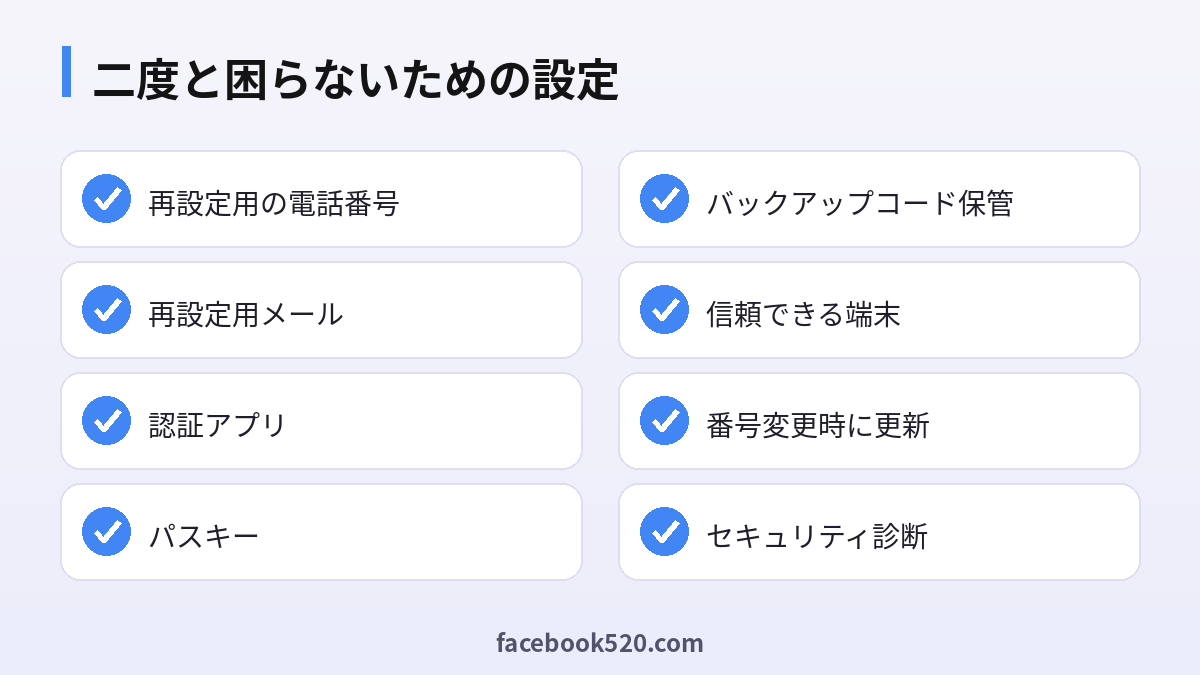
コードが届かないトラブルを防ぐには、確認方法を複数用意しておくことが一番です。
- 再設定用の電話番号と再設定用メールアドレスを登録し、変更したらすぐ更新する。
- 認証アプリかパスキーを追加し、SMS に頼らない方法を持っておく。
- バックアップコードを発行し、紙に印刷して安全な場所に保管する。
- よく使う端末を「信頼できる端末」としてログインしたままにしておく。
- 年に一度は Google の「セキュリティ診断」で設定を見直す。
よくある質問
Google の認証コードはどこから届きますか?
SMS の場合は「G-」から始まる6桁のコードとして、短縮番号などから届きます。音声通話を選んだ場合は自動音声で読み上げられます。
認証コードの再送は何回までできますか?
明確な回数は公表されていませんが、短時間に何度も再送すると一時的に送信が止まります。1回再送したら数分待ちましょう。
データ専用 SIM で Gmail の SMS 認証はできますか?
SMS 機能のないデータ専用 SIM ではコードを受信できません。SMS 対応 SIM か音声通話対応の番号を使ってください。
固定電話で認証コードを受け取れますか?
音声通話による確認を選べば、固定電話でコードを聞き取れる場合があります。SMS は受信できません。
バックアップコードはどこで発行しますか?
Google アカウントの「セキュリティ」から「2段階認証プロセス」を開き、「バックアップコード」を選ぶと発行できます。
2段階認証をオフにすればコードは不要になりますか?
ログイン後に設定からオフにできますが、セキュリティが大きく下がるため推奨しません。代わりに別の確認方法を追加しましょう。
アカウント復元にはどれくらい時間がかかりますか?
すぐに完了する場合もあれば、審査で数日かかる場合もあります。結果は入力した連絡用メールに届きます。
GMS 認証のない端末で Gmail は使えますか?
ブラウザ版の Gmail は使える場合が多いですが、Google アプリや通知が正しく動かないことがあります。認定端末での利用をおすすめします。
他人の電話番号で認証してもいいですか?
おすすめしません。その番号の持ち主があなたのアカウントを復元できてしまい、乗っ取りの原因になります。
Google から電話でコードを聞かれました。答えるべきですか?
答えてはいけません。Google がユーザーに確認コードを聞くことはありません。詐欺の可能性が高いので無視してください。
子どものアカウントでコードが届かない場合は?
ファミリーリンクで管理しているアカウントは、保護者の端末やアカウントで確認が必要な場合があります。保護者側の Google アカウントから操作してください。
まとめ
Google の認証コードが届かないときは、まず番号の形式、迷惑 SMS の振り分け、キャリアの受信設定を確認し、再送は1回にとどめます。それでもだめなら「別の方法を試す」から Google からのメッセージ、認証アプリ、バックアップコードに切り替え、すべて使えない場合は公式のアカウント復元を普段の環境で行います。再発防止には、確認方法を複数登録しておくことが何より大切です。Google の各サービスについては Google ガイドハブ(日本語) もあわせてご覧ください。
