


Pinterest 登録しないで見る方法【2026年版】アカウント作成方法と無料で使うコツ
Pinterestは、画像やアイデアを探すのにとても便利なサービスです。インテリア、ファッション、レシピ、ハンドメイド、壁紙など、探したいものが見つかりやすい反面、「登録しないで見る方法はないの?」「アカウントを作らずに使えるのはどこまで?」と感じる方も多いはずです。この記事では、2026年時点でのPinterestを登録しないで見る方法と制限、そしてアカウントを作成する方法を日本語でていねいに解説します。画面表示や仕様は変更されることがあるため、実際の画面で近い項目を選んでください。登録の流れを先に確認したい方はPinterestアカウント作成ガイドも参考になります。
Pinterestは登録しないで見られる?
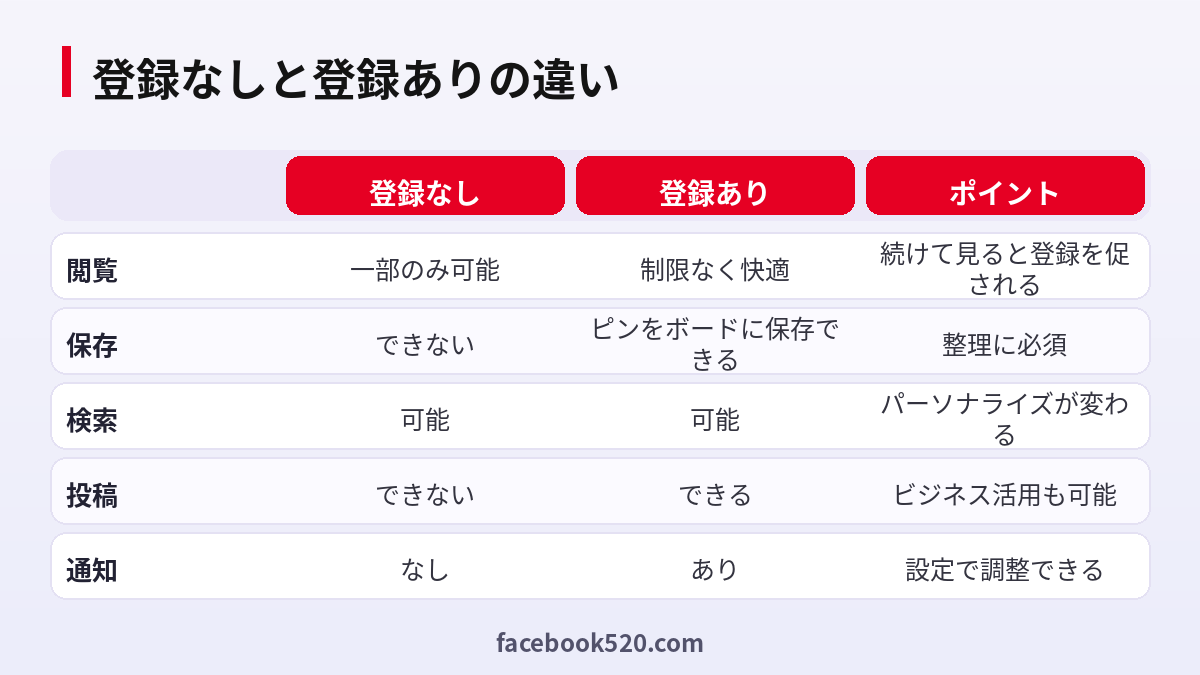
結論から言うと、Pinterestの一部の画像やピンは、アカウントなしでもブラウザで閲覧できます。検索エンジンで見つけたPinterestのリンクを開くと、ピンの画像や説明を確認できることが多いです。ただし、しばらくスクロールしたり、検索結果を続けて見たりすると、登録やログインを求める画面が表示されます。これはPinterestの仕様で、完全に登録なしで自由に使い続けることは難しくなっています。登録なしで見る場合は、あくまで少しだけ参考にしたいときの方法と考えるのがよいでしょう。
登録なしで見るときの方法
登録なしで見る主な方法は次のとおりです。
- 検索エンジンで「キーワード Pinterest」のように検索し、結果のリンクを開く
- 友人や記事で共有されたピンのURLを開く
- ブラウザのシークレットウィンドウで検索結果を確認する
ただし、これらの方法でも、ポップアップが出たり表示が制限されたりします。ポップアップを回避するために、非公式の拡張機能やサービスを使うのはおすすめできません。個人情報の流出や不正なアプリのリスクがあるためです。
登録しない場合の制限
登録なしの状態では、気に入ったピンを保存したり、自分のボードを作ったり、フォローしたりすることはできません。また、おすすめ表示は個人の興味に合わせたものではなく、検索結果の閲覧にも制限がかかります。ブックマークで代用することもできますが、画像の管理には不便です。
| 項目 | 登録なし | 登録あり |
|---|---|---|
| ピンの閲覧 | 一部のみ | 制限が少ない |
| 保存・ボード作成 | できない | できる |
| フォロー | できない | できる |
| おすすめ表示 | 一般的な内容 | 興味に合わせて表示 |
| 通知 | なし | あり |
ピンタレストのアカウント作成方法
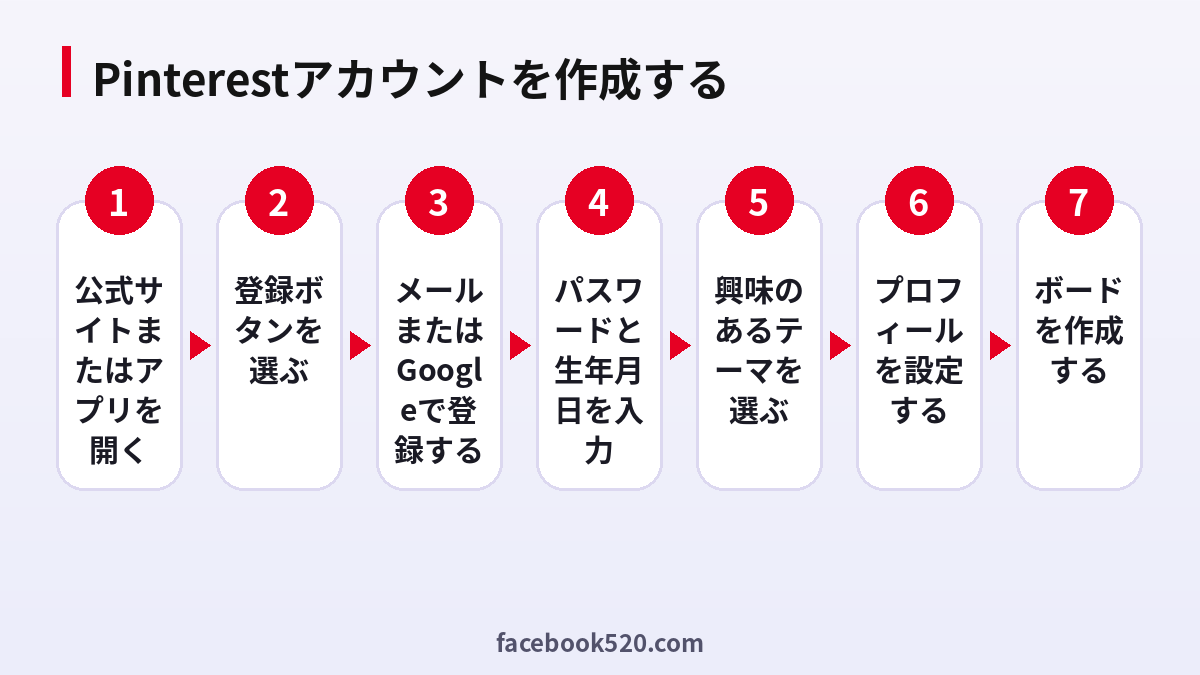
アカウント作成は無料で、数分で完了します。手順は次のとおりです。
- Pinterestの公式サイトにアクセスするか、App StoreまたはGoogle Playから公式アプリをダウンロードします。
- 画面の「登録」または「新規登録」を選びます。
- メールアドレスを入力するか、GoogleやAppleのアカウントで続行します。
- パスワードを設定します。メールで登録する場合は、他のサービスと使い回さない長いものにしましょう。
- 生年月日を入力します。
- 名前や性別などの案内に従って入力します。
- 興味のあるテーマをいくつか選びます。
- プロフィール写真やユーザー名を設定して完了です。
メール認証が求められる場合は、届いたメールのリンクを開いて手続きを完了してください。メールが届かないときは迷惑メールフォルダを確認します。
メール・Google・Appleどれで登録する?
メールアドレスで登録すると、他のサービスと連携せずに独立したアカウントとして使えます。Googleで登録するとログインが簡単になりますが、Googleアカウントの管理が重要になります。Appleで登録する場合は、メールアドレスを隠す機能を使うこともできます。どの方法を選んでも、後からメールアドレスや連携を確認できるようにしておくと安心です。
| 登録方法 | メリット | 注意点 |
|---|---|---|
| メールアドレス | 独立して管理できる | パスワード管理が必要 |
| ログインが簡単 | Googleアカウントの安全性が重要 | |
| Apple | メールを非公開にできる | Apple IDを管理する必要がある |
| 連携が簡単 | 情報連携の範囲を確認 |
登録後にすべきこと
登録後は、プロフィールを整え、興味のあるテーマをフォローしてホームフィードを育てましょう。ボードを作って、見つけたピンを保存すれば、あとから探しやすくなります。たとえば「インテリア」「レシピ」「旅行」のようにテーマ別に分けると便利です。ボードは非公開にすることもでき、他の人に見られたくないアイデアを整理するのに役立ちます。
安全に使うための設定
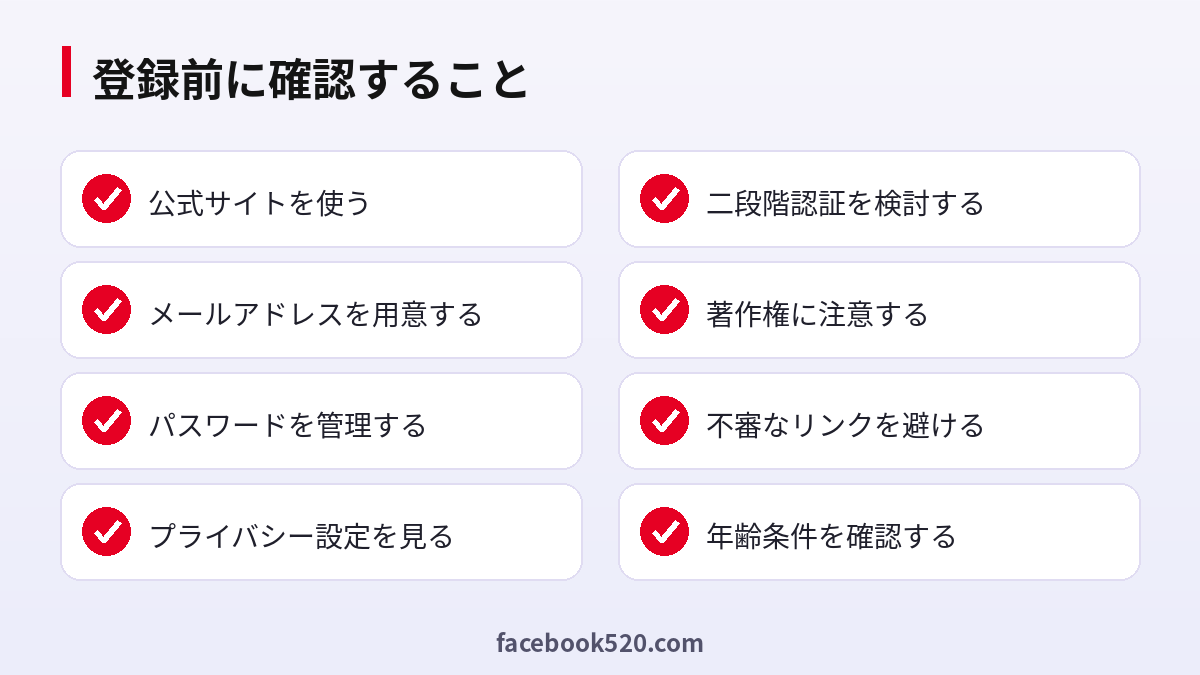
アカウント設定では、パスワードを定期的に見直し、二段階認証が利用できる場合は有効にしましょう。プライバシー設定で、プロフィールが検索エンジンに表示されるかどうかを調整できます。身に覚えのないログイン通知やメールが届いた場合は、リンクを開かずに公式アプリからログイン状況を確認してください。
著作権と利用のルール
Pinterestで見つけた画像には著作権があります。保存して自分用に楽しむ分には問題がなくても、他のサイトに転載したり、商用利用したりする場合は、元の権利者の許可が必要です。ブログやSNSで紹介するときは、出典を明記し、公式の共有機能を使いましょう。
アカウントを作らずに便利に使うコツ
どうしても登録したくない場合は、検索エンジンの画像検索で探し、気に入った画像のURLをメモしておく方法があります。また、友人が共有したボードのリンクから閲覧する方法もあります。ただし長期的に使うなら、アカウントを作る方がずっと快適です。
プライバシーと個人情報の扱い
個人情報を入力する前に、本当に必要な項目かを考えましょう。Pinterestでは必須項目だけを入力し、登録後にプライバシー設定を見直します。プロフィールや活動内容を誰が見られるかを制限し、本人確認書類、住所、位置がわかる写真の公開は避けてください。アカウントに連携している外部アプリも確認し、使っていないものは連携を解除しましょう。仕事の情報を扱う場合は、組織のルールに従い、個人用アカウントと混ぜないようにします。
詐欺や偽サイトを見分けるポイント
有名なサービスであるPinterestを装った詐欺は少なくありません。急がせるメッセージ、パスワードや認証コードの要求、本物そっくりの偽サイトへのリンク、無料アップグレードや確実な成果をうたう誘いは特に危険です。公式サイトのアドレスは自分で入力するか、保存したブックマークから開きましょう。万一だまされたと思ったら、すぐにパスワードを変更し、最近の操作履歴を確認し、金銭被害があれば金融機関に連絡して、サービスにも報告してください。
公式サポートへ連絡するタイミング
基本的な対処をしても解決しない場合、身に覚えのない請求がある場合、第三者にアカウントを使われた疑いがある場合、ログインできない場合は、公式サポートに連絡しましょう。アカウントのメールアドレス、問題が起きた日時、メッセージの全文、スクリーンショットを用意し、これまでに試したことを順に説明します。連絡先は公式サイトに掲載されたものだけを使い、SNSやDMでお金と引き換えに解決をうたう人は無視してください。
Pinterestのアカウントを守る基本設定
Pinterestを安心して使うために、まず基本的なセキュリティ設定を確認しましょう。パスワードは他のサービスと使い回さず、十分に長いものにします。パスワード管理アプリを使うと、複雑なパスワードも安全に保管できます。二段階認証が使える場合は必ず有効にし、バックアップコードは安全な場所に保管してください。登録メールアドレスや電話番号が最新かどうかも、定期的に確認しましょう。確認コードや認証コードは、公式サポートであっても他人に教える必要はありません。
月に一度の見直しの習慣
月に一度、Pinterestの設定を見直す時間をつくりましょう。セキュリティ、支払い方法、連携アプリ、通知の設定を確認し、有料のサービスがある場合は利用状況と請求額を比べて、継続するか変更するかを決めます。電話番号やメールアドレスを変更した場合は、復旧用の情報も更新してください。不要になった古いデータは削除します。10分の見直しで、多くのトラブルや無駄な出費を防げます。
うまく動かないときの確認手順
Pinterestが思いどおりに動かないときは、次の順番で確認してください。
- インターネット接続を確認し、別のネットワークでも試す。
- アプリを最新版に更新するか、ページを再読み込みして、端末を再起動する。
- キャッシュを削除するか、拡張機能のないプライベートウィンドウを使う。
- 正しいアカウントとメールアドレスでログインしているか確認する。
- エラーメッセージを正確に控え、公式ヘルプで検索する。
- 同じ操作を何度も繰り返さない。
- 改善しなければ、スクリーンショットを用意して公式サポートに連絡する。
よくある質問
Pinterestは登録しないで見られますか?
一部のピンは閲覧できますが、続けて見ると登録を求められます。
アカウント作成は無料ですか?
はい、無料です。広告を出す場合のみ費用がかかります。
登録に電話番号は必要ですか?
通常はメールアドレスで登録でき、電話番号は必須ではないことが多いです。
年齢制限はありますか?
利用規約で最低年齢が定められています。お住まいの地域の条件を確認してください。
登録後に退会できますか?
はい、アカウント設定から削除または無効化できます。
パスワードを忘れたらどうしますか?
ログイン画面のパスワード再設定からメールを送信し、手順に従ってください。
複数のアカウントを作れますか?
目的に応じて別のメールで作成できますが、規約を守って使いましょう。
ボードを非公開にできますか?
はい、ボードの設定から秘密にできます。
画像を保存して使ってもよいですか?
個人的な参考にするのは一般的ですが、転載や商用利用は権利者の許可が必要です。
公式のヘルプはどこにありますか?
Pinterestヘルプセンターを利用してください。非公式のサポートを名乗る連絡には注意しましょう。
まとめ
Pinterestは登録しないでも一部は見られますが、保存やボード作成、快適な閲覧にはアカウントが必要です。無料で数分で作れるので、公式サイトまたはアプリから登録し、パスワードとプライバシー設定をしっかり整えて、安全にアイデア探しを楽しんでください。

