


TikTokアカウントの作り方2026:登録手順、電話番号・メール・Googleでの作成、登録できない時の対処と安全設定
TikTokを始めたいけれど、アカウントの作り方がよく分からない、登録の途中で進めなくなった、という声は少なくありません。TikTokは動画を見るだけならアカウントなしでも可能ですが、いいねやコメント、フォロー、動画投稿をするにはアカウントの作成が必要です。この記事では、スマホアプリとパソコンのそれぞれで、電話番号やメールアドレス、外部アカウントを使った登録方法を順番に説明します。さらに、認証コードが届かない、年齢の入力で弾かれるといった登録できないときの原因と対処、サブアカウントの考え方、登録直後に済ませたい安全設定までまとめました。画面の表示や選択肢はアプリのバージョンや地域によって変わることがあるため、実際の画面の案内を優先してください。
TikTokアカウントを作る前に準備するもの
登録をスムーズに進めるために、次のものを手元に用意しておきましょう。
- スマートフォンまたはパソコン:公式アプリは各ストアから、ウェブ版はブラウザから利用できます。
- 電話番号またはメールアドレス:認証コードを受け取るため、すぐに確認できるものを選びます。
- 生年月日:年齢に応じて機能の制限が変わるため、正しい日付を入力します。
- 安定した通信環境:認証コードの受信や読み込みのため、Wi-Fiなど安定した回線が安心です。
- ユーザー名の候補:他の人と重複しないよう、いくつか考えておくと選びやすくなります。
スマホアプリでTikTokアカウントを作る手順
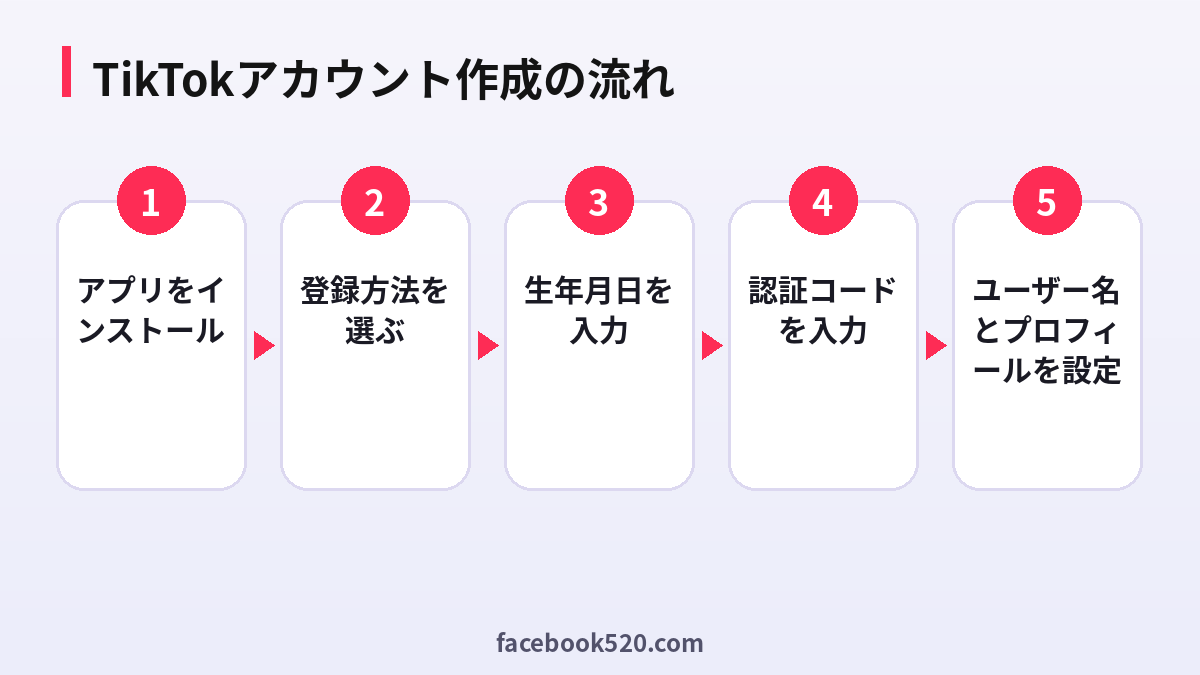
もっとも一般的な方法です。次の順に進めてください。
- アプリをインストールする。 App StoreまたはGoogle Playで公式のTikTokアプリを探してインストールし、起動します。
- 登録方法を選ぶ。 画面下のプロフィールをタップすると登録画面が表示されます。電話番号またはメール、あるいはGoogleやAppleなどの外部アカウントから選びます。
- 生年月日を入力する。 実際の生年月日を入力します。後から変更しにくい項目なので、正しく入力しましょう。
- 認証コードを入力する。 電話番号やメールに届いたコードを入力します。届かない場合は再送を試します。
- ユーザー名とプロフィールを設定する。 ユーザー名、プロフィール写真、自己紹介を設定すれば完了です。
パソコンのブラウザから登録する方法
TikTokはブラウザからも利用できます。公式サイトにアクセスしてログインボタンを押し、登録を選ぶと、電話番号やメールを使った登録画面が表示されます。基本の流れはアプリと同じで、生年月日を入力し、認証コードを入力して完了です。パソコンでは動画の閲覧や管理がしやすい一方、撮影や編集の一部機能はアプリのほうが使いやすい場合があります。共用のパソコンで登録した場合は、利用後に必ずログアウトしてください。
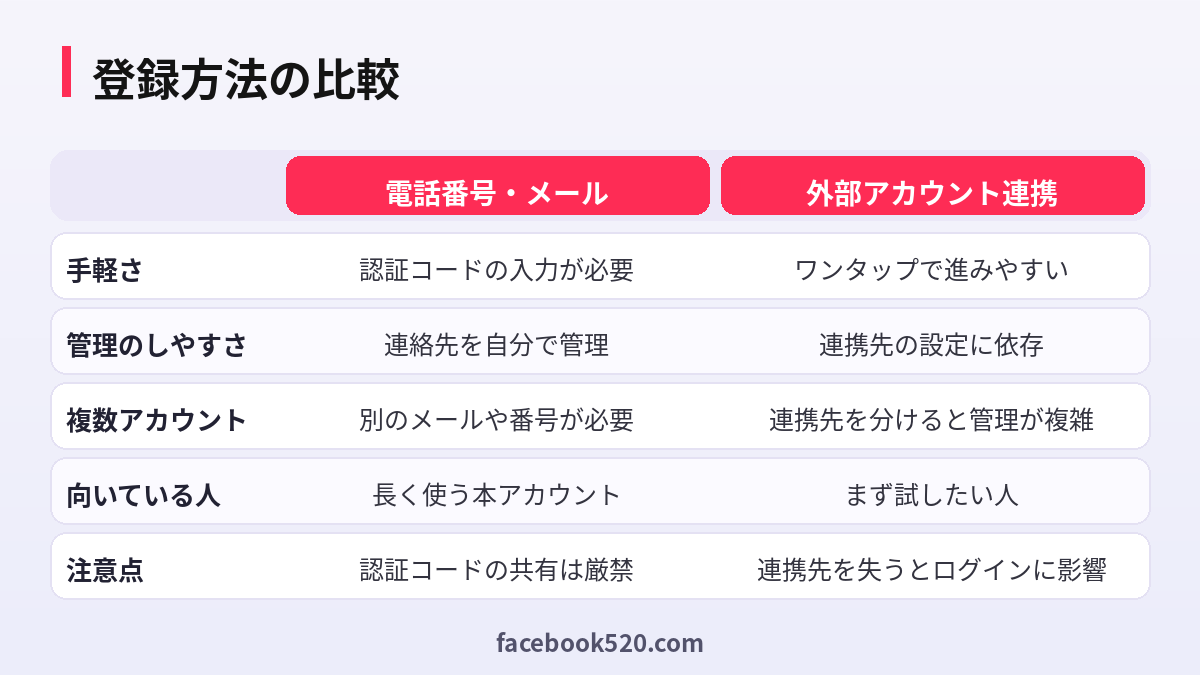
登録方法の比較:電話番号・メールか外部アカウントか
| 項目 | 電話番号・メール | 外部アカウント連携 |
|---|---|---|
| 手軽さ | 認証コードの入力が必要 | ワンタップで進みやすい |
| 管理のしやすさ | 連絡先を自分で管理 | 連携先の設定に依存 |
| 複数アカウント | 別のメールや番号が必要 | 連携先を分けると管理が複雑 |
| 向いている人 | 長く使う本アカウント | まず試したい人 |
| 注意点 | 認証コードの共有は厳禁 | 連携先を失うとログインに影響 |
結論としては、長く使うつもりなら、自分が確実に管理できる電話番号かメールでの登録がおすすめです。外部アカウント連携は手軽ですが、連携先のアカウントを失うとログインに影響する可能性があるため、連絡先情報は別に控えておくと安心です。
年齢と生年月日についての注意点
TikTokでは、入力した生年月日によって利用できる機能や表示される設定が変わります。年齢が一定未満の場合は、ダイレクトメッセージやライブ配信などの機能が制限されたり、アカウントが非公開に設定されたりします。実際より大きい年齢を入力すると、後から確認を求められることがあり、トラブルの原因になります。正しい生年月日で登録することが、結果的にもっとも安全です。保護者の方は、お子さまが使う場合に、ファミリー向けの機能や公開範囲の設定を一緒に確認するとよいでしょう。
登録できない時の原因と対処法
登録の途中で止まってしまうときは、次の点を順番に確認してください。
- 認証コードが届かない。 電話番号やメールアドレスの入力ミス、迷惑メールフォルダ、受信拒否設定を確認します。時間をおいて再送し、短時間に何度も送信しないようにします。
- 「しばらくしてからもう一度お試しください」と表示される。 短時間に試行しすぎると一時的に制限されます。数時間から1日ほど待ってから再度試してください。
- 電話番号やメールがすでに使われている。 すでにアカウントがある可能性があります。ログイン画面からパスワードの再設定を試しましょう。
- アプリが開かない、固まる。 アプリを最新版に更新し、端末を再起動し、通信環境を切り替えてみます。
- 年齢の入力でエラーになる。 利用条件を満たしていないか、入力を誤っている可能性があります。条件を確認してください。
よくある登録トラブルの早見表
| 症状 | 考えられる原因 | 対処 |
|---|---|---|
| コードが届かない | 入力ミスや受信設定 | 番号を確認し再送 |
| 制限の表示 | 短時間の試行過多 | 時間をおいて再試行 |
| すでに使用済み | 過去にアカウントあり | パスワード再設定 |
| アプリが動かない | 古いバージョン | 更新と再起動 |
| ログインできない | パスワード違い | リセットを実行 |
ユーザー名とプロフィールの決め方
ユーザー名は他の人があなたを見つけるときの目印になり、アカウント名とは別に設定されます。覚えやすく、読み間違えにくいものにすると、フォローしてもらいやすくなります。本名や住所が推測されるものは避け、個人情報の公開を最小限にしましょう。プロフィール写真は顔がはっきり分かるものか、ジャンルが伝わるイラストなどが好まれます。自己紹介には、どんな動画を投稿するのかを一言で書くと、初めて見た人にも伝わります。ユーザー名は変更できる頻度に制限がある場合があるため、最初にしっかり決めておくことをおすすめします。
サブアカウントを作りたい時の考え方
趣味用と仕事用、あるいは友人用と公開用など、用途に合わせてアカウントを分けたい人もいます。TikTokには、1つの端末で複数のアカウントを切り替えて使う機能があります。サブアカウントを作る場合も、基本は別のメールアドレスや電話番号で新規登録する流れです。注意点として、規約に反する目的での大量作成や、他人になりすますような使い方は避けてください。アカウントごとに用途を決め、プロフィールや投稿内容を整理しておくと、管理が楽になります。なお、Instagramでも似た考え方でアカウントを分けられるので、Instagramアカウントの作り方も参考になります。
登録後に必ず済ませたい安全設定
アカウントを作ったら、乗っ取りや迷惑行為を防ぐために次の設定を行いましょう。
- 強いパスワードを設定する。 他のサービスと使い回さず、長めで推測されにくいものにします。
- 2段階認証を有効にする。 ログイン時に追加の確認を求めることで、不正ログインのリスクを下げられます。
- 公開範囲を確認する。 動画やプロフィールの公開範囲、コメントを許可する相手を自分で選びます。
- ダイレクトメッセージの設定を見直す。 知らない人からのメッセージを制限できます。
- ログイン中の端末を確認する。 見覚えのない端末があれば、ログアウトさせます。
- 認証コードを他人に教えない。 公式を名乗る人からの依頼であっても、コードの共有は避けてください。
完成したアカウントを買う話について
検索すると、すでにフォロワーがいるアカウントや、すぐに使える状態のアカウントを販売するという情報が見つかります。しかし、売買されるアカウントは、元の持ち主が取り戻したり、規約違反を理由に停止されたりするリスクがあり、購入者に所有を示す根拠が残りません。購入後に連絡が取れなくなるトラブルもあります。自分で作ったアカウントなら、設定も履歴もすべて自分の管理下にあり、安心して育てられます。時間はかかっても、自分のアカウントを作って投稿を重ねるのが、もっとも確実な方法です。英語で手順を確認したい場合は、TikTok Sign Up の英語ガイドもあります。
投稿を始める前に知っておきたい基本
アカウントができたら、まずは他の人の動画を見て、どんな投稿が人気なのか感覚をつかみましょう。いきなり完璧な動画を目指さず、短い動画から試すことが大切です。撮影は明るい場所で行い、最初の数秒で内容が伝わる構成にすると、最後まで見てもらいやすくなります。音楽や効果音を使う場合は、アプリ内で提供されているものを選ぶと、権利面のトラブルを減らせます。投稿のタイミングや頻度は、自分の視聴者の反応を見ながら少しずつ調整していきましょう。
ビジネスで使いたい場合
お店や会社として使う場合は、個人アカウントとは別に、ビジネス向けの設定を使うと便利です。ビジネス向けのアカウントに切り替えると、プロフィールにリンクを載せたり、分析機能で視聴データを確認したりできる場合があります。広告を出したい場合は、広告管理ツールで専用のアカウントを作成し、支払い方法を設定します。利用できる機能や支払い方法は地域によって異なるため、実際の画面で最新の案内を確認してください。個人の趣味アカウントと業務用を混ぜず、担当者が変わっても引き継げるよう、ログイン情報の管理ルールを決めておくと安心です。
ログインできなくなった時のために
アカウントを長く使うには、ログインできなくなる事態に備えることも大切です。登録に使った電話番号やメールアドレスを変更した場合は、アカウント設定の連絡先情報も更新しておきましょう。パスワードを忘れたときは、ログイン画面の再設定を使い、登録した連絡先に届くコードで手続きします。連絡先を更新していないと、コードを受け取れず手続きが難しくなります。また、アカウントが一時的に制限された場合は、アプリ内の案内に従い、異議申し立てなどの正規の手順を使ってください。非公式な代行業者に認証情報を渡すのは、被害につながる恐れがあるため避けましょう。
実際にあるつまずき例
Aさん(大学生) は、電話番号で登録しようとして認証コードが届かず、何度も再送を押してしまいました。結果として一時的に制限され、半日待つことになりました。入力した番号の確認と、時間をおいた再送が正解でした。
Bさん(会社員) は、仕事用と趣味用で分けたくなり、別のメールアドレスでサブアカウントを作成しました。用途ごとにプロフィールを整理して、管理が楽になったそうです。
Cさん(主婦) は、外部アカウントで登録しましたが、後日そのアカウントのパスワードを忘れ、ログインに苦労しました。連絡先情報を別にメモしておけば防げた問題です。
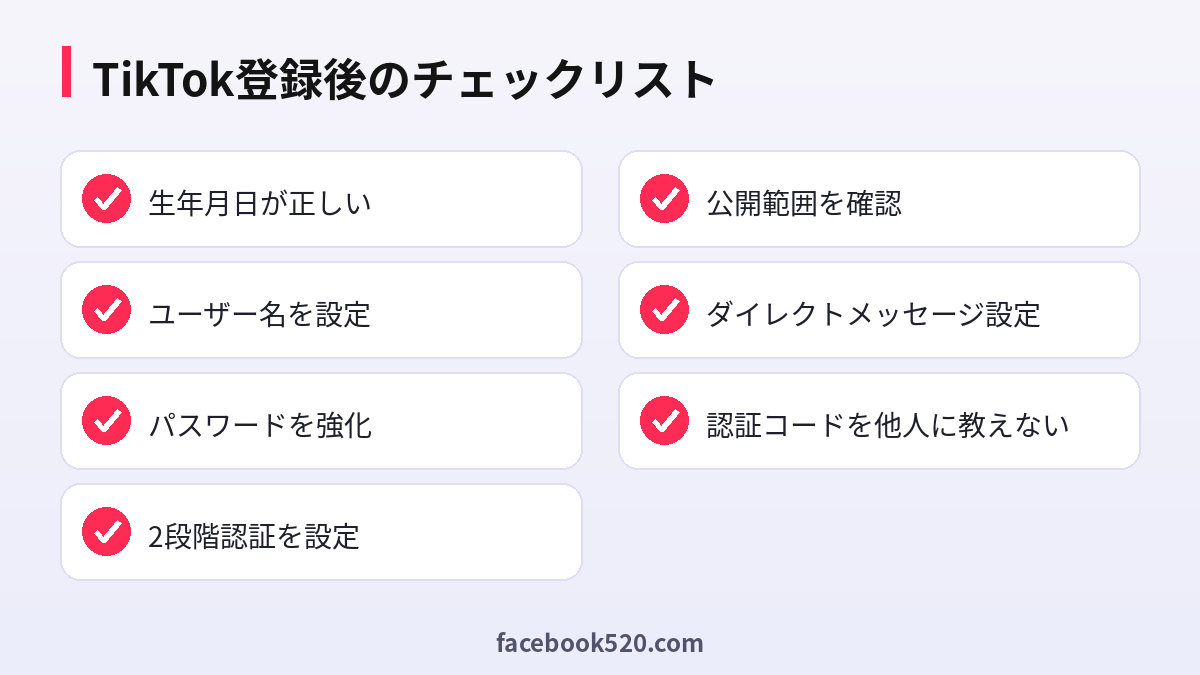
登録後のチェックリスト
- 生年月日が正しく入力されている。
- ユーザー名を設定した。
- パスワードを強化した。
- 2段階認証を設定した。
- 公開範囲を確認した。
- ダイレクトメッセージの設定を見直した。
- 認証コードを他人に教えていない。
よくある質問
TikTokのアカウント作成は無料ですか?
はい。アカウントの作成と基本的な利用は無料です。一部の機能やアプリ内で購入できるものには費用がかかる場合があります。
電話番号なしで登録できますか?
メールアドレスや外部アカウントで登録できる場合があります。選択肢は地域やバージョンによって異なります。
認証コードが届かないときはどうすればいいですか?
番号やメールの入力を確認し、迷惑メールフォルダも見たうえで、時間をおいて再送してください。短時間に何度も送らないことが大切です。
年齢を偽って登録してもいいですか?
おすすめしません。後から確認を求められる場合があり、機能の制限やアカウントのトラブルにつながります。
1人で複数のアカウントを持てますか?
複数のアカウントを切り替えて使う機能があります。ただし、規約に反する大量作成や、なりすましは避けてください。
ユーザー名は後から変えられますか?
変更できますが、頻度に制限がある場合があります。最初に慎重に決めておくことをおすすめします。
パソコンだけで登録できますか?
ブラウザから登録できます。ただし撮影や編集はアプリのほうが使いやすい場合があります。
登録できないときは何を確認すればいいですか?
入力内容、通信環境、アプリのバージョン、短時間の試行回数を確認し、時間をおいて再度試してください。
裏アカウントを作ることは問題ですか?
別の用途で分けること自体は可能ですが、他人への嫌がらせやなりすましなどの目的で使うことは規約に反します。個人情報の扱いにも気を付けてください。
登録後すぐにやるべき設定は?
パスワードの強化、2段階認証、公開範囲とメッセージ設定の見直しをおすすめします。
アカウントを購入するのは安全ですか?
売買されるアカウントは、取り戻されたり停止されたりするリスクがあり、おすすめできません。自分で作成するほうが確実です。
ログインできなくなったらどうしますか?
ログイン画面のパスワード再設定を使い、登録した連絡先に届くコードで手続きします。連絡先は常に最新にしておきましょう。

