


Twitter(X)アカウントの作成方法2026:電話番号・メールでの登録手順と、認証が出ないときの対処
Twitter(現在の名称はX)は、日本でも多くの人が情報収集や発信に使っているサービスです。アカウントがなくても投稿を閲覧できる場面はありますが、投稿したりフォローしたり通知を受け取ったりするには登録が必要です。この記事では、アカウントの作り方を電話番号とメールの二通りに分けて手順を整理し、認証コードが届かないときの確認点や、ユーザー名・プロフィールの決め方、安全に使うための設定までを解説します。画面の表示や必要な入力項目は更新されることがあるため、実際の画面の案内に従ってください。英語での登録の流れは Twitter Sign Up も参考になります。
登録の前に準備しておくこと
登録をスムーズに進めるために、次のものを用意しておきましょう。
- 受信できるメールアドレスまたは電話番号: 認証コードを受け取るために必要です。
- 公式アプリまたは公式サイト: 登録は必ず公式から行います。ストア名や開発元を確認してください。
- 覚えやすく強いパスワード: 他のサービスと使い回さないものを用意します。
- 生年月日: 登録時に入力を求められることがあります。
- ユーザー名の候補: 希望の名前が使用済みの場合に備え、いくつか考えておきます。
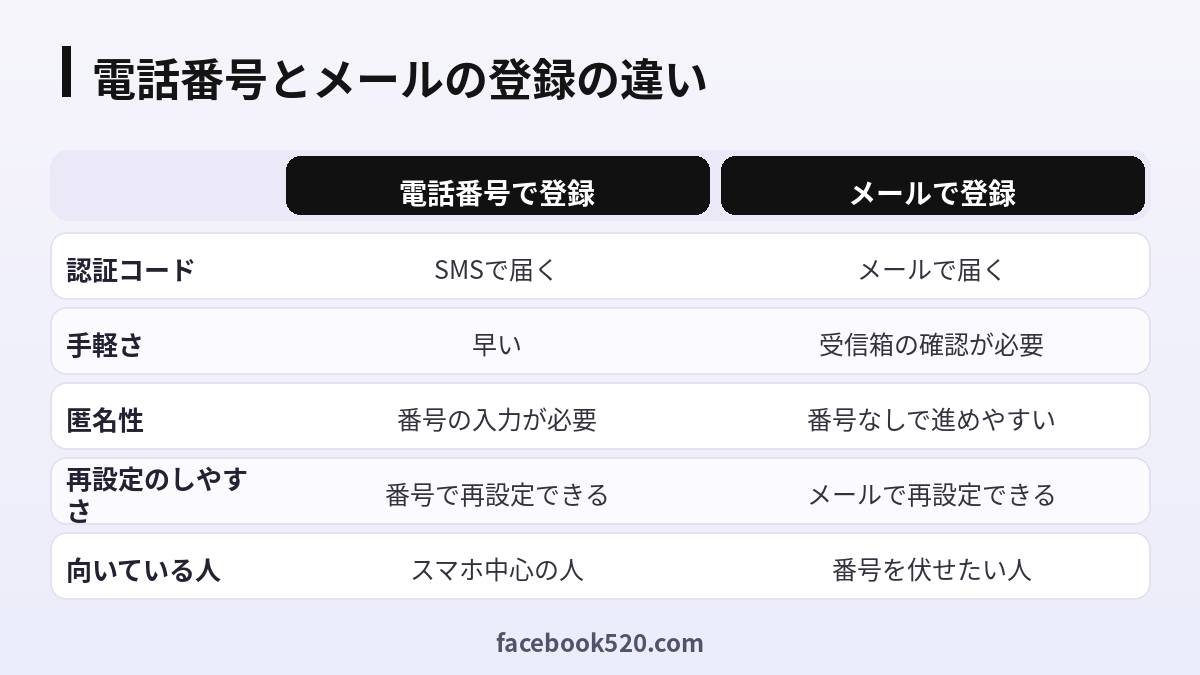
登録方法の選び方
| 項目 | 電話番号で登録 | メールで登録 |
|---|---|---|
| 認証コード | SMSで届く | メールで届く |
| 手軽さ | 早い | 受信箱の確認が必要 |
| 匿名性 | 番号の入力が必要 | 番号なしで進めやすい |
| 再設定のしやすさ | 番号で再設定できる | メールで再設定できる |
| 向いている人 | スマホ中心の人 | 番号を伏せたい人 |
どちらを選んでも、後から設定画面で連絡先を追加・変更できる場合があります。ただし、表示される選択肢は時期や地域によって異なります。
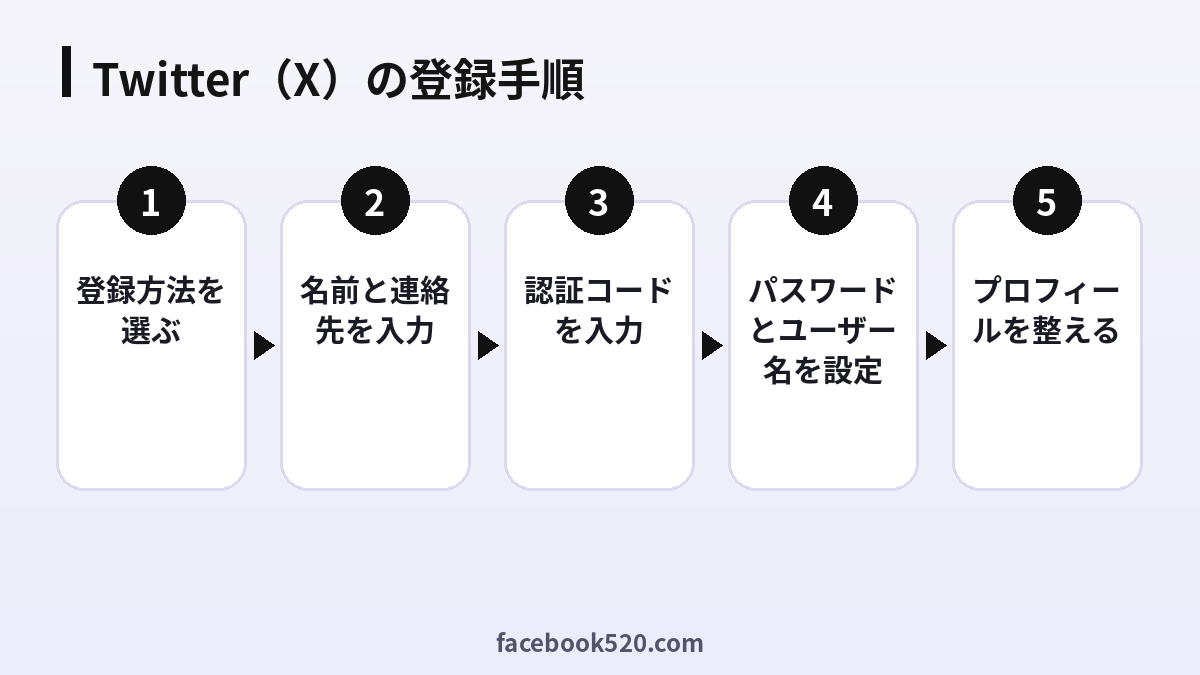
Twitter(X)の登録手順
- 登録方法を選ぶ。 公式アプリまたはサイトでアカウント作成を選び、電話番号かメールのどちらで登録するかを決めます。
- 名前と連絡先を入力する。 表示名、電話番号またはメールアドレス、生年月日を入力します。
- 認証コードを入力する。 届いたコードを入力して本人確認を完了します。
- パスワードとユーザー名を設定する。 推測されにくいパスワードを設定し、ユーザー名を決めます。
- プロフィールを整える。 アイコン、ヘッダー画像、自己紹介を設定し、興味のあるアカウントをフォローします。
認証コードが届かないとき
認証コードが届かない場合は、次の点を順に確認します。
- 入力ミス: 電話番号やメールアドレスに誤りがないか確認します。
- 迷惑メールフォルダ: メールの場合、迷惑メールや更新タブに入っていないか見ます。
- 電波と受信設定: SMSの場合、電波状況や受信拒否設定を確認します。
- 時間を置く: 短時間に何度も要求すると制限されることがあるため、少し待ってから再試行します。
- 別の方法を試す: 電話番号でうまくいかなければメール、またはその逆を試します。
- アプリの更新: 古いバージョンで不具合が出ていないか確認します。
それでも解決しない場合は、公式ヘルプセンターの案内に従ってください。登録を代行すると称する業者や、認証コードの購入を勧める個人には頼らないでください。
ユーザー名と表示名の決め方
ユーザー名(@から始まる部分)は一意で、後から変更できますが、フォロワーに覚えてもらうためには安定していることが望ましいです。表示名は日本語でも構いません。個人の発信なら、活動内容が伝わる短い名前にすると覚えられやすくなります。仕事用のアカウントなら、実名や屋号に近い名前にすると信頼を得やすくなります。数字や記号が多すぎると覚えにくく、他の人に似たユーザー名はなりすましと誤解される可能性があります。
プロフィールの整え方
プロフィールは、訪問者が最初に見る情報です。アイコンは顔や商品の特徴が分かる画像にし、ヘッダー画像は雰囲気を伝えるものを選びます。自己紹介には、何について発信するのか、どんな人に向けているのかを短くまとめましょう。リンクを設定できる場合は、ブログや店舗ページなどの公式の連絡先を入れます。固定ポストを活用すると、初めて訪れた人に最も伝えたい内容を見てもらえます。
セキュリティの基本設定
アカウントを守るために、登録直後に次の設定を行いましょう。
- 二段階認証: 認証アプリやセキュリティキーなど、利用できる方式を有効にします。
- パスワード管理: パスワードマネージャーを使い、使い回しを避けます。
- 連絡先の更新: メールや電話番号を最新に保ち、復旧に備えます。
- ログイン履歴の確認: 見覚えのない端末やアプリ連携がないか定期的に確認します。
- 不審なリンクに注意: ダイレクトメッセージで届くログイン画面のリンクは開かないようにします。
複数アカウントを持つときの注意
趣味用と仕事用など、目的別に複数のアカウントを作ることは珍しくありません。ただし、同じ内容を大量に投稿したり、複数のアカウントで同じ人を繰り返しフォローしたりする行為は、スパムとみなされて制限を受ける可能性があります。アカウントごとに異なる連絡先を設定し、ログイン情報は混同しないよう管理してください。
販売アカウントや代行登録の落とし穴
SNSやフリマで、登録済みアカウントの販売や、認証を代行するサービスが宣伝されることがあります。これらには次のようなリスクがあります。
- 凍結や削除: 購入後にアカウントが停止される可能性があります。
- 乗っ取り: 元の持ち主が連絡先を握っていれば、取り戻される恐れがあります。
- 個人情報の流出: 認証コードやログイン情報を渡すと悪用されることがあります。
- 返金されない: 問題が起きても補償を受けにくいです。
安全に始めるなら、自分で作成するのが最も確実です。
アカウントが凍結されたら
規約に違反した、または不審な動きと判断されると、アカウントが制限・凍結されることがあります。画面に表示される理由と異議申し立ての案内を確認し、公式の手順で申し立てを行います。詳しい対応は Twitter Suspended でも解説しています。凍結解除をうたって金銭を要求する第三者には注意してください。
登録後の最初の一週間にやること
アカウントを作った直後は、いきなり大量に動かず、少しずつ使い始めるのが安心です。最初の数日は、興味のある分野の公式アカウントや専門家を数十件ほどフォローし、タイムラインがどう変わるかを観察します。通知設定を見直して、不要な通知を減らしておくと使いやすくなります。最初の投稿は、自己紹介や発信の目的を一言で書くだけで十分です。短時間に大量のフォローや投稿を行うと、制限の対象になることがあるため、ペースを抑えましょう。
プライバシーと公開範囲の設定
投稿を誰に見せるかは、設定で調整できます。鍵付きアカウントにすると、承認したフォロワーだけが投稿を見られます。位置情報の付与、写真のタグ付け、ダイレクトメッセージを受け取る相手などもあわせて確認しましょう。実名や勤務先、学校などの個人情報をプロフィールに載せるかどうかは、発信の目的に合わせて慎重に決めてください。一度公開した情報は、削除しても第三者に保存されている可能性があります。
迷惑なメッセージや詐欺への対処
登録後は、見知らぬアカウントからのフォローやダイレクトメッセージが増えることがあります。副業や投資、アカウント販売などをうたう勧誘のリンクは開かないようにします。不審なアカウントはブロックや報告の機能で対処できます。ログイン情報や認証コードを聞かれても答えず、公式を名乗るメッセージが来ても、アプリや公式サイトで直接確認するようにしてください。
業務で使うときの運用ルール
会社や店舗のアカウントとして使う場合は、担当者が変わっても運用が続けられるよう、ログイン情報の管理者を明確にします。共有のメールアドレスを使い、パスワードは共用のパスワード管理ツールで保管するなど、個人の端末に依存しない形にしておくと安心です。投稿前の確認フローや、炎上時の対応方針を簡単に決めておくことも、長く運用するうえで役立ちます。
他のSNSとの使い分け
写真中心の発信ならInstagram、動画ならYouTubeなど、サービスごとに向いた使い方があります。Instagramの登録については Instagram を、動画配信については YouTube を参照してください。連絡手段としてのLINEについては LINE にまとめています。目的に応じて組み合わせると、発信の幅が広がります。
よくある失敗と対処
| 失敗 | 原因 | 対処 |
|---|---|---|
| 登録できない | 入力ミスや通信状況 | 入力内容を確認し、時間を置く |
| コードが届かない | 受信設定や迷惑メール | 設定と迷惑メールを確認 |
| ユーザー名が使えない | すでに使用されている | 別の候補を試す |
| ログインできない | パスワードの誤り | 再設定の手順を使う |
| 制限がかかった | 短時間の大量操作 | 操作を控え、案内に従う |
3つの利用例
田中さん(大学生・福岡) は、就職活動の情報収集用にメールでアカウントを作成し、二段階認証を設定しました。
佐藤さん(会社員・東京) は、仕事用の発信アカウントを実名に近い表示名で作り、プロフィールに公式サイトのリンクを入れました。
鈴木さん(個人事業主・大阪) は、店舗の情報発信用に電話番号で登録し、固定ポストにメニューと営業時間をまとめました。
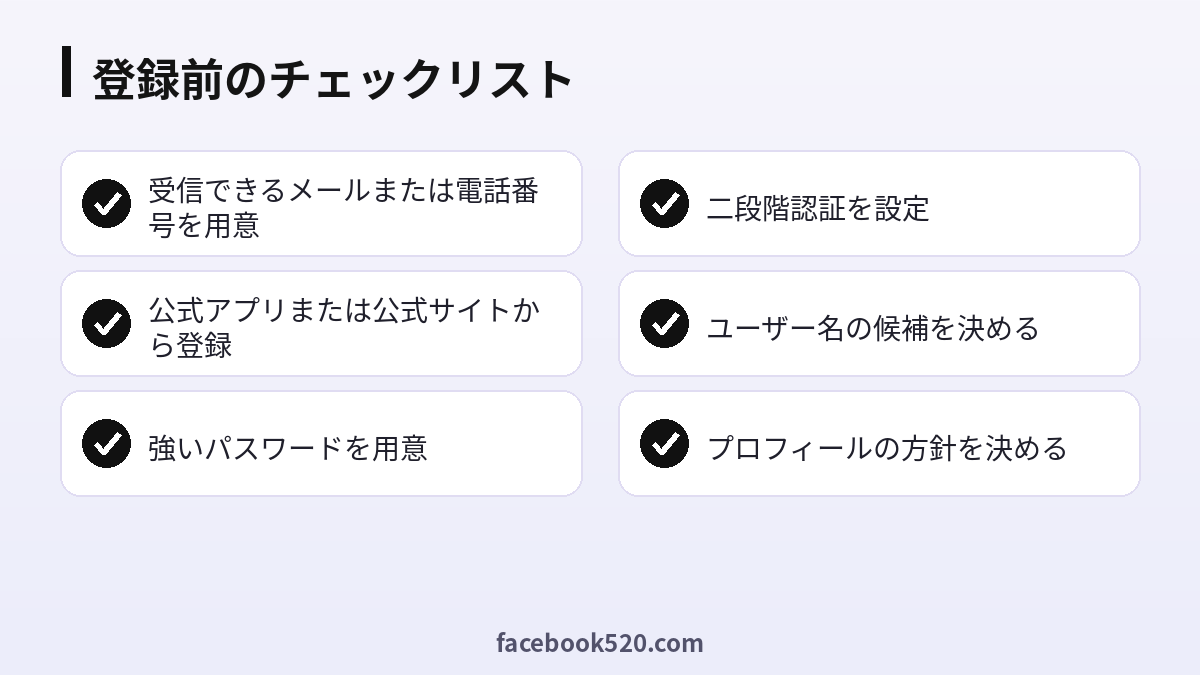
登録前のチェックリスト
- 受信できるメールまたは電話番号を用意
- 公式アプリまたは公式サイトから登録
- 強いパスワードを用意
- 二段階認証を設定
- ユーザー名の候補を決める
- プロフィールの方針を決める
よくある質問
Twitterの登録は無料ですか?
アカウントの作成自体は無料です。有料プランは任意で、内容や料金は公式ページで確認してください。
名称はTwitterとXのどちらですか?
現在の名称はXですが、検索では今もTwitterの名前が広く使われています。
電話番号なしで登録できますか?
メールで登録できる場合があります。表示される選択肢は時期や地域によって異なります。
認証コードが届きません。
入力内容、迷惑メール、電波状況を確認し、時間を置いて再試行してください。
ユーザー名は後から変えられますか?
多くの場合、設定から変更できます。ただし、フォロワーに伝わるように周知しましょう。
複数アカウントを作れますか?
可能な場合がありますが、スパム行為とみなされないよう、規約を守って使ってください。
年齢制限はありますか?
利用規約に年齢の条件があります。公式の案内を確認してください。
アカウントを売買しても大丈夫ですか?
おすすめしません。凍結や乗っ取りのリスクがあります。
二段階認証は必要ですか?
必須ではないことがありますが、安全のため設定を強くおすすめします。
登録後すぐに投稿して良いですか?
問題ありませんが、まずプロフィールを整え、短時間に大量の投稿やフォローをしないようにしましょう。
アカウントを削除するには?
設定のアカウント関連の項目から、無効化や削除の手続きができます。復元できる期間が設けられている場合があります。
登録を代行してくれる業者は安全ですか?
安全とは言えません。認証コードやログイン情報を渡すのは避け、自分で登録してください。
