


LinkedInアカウント完全ガイド2026年版:作成と登録方法、無料とプレミアムの違い、確認バッジ(本人確認・職場)、2段階認証、複数アカウントの扱い、退会と14日以内の再開まで
LinkedIn(リンクトイン)は、世界最大級のビジネス特化型SNSです。日本では「外資系の転職で使うもの」というイメージが強いものの、最近は国内企業の採用担当者、スタートアップの経営者、フリーランス、営業職の人まで利用が広がり、名刺交換のあとに「LinkedInでつながりましょう」と言われる場面も珍しくなくなりました。
ただ、アカウントを作ったあとの管理については、意外と知られていません。どのメールで登録したか、確認バッジは何のためにあるのか、2段階認証はどう設定するのか、退会したら何が消えるのか――このあたりを曖昧なまま使っていると、ログインできなくなったときや転職活動の大事な場面で困ることになります。
この記事では、LinkedInアカウントの全体像を2026年11月26日時点のLinkedInヘルプ(日本語版・英語版)で確認した内容をもとに整理します。登録しないで見る方法や最初の作成手順を詳しく知りたい方はLinkedInを登録しないで見る方法とアカウント作成を、料金を比較したい方はLinkedInプレミアムの料金ガイドをあわせてご覧ください。
LinkedInアカウントとは何か
LinkedInアカウントは、あなたの職務経歴・スキル・人脈をまとめた「オンライン上の履歴書兼名刺」です。ひとつのアカウントには次のものがひもづきます。
- プロフィール(氏名、写真、職歴、学歴、スキル、自己紹介)
- つながり(コネクション)とフォロー
- メッセージの履歴
- 求人への応募履歴や保存した求人
- 推薦・スキル推薦
- 有料プラン(プレミアム)の契約情報
LinkedInは「1人1アカウント」が前提のサービスです。プロフィールは実名で作成し、本人として活動することが求められます。会社として情報発信したい場合は、個人アカウントとは別に会社ページを作成し、個人アカウントを管理者として紐づけるのが正しい形です。
アカウントの種類と違い
「LinkedInアカウント」と一口にいっても、実際には役割の違う複数の形があります。
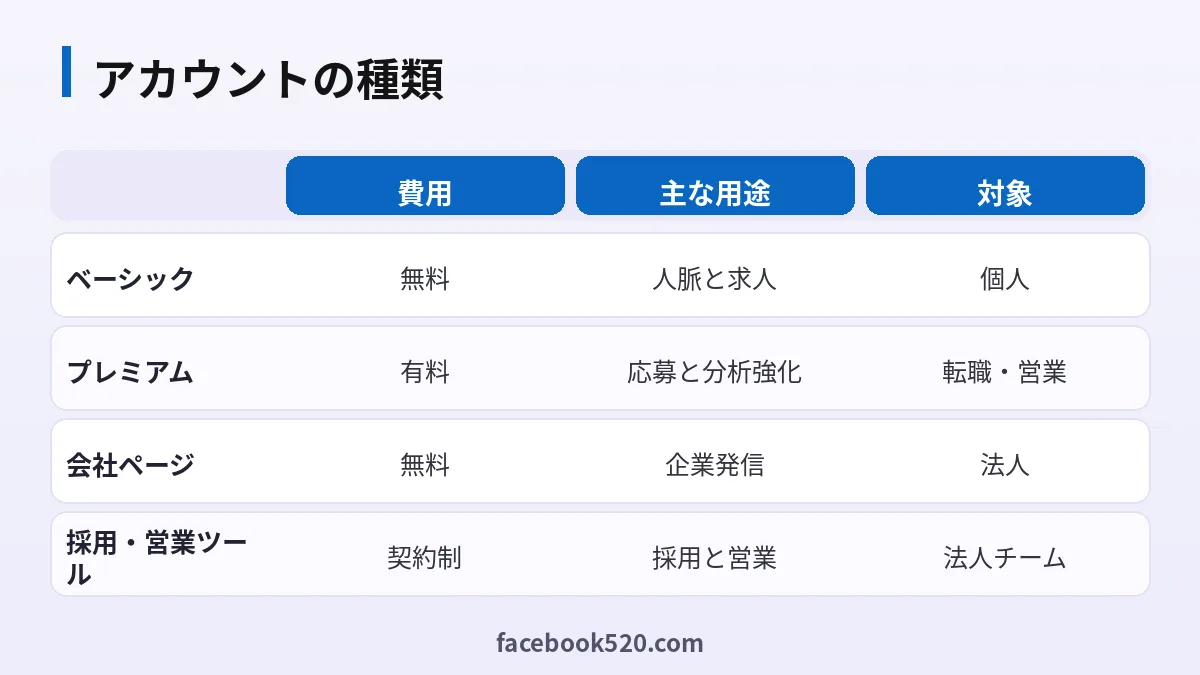
| 種類 | 費用 | 主な用途 | 向いている人 |
|---|---|---|---|
| ベーシック(無料) | 無料 | プロフィール、つながり、求人検索と応募、メッセージ | ほぼすべての個人 |
| プレミアム(Career・Businessなど) | 有料 | 閲覧者の詳細、InMail、応募時の分析など | 転職活動中の人、営業・個人事業主 |
| 会社ページ | 無料で作成可 | 企業情報の発信、採用ブランディング | 法人・団体 |
| 採用・営業ツール(Recruiter、Sales Navigatorなど) | 契約制 | 候補者検索、見込み顧客の管理 | 人事・営業チーム |
ポイントは、プレミアムをやめてもベーシックのアカウントは残ることです。LinkedInヘルプも、アカウントを閉じる前に「プレミアムだけを解約して無料のベーシックアカウントを残せば、プロフィールやつながりを維持できる」と案内しています。料金や各プランの違いはLinkedInプレミアムの料金ガイドで詳しくまとめています。
アカウントの作成方法
LinkedInのアカウントは、ウェブ(linkedin.com)またはiPhone・Androidの公式アプリから作成できます。大まかな流れは次のとおりです。
- linkedin.comまたは公式アプリを開き、「今すぐ登録」を選ぶ。
- メールアドレスとパスワードを入力するか、Google・Apple・Microsoftなどの外部アカウントで登録する。
- 氏名(実名)を入力する。
- メールに届く確認コードを入力して、メールアドレスを確認する。
- 居住地、現在の職種・勤務先(学生なら学校)を入力する。
- プロフィール写真を設定し、知り合いとつながる。
- 公開範囲や通知の設定を見直す。
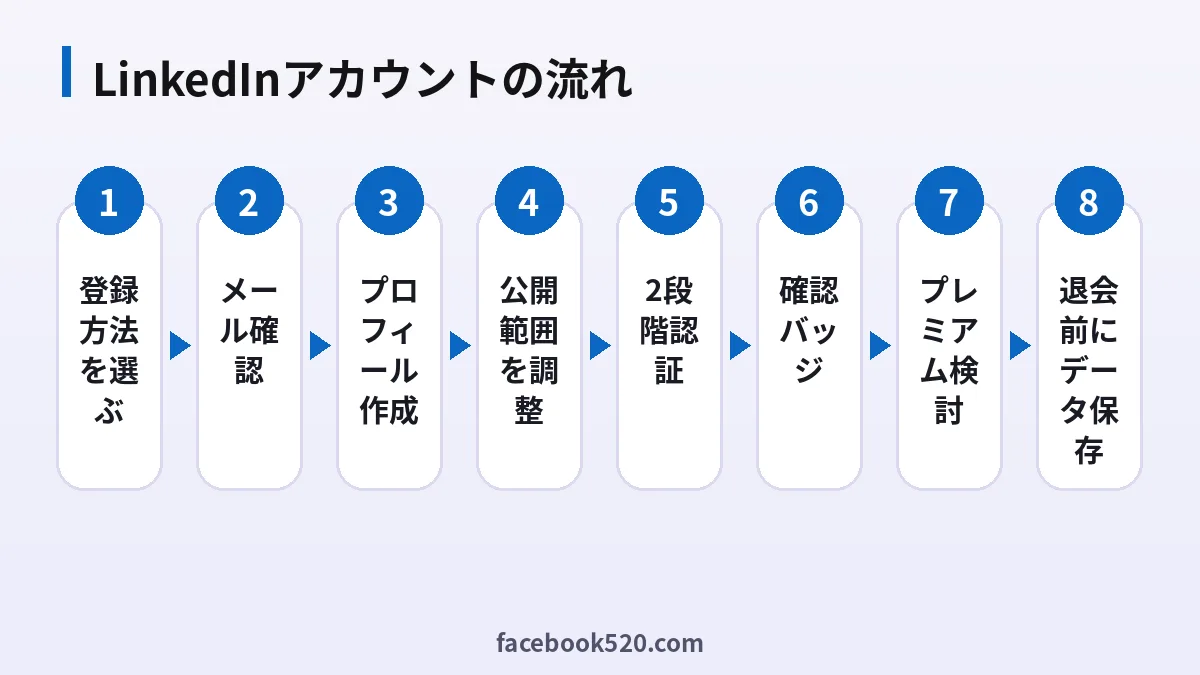
外部アカウントで登録する場合の注意点があります。LinkedInヘルプによると、GmailやAppleなどの外部アカウントで登録した場合、退会時にはその外部サービス側でもLinkedInとの連携を解除する必要があります。また、仕事用のMicrosoftアカウントで登録すると、退職してそのアカウントが使えなくなったときにログインできなくなるおそれがあります。転職を前提に使うなら、個人のメールアドレスを主アドレスにしておくのが鉄則です。
LinkedInヘルプは、メールの「なりすまし」を防ぐ仕組み(DMARC)の説明の中でも、普段メッセージを開いているメールアドレスをLinkedInの主アドレスにしておくよう勧めています。転送設定を経由するとLinkedInからの正規のメールが届かなくなる場合があるためです。
プロフィールを整える:最初にやるべきこと
アカウントを作っただけでは、検索にも採用担当者の目にも留まりません。最低限、次の項目を埋めておきましょう。
- プロフィール写真と背景画像:顔がはっきり分かる写真が基本です。
- 見出し:「営業」だけでなく「法人向けSaaSの営業|製造業担当」のように具体的に。
- 職歴と学歴:社名・期間・担当業務を簡潔に。英語の併記も検討しましょう。
- スキル:実際に使っているスキルを登録すると、検索に表示されやすくなります。
- 公開範囲:設定とプライバシーから、プロフィールの公開範囲、閲覧時の表示方法、転職意思の表示などを調整できます。
日本の会社に在籍しながら転職を考えている場合は、「転職に興味があります」の表示範囲を採用担当者のみに限定するなど、勤務先に知られにくい設定を確認しておくと安心です。
確認バッジ:本人確認・職場・教育機関
LinkedInのプロフィールには、確認バッジを付けられます。LinkedInヘルプ(日本語)によれば、確認バッジはプロフィールの名前の横にアイコンとして表示され、本人であることのシグナルとして信頼の構築に役立ちます。LinkedInのデータでは、身元確認済みのメンバーのプロフィールは平均で60%多く閲覧され、エンゲージメントが50%増えているとされています。
確認できる項目は現在、身元・職場・教育機関の3種類です。
| 確認の種類 | 主な方法 | 対象地域・条件 |
|---|---|---|
| 身元確認 | CLEAR | 米国・カナダ・メキシコ(各国の電話番号と身分証) |
| 身元確認 | DigiLocker | インド |
| 身元確認 | Persona | その他多数の国(NFC対応の有効なパスポート) |
| 職場の確認 | 仕事用メール、Microsoft Entra Verified ID、会社提供のLinkedInラーニング、Recruiterライセンス | 対応している企業のみ |
| 教育機関の確認 | 教育機関が提供するLinkedInラーニング | 対応している教育機関のみ |
確認は任意かつ無料で、プロフィールの完成に必須ではありません。確認に使った情報(身分証の内容や職場のメールアドレス)は確認のためだけに使われ、ほかのユーザーには公開されません。なお、身分証明書の発行国がプロフィールに表示される場合があること、確認に使った名前とプロフィールの名前が一致している必要があること、名前を変更すると再確認が必要になる場合があることは覚えておきましょう。
日本からの身元確認は、アプリの案内に従ってPersonaとNFC対応パスポートを使う形になるのが一般的です。利用できる方法は国や時期によって変わるため、実際にアプリの「確認」画面に表示される選択肢で判断してください。
2段階認証でアカウントを守る
LinkedInは転職や営業の連絡先として使われるため、乗っ取られると「なりすましDM」で知人に被害が広がります。必ず2段階認証をオンにしておきましょう。
設定は「設定とプライバシー」→「サインインとセキュリティ」→「2段階認証」から行い、方法は認証アプリか電話番号(SMS)を選べます。認証アプリ(Microsoft AuthenticatorやGoogle Authenticatorなど)を使う場合は、LinkedInが表示するキーを登録し、アプリに表示される6桁のコードを入力します。SMSを使う場合は、アカウントに電話番号を登録したうえで、届いた6桁のコードを入力します。機種変更に強いのは認証アプリ、手軽なのはSMSです。
あわせて、次の習慣も身につけておくと安心です。
- 使い回しのない長いパスワードにする
- 「サインインとセキュリティ」でログイン中の端末を定期的に確認する
- 「アカウントが制限されます」といったLinkedInを装うメールやDMのリンクは開かない
- 投資・副業の勧誘や、相手から外部チャットへの移動を急かされる求人は疑う
複数アカウント・重複アカウントの扱い
「仕事用とプライベート用で2つ作りたい」という相談をよく見かけますが、LinkedInは原則として1人1アカウントです。昔作ったアカウントを忘れて新しく作り直した結果、重複アカウントができてしまうケースもよくあります。
LinkedInヘルプには、重複アカウントを削除または統合する手順が用意されています。つながりの多いほうを残し、もう一方を閉じるのが基本です。退会手順の説明でも「複数のアカウントを作成した場合は、重複アカウントの削除・統合方法を確認するように」と案内されています。
会社の公式発信が目的なら、2つ目の個人アカウントではなく会社ページを作るのが正解です。アカウントの売買や貸し借りは利用規約に反するうえ、もともとの持ち主にいつでも取り戻される危険があります。
ログインできないときの対処
よくあるトラブルと対処法をまとめます。
- パスワードを忘れた:ログイン画面の「パスワードをお忘れですか?」から、登録メールまたは電話番号で再設定します。
- 登録メールが使えない:退職などで使えなくなったメールの場合、ほかに登録しているメールや電話番号がないか試します。それもなければ、LinkedInの本人確認による回復手続きを利用します。
- 2段階認証のコードが届かない:認証アプリの時刻設定、SMSの受信拒否設定を確認します。
- アカウントが制限された:画面の案内に従って本人確認を行います。
普段からメールアドレスを2つ(個人用+予備)登録し、電話番号も追加しておくと、いざというときに復旧しやすくなります。
退会(アカウントを閉じる)方法
LinkedInをやめたい場合は、次の手順でアカウントを閉じます(パソコンの場合)。
- LinkedInのトップページ上部にある「ミー」アイコンをクリックする。
- 「設定とプライバシー」を選ぶ。
- 「アカウント設定」の「アカウント管理」で、「アカウントを閉じる」の横にある「変更」をクリックする。
- 退会理由を選び、「次へ」をクリックする。
- パスワードを入力し、「アカウントを閉じる」をクリックする。
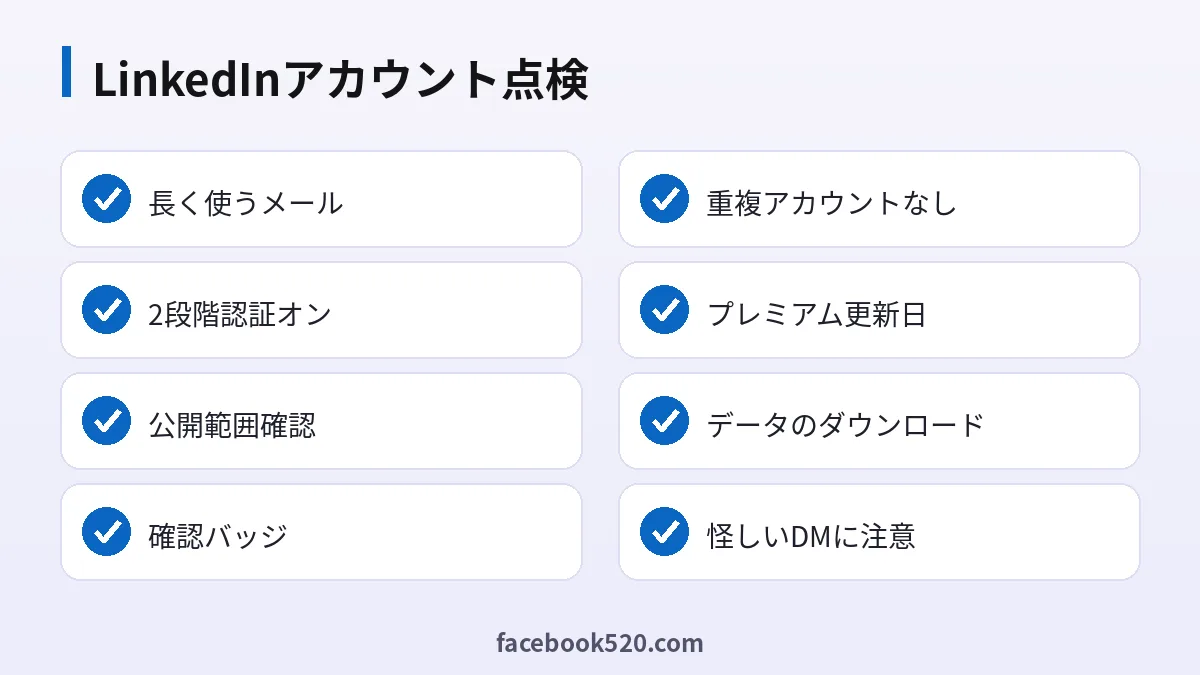
退会前に知っておきたい点は次のとおりです。
- つながりやアカウントに追加した情報にアクセスできなくなり、プロフィールはLinkedIn上に表示されなくなります。
- 受け取った推薦やスキル推薦はすべて失われます。
- 検索エンジンには、しばらく情報が残ることがあります。
- 購入履歴も見られなくなるため、領収書は事前に保存しておきましょう。
- プレミアム契約、グループの所有、プレミアムアカウントのライセンスがある場合は、先にそれらを解決しないとベーシックアカウントを閉じられません。
- 閉じる前に、データのコピーをダウンロードしておくことが推奨されています。
14日以内なら再開できる
退会を後悔した場合も、ほとんどのケースで解約後14日以内ならアカウントを回復できます。14日を過ぎると回復はできません。再開するには、登録メールアドレスとパスワードでログインして「再開」をクリックするか、退会通知メールのリンクから手続きします。
ただし、再開しても次の項目は戻りません。
- グループメンバーシップ
- フォロー先(トップボイス、会社など)
- 辞退済み、または承認待ちの招待
- スキル推薦と推薦
「しばらく休みたいだけ」なら、退会ではなくメール通知の頻度を下げる、プロフィールの公開範囲を絞るといった方法で十分です。
他のSNSアカウントとの違い
LinkedInは、実名と職歴を前提にしたSNSである点がほかのサービスと大きく違います。趣味のアイデア集めに使うPinterestアカウントや、電話番号ベースのWhatsAppアカウントと比べると、プロフィールの正確さと信頼性がそのまま価値になります。だからこそ、確認バッジや2段階認証の設定がほかのSNS以上に重要です。LinkedInの各種ガイドはLinkedInハブ(英語)に、ほかのプラットフォームはプラットフォーム別ガイド一覧にまとめています。
よくある質問
LinkedInアカウントは無料で作れますか?
はい。ベーシックアカウントは無料で、プロフィール作成、つながり、求人検索と応募ができます。プレミアムは任意の有料プランです。
GoogleやAppleのアカウントで登録できますか?
できます。ただし退会時には、GoogleやAppleなど外部サービス側でもLinkedInとの連携を解除する必要があります。
会社のメールアドレスで登録しても大丈夫ですか?
おすすめしません。退職するとログインや復旧に使えなくなるため、個人のメールを主アドレスにし、職場のメールは職場の確認に使うのが安全です。
確認バッジは有料ですか?
いいえ。確認は任意かつ無料で、いつでもプロフィールから削除できます。
日本から本人確認はできますか?
米国・カナダ・メキシコ・インド以外の多くの国では、PersonaによるNFC対応パスポートを使った確認が案内されています。利用可否はアプリの表示で確認してください。
2段階認証にはどんな方法がありますか?
認証アプリとSMS(電話番号)の2種類です。機種変更時の引き継ぎも考えると、認証アプリとバックアップ手段の併用が安心です。
アカウントを2つ持ってもいいですか?
LinkedInは1人1アカウントが原則です。重複アカウントがある場合は、ヘルプの手順で削除または統合しましょう。
プレミアムを解約するとアカウントも消えますか?
消えません。プレミアムを解約しても無料のベーシックアカウントとして使い続けられます。
退会したアカウントは復活できますか?
ほとんどの場合、解約から14日以内ならログインして「再開」を押すことで回復できます。14日を過ぎると回復できません。
再開しても戻らないものは何ですか?
グループメンバーシップ、フォロー先、辞退済みまたは承認待ちの招待、スキル推薦と推薦は戻りません。
プレミアム契約中でも退会できますか?
先にプレミアム契約を解決(解約)する必要があります。グループの所有やライセンスがある場合も同様です。
退会しても検索結果にプロフィールが出るのはなぜですか?
検索エンジンが情報を更新するまで一時的に表示が残ることがあります。時間の経過とともに消えていきます。
まとめ
LinkedInアカウントは、作るのは簡単でも、長く安全に使うにはいくつかのポイントがあります。個人のメールを主アドレスにし、2段階認証をオンにし、必要に応じて無料の確認バッジで信頼性を高めましょう。重複アカウントは整理し、会社の発信は会社ページで行います。退会する場合は、プレミアムを先に解約し、データをダウンロードしてから手続きを。14日以内なら再開できますが、推薦やグループなど戻らないものもある点を覚えておけば安心です。
