


Twitchアカウント完全ガイド2026:アカウントの種類、ユーザー名と表示名、二段階認証、プライバシーとささやき設定、配信者向けの安全設定、複数アカウント、停止と復旧、無効化と削除まで
Twitchアカウントは、作成自体は数分で終わります。けれども、実際に困るのは作った後です。「ユーザー名を変えたい」「二段階認証の設定場所がわからない」「知らない人からのささやきを止めたい」「配信を始めたら荒らしが来た」「アカウントが停止された」「もう使わないので削除したい」――こうした悩みは登録手順の記事ではあまり扱われません。
この記事では、Twitchアカウントを作った後の管理を一通りまとめます。アカウントの段階、ユーザー名と表示名、セキュリティ、プライバシー、配信者向けの安全設定、複数アカウント、停止と復旧、無効化と削除までを順番に解説します。まだアカウントを持っていない方は、先にTwitchアカウント作成の手順をご覧ください。サブスクやビッツの支払いについてはTwitchサブスクの料金と支払い方法、解約についてはTwitchサブスクの解除手順で詳しく説明しています。その他のプラットフォームのガイドはプラットフォーム一覧からどうぞ。
Twitchアカウントでできること
Twitchのアカウントは、見るだけの人にも配信する人にも同じ1つのアカウントです。視聴者として使い始めたアカウントで、そのまま配信を始めることもできます。アカウントを持つと、次のようなことができるようになります。
- 好きなチャンネルをフォローして、配信開始の通知を受け取る
- チャットに参加し、エモートを使う
- チャンネルをサブスクしたり、ビッツで応援したりする
- 自分のチャンネルで配信し、アーカイブ(VOD)やクリップを残す
- 他の配信者とレイドやコラボ配信(ストリームトゥギャザー)をする
- モデレーターとして他のチャンネルの管理を手伝う
ログインしなくても多くの配信は視聴できますが、チャットやフォロー、サブスクにはアカウントが必要です。また、年齢制限のあるコンテンツ分類ラベルが付いた配信を見る際にも、ログインと生年月日の登録が関係します。
アカウントの段階:視聴者からパートナーまで
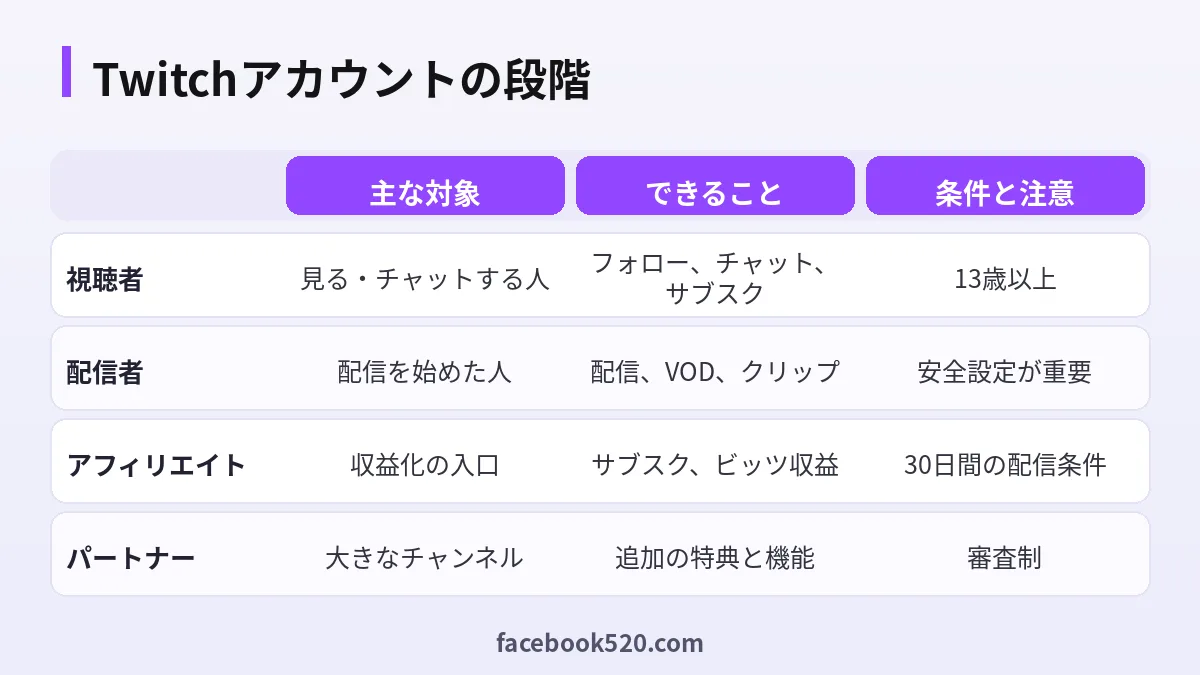
Twitchには「アカウントの種類」を選ぶ画面はありません。その代わり、使い方に応じて段階が上がっていきます。
| 段階 | 主な対象 | できること | 条件と注意 |
|---|---|---|---|
| 視聴者 | 配信を見る、チャットする人 | フォロー、チャット、サブスク、ビッツ | 13歳以上であること |
| 配信者 | 配信を始めた人 | 配信、アーカイブ、クリップ、レイド | 荒らし対策の設定が重要 |
| アフィリエイト | 収益化を始めたい配信者 | サブスク収益、ビッツ収益、一部の広告収益 | 直近30日間の配信条件を満たし招待を受ける |
| パートナー | 規模が大きく継続的な配信者 | 追加のエモート枠や優先サポートなどの特典 | 申請と審査が必要 |
アフィリエイトの目安として、Twitchは直近30日間で「フォロワー50人以上」「合計配信時間500分以上」「7日以上の配信日」「平均同時視聴者数3人以上」といった条件を案内しています。条件を満たすとクリエイターダッシュボードに招待が届き、契約内容と税務情報、支払い情報を登録すると収益化が始まります。条件は見直されることがあるため、ダッシュボードの「達成目標」で最新の数値を確認してください。
パートナーはさらに上の段階で、一定期間の配信実績をもとに申請し、審査を受けます。数字の条件を満たしていても、コミュニティガイドラインの遵守状況やチャンネルの方向性が見られます。
なお、広告なしで視聴できるTwitch Turboという有料オプションもありますが、これは段階ではなく視聴者向けの追加サービスです。料金は地域や時期によって変わるため、最新情報はTwitchの設定画面で確認してください。
ユーザー名と表示名の違い
Twitchには「ユーザー名」と「表示名」の2つがあり、混同しやすいポイントです。
ユーザー名はチャンネルのURL(twitch.tv/ユーザー名)になる名前で、半角英数字とアンダースコアのみ、4〜25文字の範囲で設定します。ユーザー名は変更できますが、変更は一定期間に1回まで(目安として60日に1回)という制限があります。変更すると古いURLは使えなくなり、古い名前はしばらくすると他の人が取得できるようになる場合があります。配信者が名前を変える場合は、SNSのプロフィールや概要欄のリンクも忘れずに書き換えましょう。
表示名はチャットや配信ページに表示される名前です。基本はユーザー名の大文字・小文字を変えたものですが、日本語などの言語では、言語に応じた表示名(ローカライズ表示名)を設定できる場合があります。日本語の表示名を使いたいときは、設定画面の「プロフィール」で表示名の欄を確認してください。
ユーザー名を決めるときのコツは次のとおりです。
- 読みやすく、口頭で伝えやすい綴りにする
- 他のSNSと同じ名前に揃えて、視聴者が見つけやすくする
- 本名や生年、住んでいる地域を含めない
- 有名人や企業を連想させる名前は、なりすましと判断されるおそれがあるので避ける
セキュリティ設定:二段階認証とログイン認証
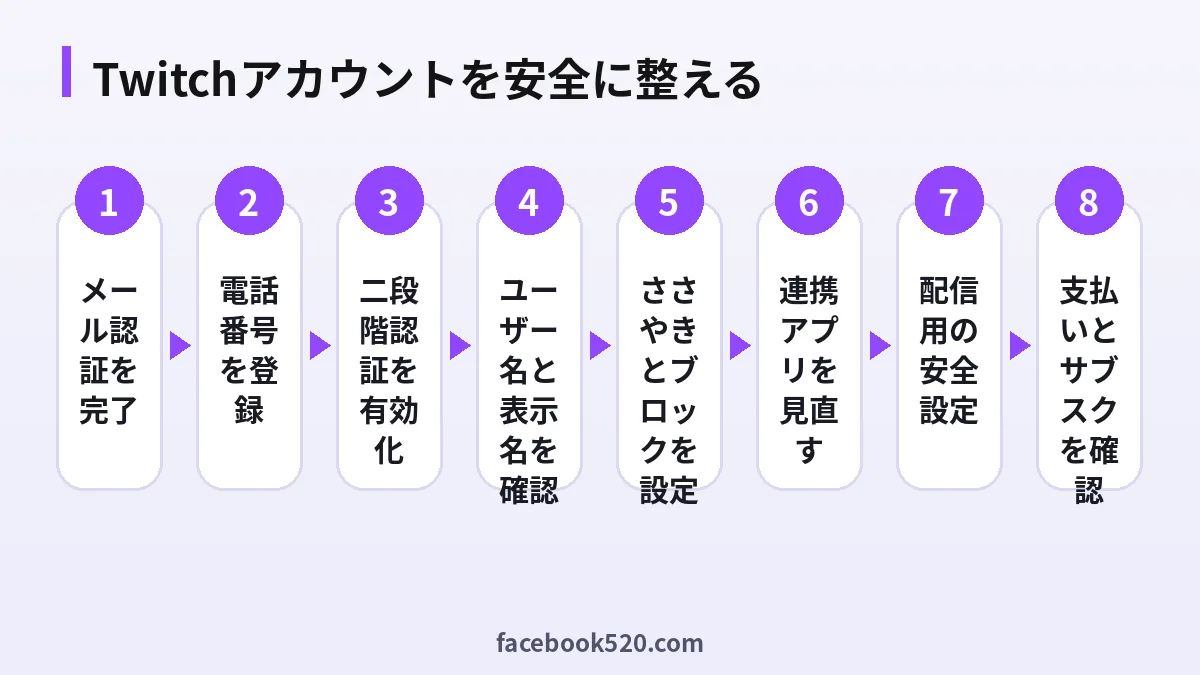
Twitchアカウントの乗っ取りは、配信者にとって特に深刻です。乗っ取られたチャンネルで不適切な配信をされると、アカウント停止につながるからです。次の順番で設定しておきましょう。
- メールアドレスを認証する。 登録時に届いた確認メールのリンクを開き、メール認証を完了させます。認証されていないと、パスワード再設定などで困ることがあります。
- 電話番号を登録する。 設定の「セキュリティとプライバシー」で電話番号を追加します。二段階認証の設定には電話番号の登録が必要です。
- 二段階認証を有効にする。 同じ画面の「二段階認証を設定」から有効化します。SMSで届くコードのほか、認証アプリ(Google AuthenticatorやMicrosoft Authenticatorなど)を使う方法があります。
- 認証アプリを優先する。 SMSは機種変更や番号の乗り換えで受け取れなくなることがあります。認証アプリを使い、機種変更時には必ずアカウントを新しい端末へ移行してください。
- パスワードを他のサービスと分ける。 他のサイトで漏れたパスワードを使い回すと、二段階認証なしでは簡単に乗っ取られます。
- ログイン認証メールを確認する。 新しい端末からログインすると、メールで確認コードが届くことがあります。自分がログインしていないのにコードが届いたら、すぐにパスワードを変更してください。
- 連携サービスを見直す。 設定の「連携」には、Discord、ゲーム機、外部の配信ツールなどとの接続が並びます。使っていない連携は解除しましょう。
- ストリームキーを守る。 ストリームキーを知っている人は、あなたのチャンネルで配信できてしまいます。画面共有や配信中にキーを映さないよう注意し、漏れた可能性があればすぐにリセットします。
二段階認証の方法を比べると、次のようになります。
| 方法 | 安全性 | 向いている人 | 注意点 |
|---|---|---|---|
| SMSコード | 中程度 | まずは手軽に設定したい人 | 電話番号の変更時に受け取れなくなる |
| 認証アプリ | 高い | 配信者、長く使う人 | 機種変更時の移行を忘れない |
| メールのログイン認証 | 補助的 | 二段階認証前の最低限の防御 | メールアカウント自体の保護が前提 |
| ストリームキーのリセット | 配信の保護 | 配信者全員 | 外部ツールに新しいキーを入れ直す |
プライバシー設定:ささやき、ブロック、表示される情報
Twitchの「ささやき(Whisper)」は、ユーザー同士の個別メッセージです。便利な反面、知らない人からのしつこいメッセージや詐欺の入り口にもなります。設定の「セキュリティとプライバシー」で、フォローしていない人からのささやきをブロックできます。
その他に見直しておきたいプライバシー項目は次のとおりです。
- ブロック: 特定のユーザーをブロックすると、ささやきが届かなくなり、あなたのチャンネルのチャットにも参加できなくなります。ブロックした一覧は設定画面から確認・解除できます。
- オンライン状態の表示: 自分が何を視聴しているかを他人に表示するかどうかを選べます。
- プロフィール情報: 自己紹介欄やパネルに個人情報を書かないようにします。配信画面に映る背景や窓の外の景色から住所が特定されることもあるので注意しましょう。
- コンテンツ分類ラベル: 視聴者として、成熟したテーマを含む配信を表示するかどうかを選べます。配信者は自分の配信に適切なラベルを付ける義務があります。
- メールとプッシュ通知: 不要な通知を減らすと、本当に重要なセキュリティ通知を見落としにくくなります。
配信者向けの安全設定
配信を始めると、アカウントを守ることはチャンネルとコミュニティを守ることになります。クリエイターダッシュボードの「設定」→「モデレーション」で、次の機能を使えます。
- AutoMod: 不適切な可能性があるメッセージを自動で保留し、モデレーターが承認するまで表示しません。レベルを段階的に調整できます。
- 禁止ワード: 自分で単語やフレーズを登録し、チャットでの使用を禁止・保留できます。個人情報や他の配信者への誹謗中傷に関わる言葉を入れておくと安心です。
- チャットの制限: フォロワー限定チャット、サブスク限定チャット、スローモード、メール認証済みユーザー限定、電話番号認証済みユーザー限定などを組み合わせられます。
- シールドモード: 荒らしの集団(いわゆるヘイトレイド)に襲われたとき、事前に用意した厳しめの設定をワンクリックで一斉に適用できます。
- モデレーター(Mod)とVIP: 信頼できる視聴者をモデレーターに任命すると、チャットの削除やタイムアウト、BANを手伝ってもらえます。
- レイドの制限: フォローしているチャンネルからのレイドのみ受け付けるなど、レイドの受け入れを制限できます。
配信者が気を付けたいのは、ルールの違反がアカウント単位で扱われるという点です。チャットで視聴者が違反をしても、配信者が放置すると問題視されることがあります。モデレーション設定は「荒らしが来てから」ではなく、最初の配信の前に整えておきましょう。
複数アカウントの使い分け
メイン配信用、ゲーム別のサブチャンネル、視聴専用など、複数のTwitchアカウントを使い分ける人もいます。Twitchは複数アカウントの所有を禁止していませんが、次の点に注意が必要です。
- 追加アカウントの作成設定: 同じメールアドレスや電話番号で新しいアカウントを作るには、既存アカウントの「セキュリティとプライバシー」で追加アカウントの作成を許可する設定が必要になる場合があります。
- 停止の回避は禁止: 停止されたアカウントの代わりに別アカウントで配信したりチャットしたりすることは、停止の回避として新しいアカウントも処分されます。
- 自作自演の禁止: サブアカウントで自分のチャンネルの視聴者数やフォロワー数を水増しすることは、視聴回数の水増し(ビューボット)と同じく規約違反です。
- アカウントの売買: フォロワーが付いた中古アカウントの購入は規約で認められておらず、元の持ち主がメールアドレスから取り戻すこともあります。理由はTwitchアカウント作成の記事でも説明しています。
アカウントが停止されたときの対処
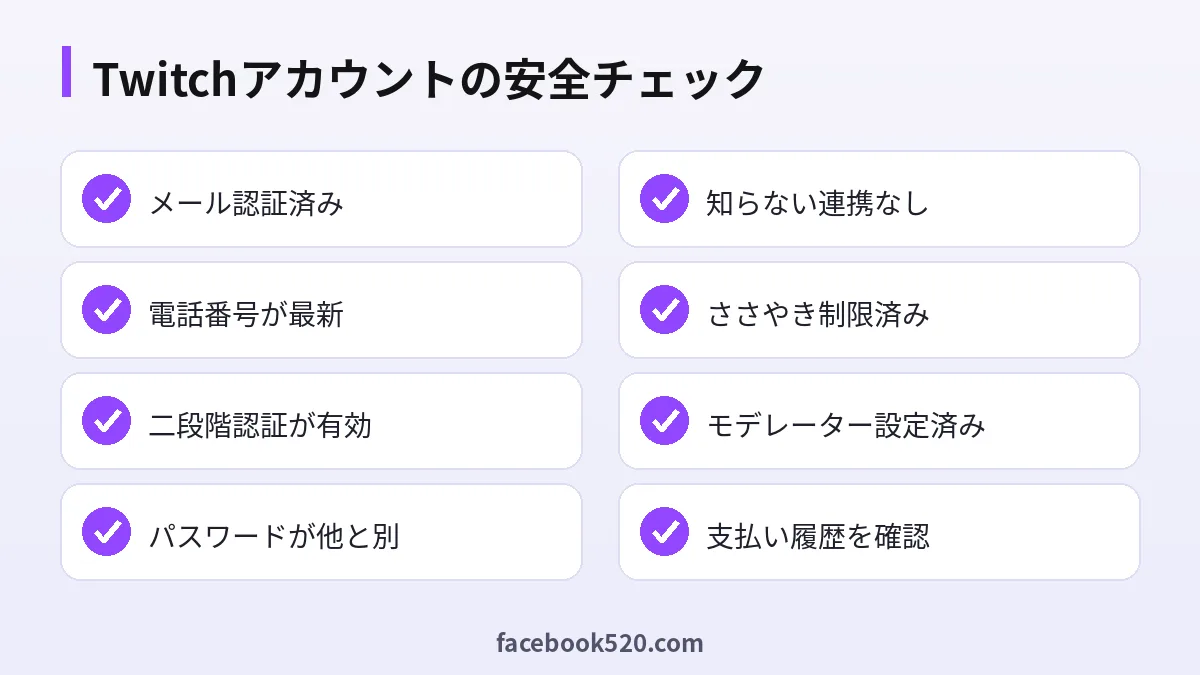
Twitchでコミュニティガイドラインや利用規約に違反したと判断されると、アカウントが一時的または無期限に停止されます。停止中は配信、チャット、ささやきなどが使えなくなります。
対処の流れは次のとおりです。
- 通知を確認する: Twitchから届くメールやログイン時の表示に、停止の理由と期間、対象となった配信やクリップが記載されています。
- 異議申し立てをする: 処分に心当たりがない、または誤った判断だと考える場合は、Twitchのアピール(異議申し立て)ポータルから申し立てができます。対象のコンテンツと理由を具体的に説明しましょう。
- 期間が明けるのを待つ: 一時停止の場合、期間が過ぎれば自動的に解除されます。この間に別アカウントで活動すると、停止の回避として処分が重くなります。
- 乗っ取りが原因の場合: 自分が行っていない配信や投稿で停止された場合は、乗っ取りであることを伝えたうえでパスワードを変更し、二段階認証を設定し直します。
ログインできなくなった場合は、ログイン画面の「パスワードをお忘れですか?」から、登録したメールアドレスまたは電話番号でパスワードを再設定します。メールアドレスも変えられてしまった場合は、Twitchのサポートに問い合わせることになります。
無効化と削除の違い
Twitchをしばらく使わない場合と、完全にやめる場合では、選ぶべき手続きが異なります。
無効化(一時停止): 設定の「セキュリティとプライバシー」から「アカウントを無効にする」を選ぶと、チャンネルやプロフィールが表示されなくなります。再度ログインすれば元に戻せるので、休止したいときに向いています。
削除: アカウント削除のページから手続きすると、アカウントとチャンネルの削除が進みます。削除の申請後、一定期間は復元できる場合がありますが、期間を過ぎると元に戻せません。
削除の前にやっておきたいことは次のとおりです。
- 有料のサブスクやTurboを解約する。アプリ内課金で登録したものは、App StoreやGoogle Playの定期購入画面で解約が必要です。手順はTwitchサブスク解除の記事を参考にしてください。
- アフィリエイトやパートナーの場合、未払いの収益や税務情報の扱いを確認する。
- 残しておきたいアーカイブやクリップをダウンロードする。
- Discordなどの連携を解除し、Twitchアカウントでログインしている外部サービスを確認する。
他のプラットフォームとの比較
Twitchのアカウント管理は、他のサービスと似ている部分も違う部分もあります。
- YouTube: YouTubeはGoogleアカウントにチャンネルが紐づき、ブランドアカウントで複数人管理ができます。Twitchではチャンネル=アカウントで、複数人での管理はモデレーターや編集者の権限で行います。
- Discord: Discordはコミュニティ運営が中心で、Twitchと連携するとサブスク特典のロールを付与できます。Discord側の設定はDiscordアカウント完全ガイドをご覧ください。
- X(Twitter): 配信の告知にXを使う配信者は多いです。Xアカウントの安全設定はTwitter(X)アカウント完全ガイドで解説しています。
よくある質問
Twitchアカウントは無料で作れますか?
はい。アカウントの作成、視聴、チャット、配信はすべて無料です。サブスク、ビッツ、Turboなどを使うときだけ料金がかかります。
何歳からTwitchアカウントを作れますか?
利用規約では13歳以上が条件です。未成年の場合は保護者の同意のもとで利用することが求められています。
ユーザー名は何回でも変更できますか?
変更はできますが、一定期間に1回まで(目安として60日に1回)という制限があります。変更すると古いURLは使えなくなります。
表示名を日本語にできますか?
言語設定によっては、日本語の表示名を設定できる場合があります。チャンネルのURLとなるユーザー名は半角英数字のままです。
二段階認証の設定に電話番号は必要ですか?
はい。Twitchで二段階認証を有効にするには、電話番号の登録が必要です。その後、認証アプリでコードを受け取るように設定できます。
機種変更したら二段階認証のコードが受け取れなくなりました。
古い端末がまだ手元にある場合は、認証アプリのデータを移行してください。どちらもない場合は、ログイン画面から復旧の手続きを行い、必要に応じてサポートに問い合わせます。
知らない人からのささやきを止めるには?
設定の「セキュリティとプライバシー」で、フォローしていない人からのささやきをブロックできます。特定の相手はブロック機能で個別に止められます。
アフィリエイトになると何が変わりますか?
サブスクボタンが表示され、サブスクやビッツによる収益を受け取れるようになります。税務情報と支払い情報の登録が必要です。
アカウントが停止されたら、別のアカウントで配信してもいいですか?
いいえ。停止期間中に別のアカウントで活動すると停止の回避とみなされ、新しいアカウントも処分の対象になります。
無効化したアカウントは元に戻せますか?
はい。無効化は一時的な措置で、再度ログインすれば元に戻せます。完全に削除した場合は、復元できる期間を過ぎると元に戻せません。
フォロワーが多い中古のTwitchアカウントを買っても大丈夫ですか?
おすすめしません。アカウントの譲渡は規約で認められておらず、元の持ち主に取り戻されたり、規約違反で停止されたりするおそれがあります。
まとめ
Twitchアカウントを長く安心して使うためのポイントは、メール認証と電話番号の登録、認証アプリによる二段階認証、ささやきとブロックの設定、そして配信者であればAutoModやシールドモードなどのモデレーション設定です。ユーザー名の変更や無効化・削除には制限や期間があるため、手続きの前に影響を確認しておきましょう。
あわせて読みたい:Twitchアカウント作成の手順、Twitchサブスクの料金と支払い方法、Twitchサブスクの解除手順、そしてプラットフォーム一覧。
