


WhatsApp登録方法2026年版:日本の電話番号での新規登録手順、SMS認証と音声通話、プロフィール設定、バックアップ復元、PC版の連携と安全設定まで
日本ではLINEが圧倒的に使われていますが、海外の取引先や留学先の友人、外国籍の同僚とやり取りするならWhatsAppは欠かせません。世界の多くの国で標準のメッセージアプリになっており、「相手からWhatsAppで連絡してと言われたけれど、登録方法がわからない」という声もよく聞きます。
この記事では、WhatsAppの登録方法を2026年11月時点の画面の流れに沿って解説します。日本の携帯番号(+81)の正しい入力方法、6桁の認証コードが届かない時の対処、プロフィール設定、以前のトークの復元、パソコンやタブレットとの連携、そして登録直後にやっておきたい安全設定までまとめました。
すでに認証コードで困っている方は、WhatsApp認証コードが届かない原因と対処法もあわせてご覧ください。仕事でお客様とやり取りしたい方は、WhatsAppビジネスアカウントの作り方が参考になります。他の言語の解説を含むWhatsAppの総合ページはWhatsAppガイド一覧にあります。
WhatsAppとは?LINEとの違い
WhatsAppはMeta(旧Facebook)が提供する無料のメッセージ・通話アプリです。テキスト、写真、動画、音声メッセージ、音声通話、ビデオ通話に対応し、メッセージと通話はエンドツーエンドで暗号化されています。
LINEと比べると、次のような違いがあります。
| 項目 | LINE | |
|---|---|---|
| 主な利用地域 | 世界の多くの国(欧州、中南米、中東、インドなど) | 日本、台湾、タイなど |
| アカウントの基本 | 電話番号で登録 | 電話番号で登録(引き継ぎ設定あり) |
| 友だち追加 | 相手の電話番号を連絡先に保存 | ID検索、QRコード、ふるふるなど |
| スタンプ | あり(種類はLINEより少ない) | 非常に豊富 |
| 広告 | チャット画面には基本なし | トーク一覧などに広告あり |
| 主な用途 | 海外との連絡、国際的なグループ | 国内の家族・友人・公式アカウント |
LINEの登録手順と比べたい方は、LINEの新規登録方法も参考になります。電話番号を軸にする点は同じですが、友だちの追加方法がかなり違います。
登録前に準備するもの
WhatsAppの登録はシンプルですが、次の3つを用意しておくとスムーズです。
- SMSまたは通話を受けられる電話番号:日本の携帯番号(090、080、070)がそのまま使えます。格安SIMでもSMS対応であれば問題ありません。データ専用SIMの場合は、音声通話による認証も受けられないことがあるので注意してください。
- 対応するスマートフォン:AndroidまたはiPhone。OSのバージョンが古すぎるとインストールできないので、最新に近い状態にしておきましょう。
- 安定したネット接続:Wi-Fiでもモバイルデータでも構いません。
WhatsAppの利用規約では、少なくとも13歳以上であることが条件になっています(国によってはそれ以上の年齢が必要です)。
WhatsAppの登録方法:スマートフォンでの手順
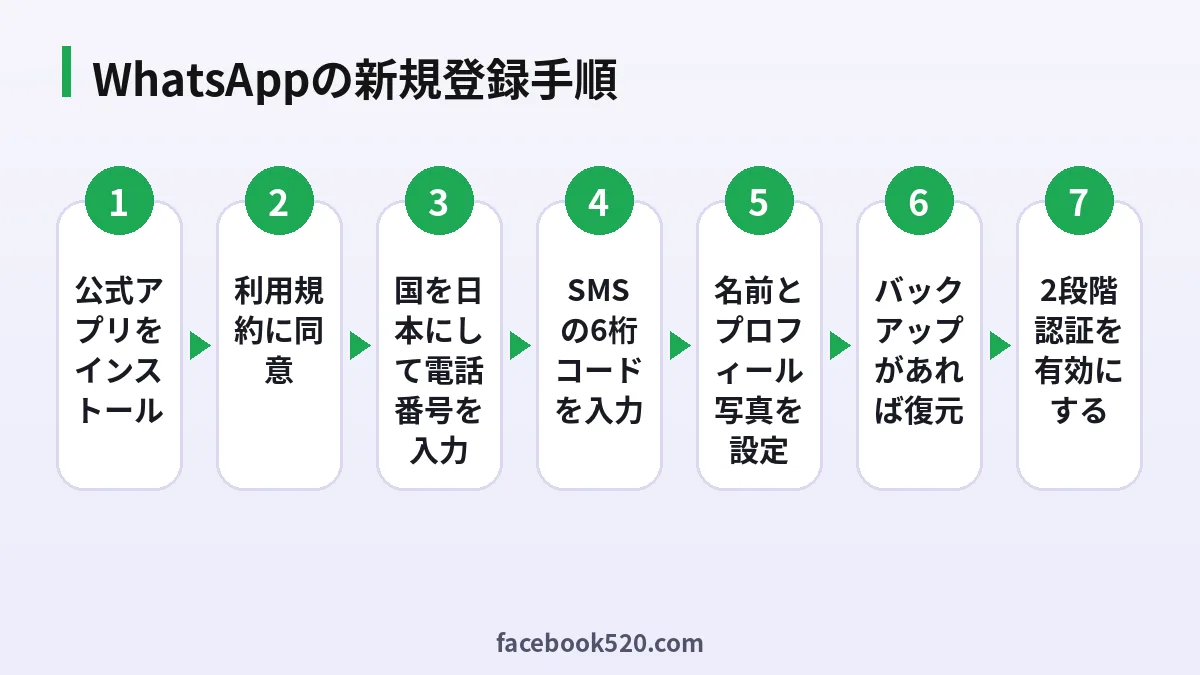
ここでは新しく登録する場合の流れを説明します。
- 公式アプリをインストール:Google PlayまたはApp Storeで「WhatsApp Messenger」を検索し、提供元がWhatsApp LLCであることを確認してインストールします。名前の似た非公式アプリや改造版は、アカウント停止の原因になるので使わないでください。
- アプリを開いて利用規約に同意:言語は端末の設定に合わせて日本語で表示されます。「同意して続行」をタップします。
- 国と電話番号を入力:国は「日本」(+81)を選びます。番号は先頭の0を除いて入力します。たとえば090-1234-5678なら「9012345678」です。
- 番号を確認:確認画面で番号が正しいかチェックし、「はい」をタップします。
- 6桁の認証コードを入力:SMSで届いたコードを入力します。Androidでは自動で読み取られることもあります。
- 連絡先へのアクセスを許可(任意):許可すると、連絡先に保存されている人のうちWhatsAppを使っている人が一覧に表示されます。
- プロフィールを設定:名前(表示名)と写真を設定します。名前は後から変更できます。
これで登録は完了です。チャット画面が表示されたら、連絡先にいる相手を選んでメッセージを送れます。
電話番号の入力でよくある間違い
| 間違い | 何が起きるか | 正しい入力 |
|---|---|---|
| 先頭の0を入れたまま | コードが届かない | 0を除いて入力 |
| 国を「アメリカ」のまま | 別の国の番号として扱われる | 国を日本(+81)に |
| ハイフン付き | 正しく認識されない場合がある | 数字のみ |
| 固定電話の番号 | SMSが届かない | 音声通話で認証するか携帯番号を使う |
認証コードの受け取り方と届かない時の対処
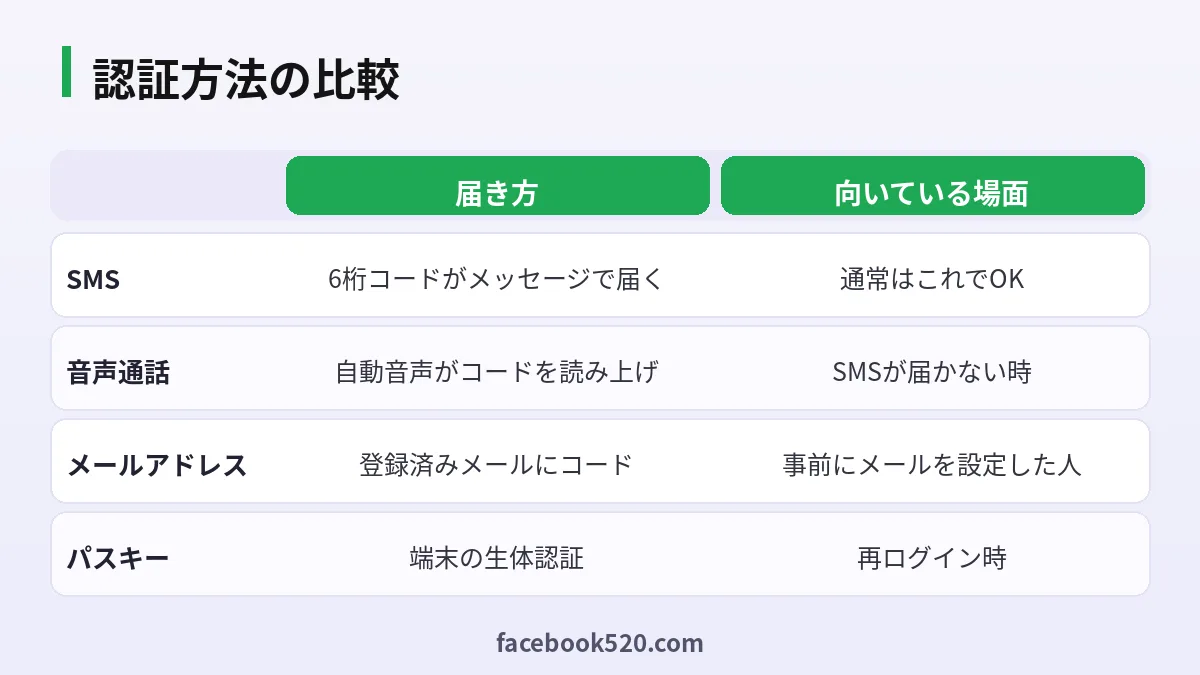
WhatsAppの認証は、基本的にSMSの6桁コードです。届かない場合は、画面に表示されるタイマーが終わったあとに「電話を受ける」(音声通話)を選べます。自動音声がコードを読み上げてくれます。
なお、以前にアカウントのメールアドレスを登録している場合は、メールでコードを受け取る選択肢が表示されることもあります。
コードが届かない時は、次の点を順番に確認しましょう。
- 番号を先頭の0なしで、国番号+81で入力しているか
- 機内モードになっていないか、電波が十分か
- 迷惑メッセージフィルターや、海外からのSMSを拒否する設定になっていないか
- 何度も再送を押していないか(回数が多いと一定時間待つ必要があります)
- 端末を再起動したか
それでも解決しない場合の詳しい原因と対処は、WhatsApp認証のトラブル解決ガイドで説明しています。
認証コードを他人に教えない
「間違えてあなたの番号にコードを送ってしまったので教えてください」というメッセージは、典型的な乗っ取りの手口です。認証コードを相手に教えると、その人があなたの番号でWhatsAppを使えるようになってしまいます。WhatsAppの公式サポートがコードを聞くことはありません。
以前のトークを復元する方法
機種変更や再インストールの場合は、バックアップから過去のトークを復元できます。
- Android:Googleアカウント(Googleドライブ)へのバックアップを使います。登録時に同じ電話番号と同じGoogleアカウントを使っていれば、「復元」の案内が表示されます。
- iPhone:iCloudへのバックアップを使います。同じApple IDでiCloudにサインインしている必要があります。
- AndroidとiPhoneの間の移行:OSが異なる場合は、WhatsAppの「チャットを移行」機能など、公式の移行手順を使います。
復元は登録直後にしかできない場合があるので、「スキップ」を押す前に、バックアップが本当に不要か確認してください。
パソコンやタブレットでWhatsAppを使う
WhatsAppは、スマートフォンのアカウントにほかの端末をリンクして使う仕組みです。PCだけで新規登録することはできず、まずスマートフォンで登録する必要があります。
- パソコンでWhatsAppのデスクトップアプリを開くか、ブラウザでWhatsApp Webにアクセスします。
- 画面にQRコードが表示されます。
- スマートフォンのWhatsAppで「設定」→「リンク済みデバイス」→「デバイスをリンク」を選びます。
- スマートフォンでQRコードを読み取ると、PCでトークが使えるようになります。
リンクした端末は、スマートフォンがオフラインの時でも一定期間使えます。使わなくなったPCは「リンク済みデバイス」からログアウトしておきましょう。
登録したらすぐにやっておきたい安全設定
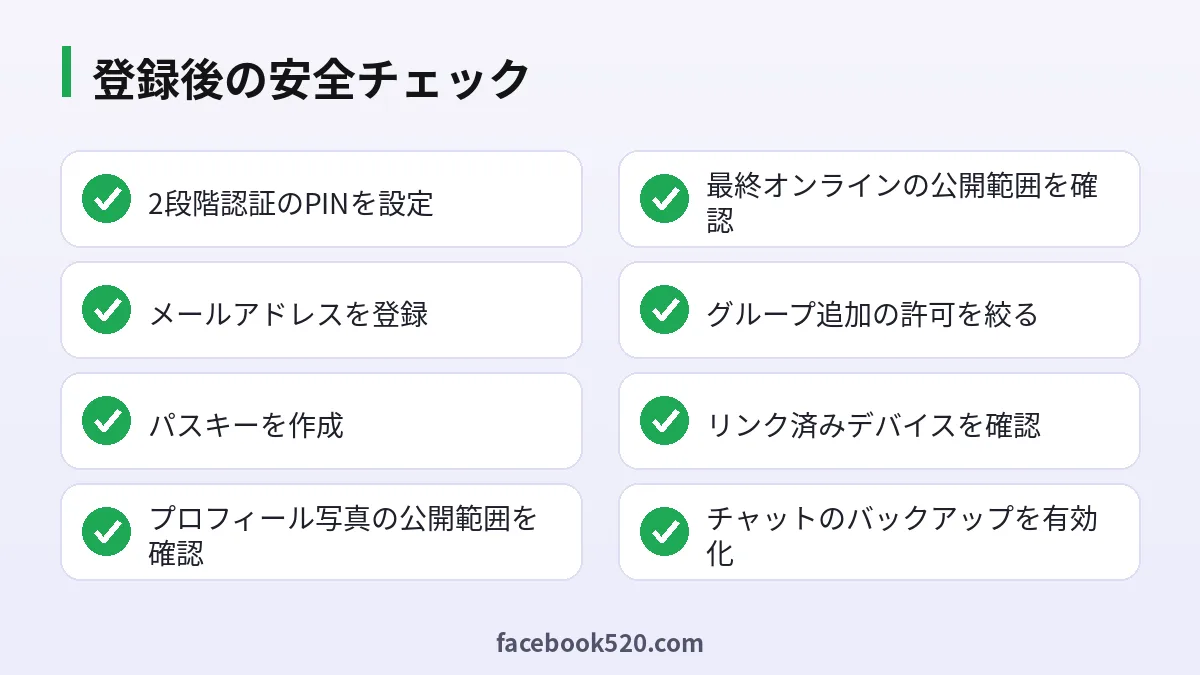
登録が終わったら、次の設定を済ませておくと安心です。
- 2段階認証:「設定」→「アカウント」→「2段階認証」で6桁のPINを設定します。別の端末で番号を登録しようとした時にPINが必要になり、乗っ取りを防げます。
- メールアドレスの登録:アカウントにメールアドレスを登録しておくと、SMSが受け取れない時の確認手段になります。
- パスキー:対応端末では、指紋や顔認証を使ったパスキーで再ログインを保護できます。
- プライバシー設定:「最終オンライン」「プロフィール写真」「ステータス」を誰に見せるか決めます。知らない人に見せたくない場合は「連絡先のみ」にしましょう。
- グループの追加設定:知らない人に勝手にグループへ追加されないよう、「グループ」の設定を「連絡先のみ」などに変更します。
- バックアップ:GoogleドライブまたはiCloudへの定期バックアップを有効にします。
友だちの追加方法とLINEとの違い
WhatsAppには、LINEのようなID検索はありません。基本は相手の電話番号をスマートフォンの連絡先に保存することです。保存した相手がWhatsAppを使っていれば、チャット一覧に表示されます。
ほかにも次の方法があります。
- QRコード:「設定」で自分のQRコードを表示し、相手に読み取ってもらいます。
- 招待リンク:グループの場合は、管理者が招待リンクを発行できます。
海外の電話番号を連絡先に保存する時は、「+国番号」から入力するのがポイントです。たとえばアメリカなら+1、イギリスなら+44から始めます。
仕事で使うならWhatsApp Business
お店や会社として海外のお客様に対応したい場合は、無料のWhatsApp Businessアプリがあります。営業時間、住所、商品カタログ、自動あいさつメッセージなどを設定できます。個人用のWhatsAppとは別アプリで、同じ電話番号を両方で同時に使うことは基本的にできません。
ビジネスアカウントの作り方や、API(Business Platform)との違いは、WhatsAppビジネスアカウントの解説記事で詳しく説明しています。
海外とのやり取りで役立つ小技
- 翻訳:受け取ったメッセージを長押ししてコピーし、翻訳アプリで確認できます。
- 音声メッセージ:文字を打つより早く、海外の友人の間ではよく使われます。
- 時差を意識した通知設定:グループの通知をミュートにして、夜中の通知を防ぎましょう。
- 国際通話:WhatsApp同士の音声・ビデオ通話はデータ通信で行われるため、国際電話料金はかかりません(通信量はかかります)。
Telegramも併用したい方は、テレグラム登録方法もご覧ください。
よくある質問
WhatsAppの登録は無料ですか?
はい、登録も通常の利用も無料です。ただしデータ通信量は契約しているプランに応じてかかります。
日本の電話番号で登録できますか?
できます。国を日本(+81)にして、先頭の0を除いた携帯番号を入力してください。
認証コードが届きません
番号の入力ミス、電波、SMSの受信拒否設定を確認し、タイマー終了後に「電話を受ける」を試してください。何度も再送すると一定時間待つ必要があります。
電話番号なしで登録できますか?
できません。WhatsAppは電話番号を使って登録する仕組みです。登録後にメールアドレスを追加することはできます。
パソコンだけで登録できますか?
できません。まずスマートフォンで登録し、その後PCをリンク済みデバイスとして追加します。
1つの番号で複数のスマホを使えますか?
メインのスマートフォンに加えて、リンク済みデバイスとしてほかの端末を追加できます。対応端末ではスマートフォンを追加でリンクすることも可能です。
機種変更したらトークは消えますか?
事前にGoogleドライブまたはiCloudにバックアップしておけば、新しい端末で同じ番号を登録した時に復元できます。
電話番号を変えたらどうすればいいですか?
「設定」→「アカウント」→「電話番号を変更」で、アカウントを保ったまま新しい番号に移行できます。
相手に自分の電話番号は見えますか?
WhatsAppでは基本的に電話番号が相手に表示されます。知らない人とのやり取りでは、この点を理解したうえで使いましょう。
改造版のWhatsAppを使っても大丈夫ですか?
使わないでください。非公式の改造アプリは利用規約違反で、アカウントが停止される可能性があり、個人情報の流出リスクもあります。
登録を削除したい時は?
「設定」→「アカウント」→「アカウントを削除」から削除できます。削除するとトーク履歴やグループからも外れます。
まとめ
WhatsAppの登録は、公式アプリをインストールし、国を日本(+81)にして先頭の0を除いた電話番号を入力し、SMSの6桁コードで認証すれば完了です。コードが届かない時は音声通話を使い、認証コードは絶対に他人に教えないこと。登録後は2段階認証、メールアドレス、パスキー、プライバシー設定を済ませておけば、海外の友人や取引先と安心してやり取りできます。
トラブル時はWhatsApp認証の解決ガイドを、仕事で使う場合はWhatsAppビジネスアカウントの作り方をご覧ください。
