


Facebookビジネスマネージャ(Meta Business Manager)の使い方2026年版:ビジネスポートフォリオの作成手順、広告アカウント・ページ・ピクセルの追加、権限設定とビジネス認証まで
facebook business manager(Facebookビジネスマネージャ)は、Facebookページ、Instagramアカウント、広告アカウント、データセット(旧ピクセル)などのビジネス資産を、個人アカウントから切り離して会社としてまとめて管理するための仕組みです。2023年以降、Metaは画面上の呼び方を「ビジネスポートフォリオ」に切り替えていますが、検索では今でも「ビジネスマネージャ」「BM」という言い方が一般的で、機能も基本的に同じものを指します。
この記事では、日本の企業や個人事業主がFacebook広告やInstagram広告を始める前提で、ビジネスマネージャの作り方、ページと広告アカウントの追加、メンバー権限、支払い設定、ビジネス認証、そしてアカウント停止時の考え方までを順番に整理します。Facebookそのものの登録手順はFacebookアカウントの作り方、全体像はFacebookアカウント完全ガイド、広告の支払いはFacebookの支払い方法2026で詳しく解説しています。日本語のFacebook関連記事はFacebookガイド(日本語)にまとめています。
画面の名称や細かな手順はMetaの更新で変わることがあります。本文は2026年11月時点の一般的な流れで、最終的には管理画面の表示とMetaのヘルプセンターを優先してください。
ビジネスマネージャとは何か
ビジネスマネージャは「資産の入れ物」です。Facebookでは、ページも広告アカウントも、最初は誰かの個人アカウントにひも付いて作られます。担当者が一人のうちはそれでも回りますが、社員が増えたり代理店に運用を任せたりすると、「誰がページの所有者なのか」「退職した人の権限が残っていないか」といった問題が必ず出てきます。
ビジネスマネージャを作ると、会社名義のビジネスポートフォリオがページや広告アカウントの所有者になり、社員や代理店には必要な範囲の権限だけを渡せます。担当者が退職しても、その人をポートフォリオから外せば資産は会社に残ります。広告代理店と取引する場合も、代理店のビジネスマネージャに「パートナー」として権限を共有する形が一般的です。
Meta Business Suite・広告マネージャとの違い
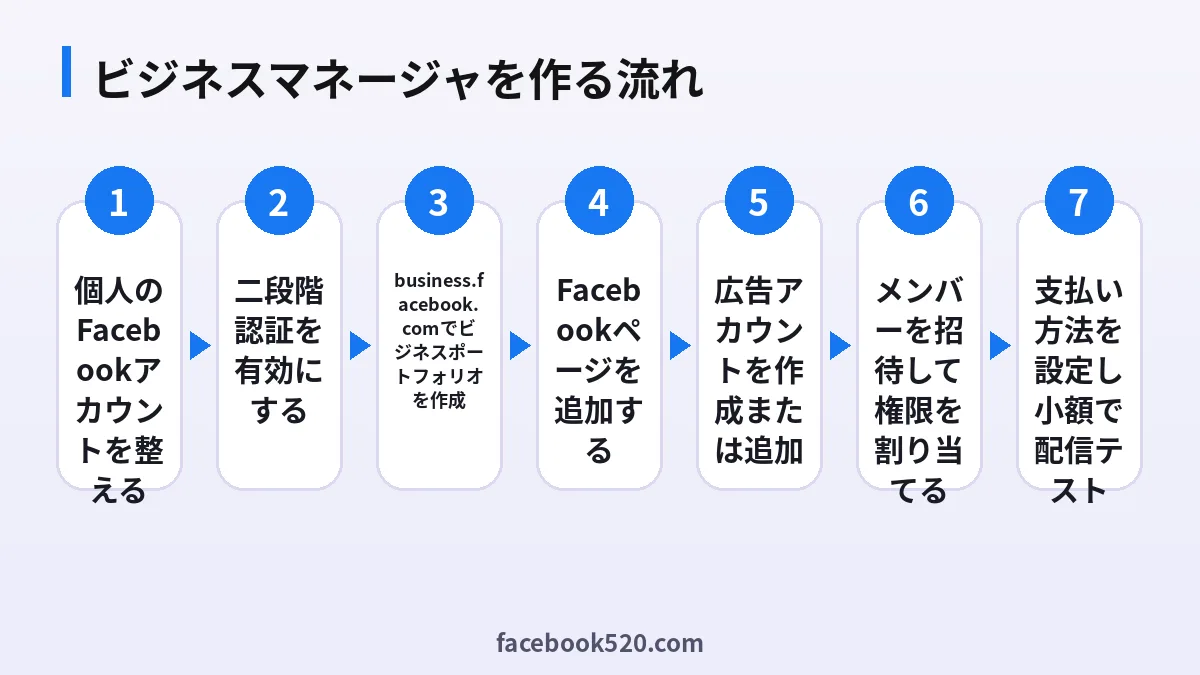
似た名前の画面が多いので、最初に整理しておきましょう。
| 名称 | 主な役割 | 使う場面 |
|---|---|---|
| ビジネスマネージャ(ビジネスポートフォリオ) | 資産の所有と権限の管理 | ページ・広告アカウント・メンバーを追加するとき |
| ビジネス設定 | ビジネスマネージャの設定画面 | 権限、支払い、ドメイン、データセットの管理 |
| Meta Business Suite | 日々の運用画面 | 投稿予約、メッセージ返信、インサイト確認 |
| 広告マネージャ | 広告の作成・配信・分析 | キャンペーン作成、予算変更、成果確認 |
Meta Business Suiteはビジネスマネージャの中で使う「運用ツール」、ビジネス設定は「管理ツール」、広告マネージャは「広告専用ツール」と覚えるとわかりやすいでしょう。どの画面も同じビジネスポートフォリオの資産を扱っています。
作成前に準備しておくもの
ビジネスマネージャを作る前に、次のものを用意しておくと途中で止まりにくくなります。
- 本人確認ができる個人のFacebookアカウント(実名で、長く使っているものが望ましい)
- 会社または屋号の正式名称と所在地
- 業務用のメールアドレス(会社ドメインのもの)
- 会社のウェブサイトURL(ビジネス認証やドメイン認証で使います)
- 広告費の支払いに使うクレジットカードなど、会社名義の支払い手段
個人アカウントには必ず二段階認証を設定してください。ビジネスマネージャでは管理者に二段階認証を求める設定が用意されており、未設定だと一部の操作ができない場合があります。設定方法はFacebookの二段階認証を設定する方法を参考にしてください。
ビジネスマネージャの作成手順
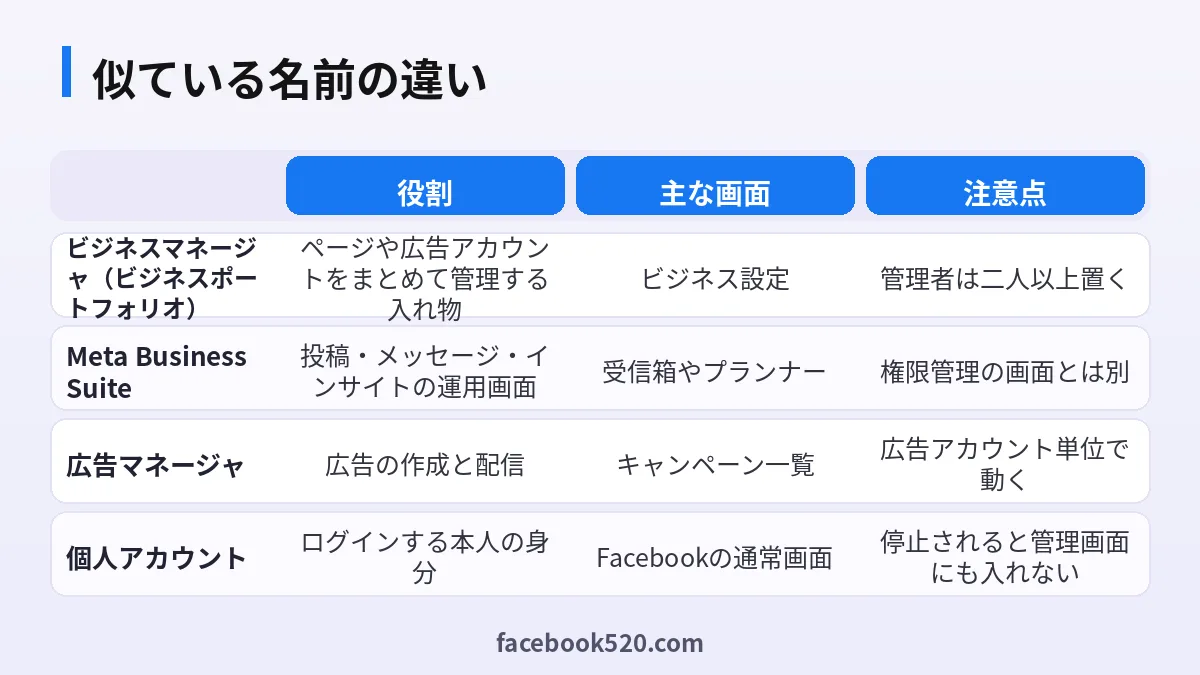
一般的な作成の流れは次のとおりです。
- パソコンのブラウザで business.facebook.com を開き、個人のFacebookアカウントでログインします。
- 「アカウントを作成」またはビジネスポートフォリオの作成ボタンを選びます。
- ビジネスの名前、あなたの名前、業務用メールアドレスを入力します。ビジネスの名前は登記上の名称や公開している屋号に合わせます。
- 登録したメールアドレスに届く確認メールを開き、認証を完了します。
- ビジネス設定を開き、会社の住所、電話番号、ウェブサイトなどのビジネス情報を入力します。
- 「アカウント」から Facebookページを追加し、続けて広告アカウントを作成または追加します。
- 「ユーザー」からメンバーを招待し、必要な権限だけを割り当てたうえで、支払い方法を設定して少額の広告で動作を確認します。
作成直後のビジネスポートフォリオは、作れる広告アカウントの数などに上限があります。上限は広告の利用状況や支払い実績に応じて変わるため、最初から大量の広告アカウントを作ろうとせず、必要な分だけ作るのが無難です。
ページ・広告アカウント・Instagramを追加する
ビジネス設定の「アカウント」には、ページ、広告アカウント、Instagramアカウントなどの項目があります。追加の方法は主に三つです。
- 追加(所有権を移す):自分が管理しているページや広告アカウントを、このビジネスポートフォリオの所有にします。
- アクセスをリクエスト:取引先が所有する資産について、利用権限だけを申請します。代理店がクライアントのページを運用するときに使います。
- 新規作成:ポートフォリオの中で新しいページや広告アカウントを作ります。
広告アカウントを新規作成するときは、時間帯と通貨を選びます。日本向けの広告なら日本時間と日本円にしておくと、レポートと請求の確認が楽になります。時間帯と通貨は後から変更しにくいため、最初に慎重に選んでください。Instagramのビジネスアカウントをつなぐ手順はインスタグラム開設の方法でも紹介しています。
メンバーの招待と権限設計
ビジネスマネージャの価値は、権限を細かく分けられることにあります。基本的には次の考え方で設計すると安全です。
| 役割 | 付与する範囲 | ポイント |
|---|---|---|
| 管理者(フルコントロール) | すべての資産と設定 | 信頼できる社員を二人以上 |
| 広告運用担当 | 担当する広告アカウントのみ | 支払い設定の権限は渡さない |
| SNS運用担当 | 担当ページとInstagramのみ | 広告アカウントの権限は不要 |
| 経理担当 | 支払いと請求書の確認 | 広告作成の権限は不要 |
| 外部代理店 | パートナーとして必要な資産のみ | 契約終了時にすぐ解除 |
管理者が一人だけだと、その人の個人アカウントが停止されたりログインできなくなったりしたとき、ビジネスポートフォリオ全体に入れなくなる危険があります。必ず二人以上の管理者を置き、全員に二段階認証を設定してください。
支払い設定と請求書
広告アカウントの支払いは、ビジネス設定または広告マネージャの「支払い設定」から行います。日本ではクレジットカードやデビットカードなど、表示される支払い方法から選べます。会社の広告費として処理するなら、会社名義のカードを使い、ビジネス情報に登録した会社名と一致させておくと、請求書の管理や問い合わせのときに説明しやすくなります。
支払いに失敗すると広告は止まり、失敗が続くとアカウントの信頼性にも影響します。カードの有効期限や利用限度額は定期的に確認しましょう。支払い方法の種類、前払い、エラー時の対処はFacebookの支払い方法2026にまとめています。
データセット(ピクセル)とドメイン認証
ウェブサイトでのコンバージョンを計測するには、データセット(旧Metaピクセル)とコンバージョンAPIを設定します。ビジネス設定の「データソース」からデータセットを作成し、ウェブサイトにコードを設置するか、利用しているECプラットフォームの連携機能を使います。
あわせて「ブランドセーフティ」などの項目からドメイン認証を行っておくと、そのドメインのリンク編集権限を自社でコントロールできます。DNSにTXTレコードを追加する方法か、HTMLファイルをアップロードする方法が一般的です。ドメイン認証はビジネス認証の前提として求められることもあるため、早めに済ませておきましょう。
ビジネス認証は必要か
ビジネス認証(Business verification)は、ビジネスポートフォリオが実在する事業者のものであることをMetaに確認してもらう手続きです。必須ではない場合もありますが、WhatsApp Business プラットフォームの利用、一部の機能や上限の拡大、特定カテゴリの広告などで求められることがあります。
認証では、会社名、住所、電話番号、ウェブサイトを入力し、登記事項証明書や公共料金の請求書など、名称と住所を確認できる書類を提出するのが一般的です。ここで重要なのは、ビジネス設定に入力した情報と書類の内容が一致していることです。表記ゆれ(株式会社の位置、英語表記と日本語表記の違いなど)が原因で差し戻されるケースもよくあります。
停止・制限されたときの考え方
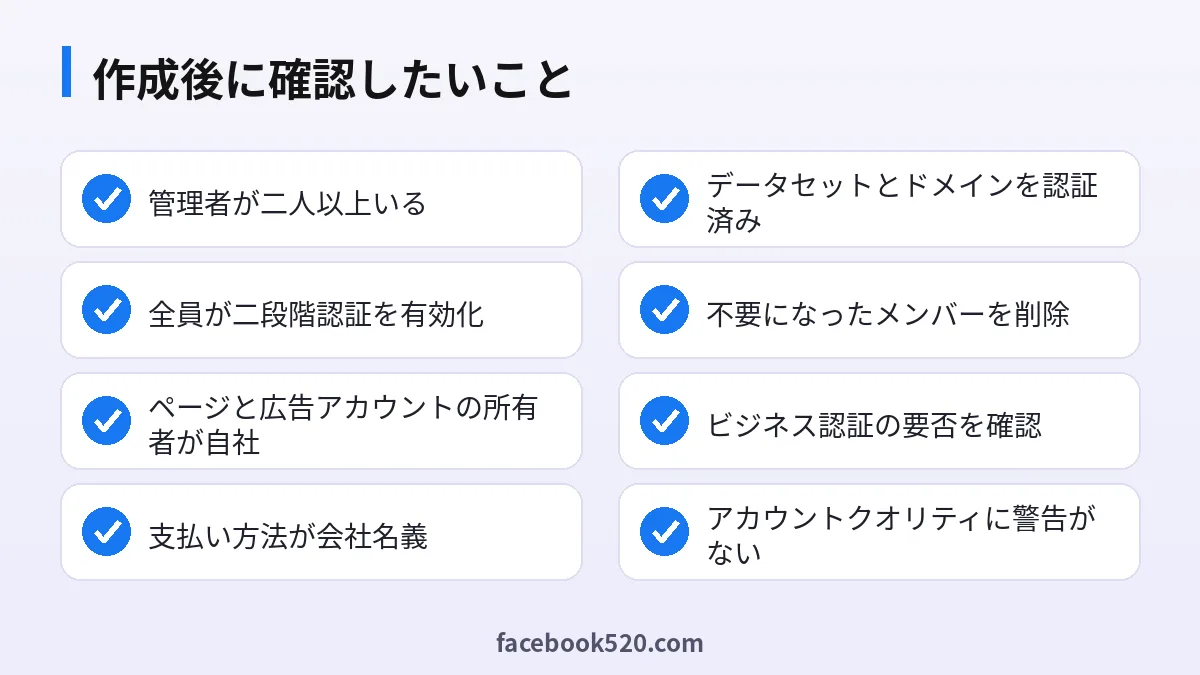
ビジネスマネージャや広告アカウントが制限されたときは、まず「アカウントクオリティ」画面で、何が、どんな理由で制限されているかを確認します。広告単位の不承認なのか、広告アカウントの停止なのか、ビジネスポートフォリオ自体の制限なのかで、対応がまったく違います。
- 広告の不承認:理由を読んで広告文や画像、リンク先を修正し、再審査を依頼します。
- 広告アカウントの停止:アカウントクオリティから異議申し立てを行います。
- ビジネスポートフォリオの制限:管理者の本人確認やビジネス情報の確認を求められることがあります。
制限中に新しいビジネスマネージャを作って同じ広告を出し直すと、規約の回避とみなされ、関連する資産までまとめて停止されるおそれがあります。原因を直してから申し立てるのが基本です。
なお、ネット上では「BMを購入すればすぐ広告が出せる」という案内も見かけますが、他人が作ったビジネスポートフォリオはビジネス情報や認証書類があなたの会社と一致しません。本人確認や認証を求められた時点で対応できなくなるため、日本の企業が長く運用するなら、自社名義で作成するのが確実です。
よくある質問
ビジネスマネージャとビジネスポートフォリオは別物ですか?
基本的に同じものです。Metaが画面上の呼び方をビジネスポートフォリオに変えましたが、ページや広告アカウントをまとめて管理する仕組みという点は変わりません。
ビジネスマネージャの作成に費用はかかりますか?
作成自体は無料です。費用が発生するのは広告を配信したときの広告費で、支払い設定に登録した方法で請求されます。
個人アカウントなしでビジネスマネージャを作れますか?
作成と管理にはFacebookまたはMetaのアカウントでのログインが必要です。実名で本人確認ができるアカウントを使ってください。
一つのビジネスマネージャで複数のページを管理できますか?
できます。複数のページ、Instagramアカウント、広告アカウントを一つのビジネスポートフォリオで管理し、担当者ごとに権限を分けられます。
広告アカウントの時間帯と通貨は後から変えられますか?
基本的に変更しにくい設定です。日本向けなら作成時に日本時間と日本円を選んでおくことをおすすめします。
代理店にページの運用を任せるにはどうすればいいですか?
代理店のビジネスマネージャをパートナーとして追加し、必要なページや広告アカウントの権限だけを共有します。契約が終わったら共有を解除します。
管理者が退職したらどうなりますか?
ほかの管理者がその人をビジネスポートフォリオから削除すれば、資産は会社に残ります。管理者を二人以上置いておくのはこのためです。
ビジネス認証に必要な書類は何ですか?
会社名と住所が確認できる公的な書類や公共料金の請求書などが一般的です。受け付けられる書類は国や状況で異なるため、認証画面の案内に従ってください。
Meta Business Suiteだけ使えば十分ですか?
投稿やメッセージ対応だけならMeta Business Suiteで足ります。ただし権限の整理や広告アカウントの管理はビジネス設定で行うため、両方の役割を理解しておくと安心です。
ビジネスマネージャが制限されたら新しく作り直すべきですか?
制限の理由を直さずに作り直すと、規約の回避とみなされるおそれがあります。まずアカウントクオリティで原因を確認し、修正したうえで異議申し立てを行ってください。
Instagram広告もビジネスマネージャから出せますか?
はい。Instagramのプロアカウントをビジネスポートフォリオに追加し、広告アカウントと連携すれば、広告マネージャからInstagramにも配信できます。
まとめ
Facebookビジネスマネージャは、広告を出すための「必須の手続き」というより、会社の資産と権限を守るための「土台」です。自社名義で作成し、管理者を二人以上置いて二段階認証を徹底し、ページ・広告アカウント・データセットを会社の所有にしておけば、担当者の交代や代理店との取引もスムーズになります。まずは小さな構成で作り、広告配信と支払いが安定してから、必要に応じてビジネス認証や資産の追加を進めていきましょう。
