

YouTubeチャンネル開設のやり方2026年版:Googleアカウントからチャンネルを作る手順、ハンドル・アイコン・バナーの設定、電話番号認証で使える機能、ブランドアカウントの選び方と収益化条件
youtube 開設、つまりYouTubeチャンネルの開設は、Googleアカウントさえあれば無料で数分で完了します。ただし「作っただけ」で止まってしまうと、ハンドル名が仮のまま、アイコンもバナーもない、電話番号認証をしていないので長い動画やカスタムサムネイルが使えない、といった状態になりがちです。企業や店舗のチャンネルを個人のGoogleアカウントで作ってしまい、担当者が退職したときに管理できなくなるというトラブルもよく聞きます。
この記事では、2026年11月時点のYouTubeヘルプの内容をもとに、チャンネル開設の手順、最初にやっておきたい初期設定、個人チャンネルとブランドアカウントの選び方、そして将来収益化を目指す場合の条件までを順番に解説します。YouTubeの視聴用アカウントの作り方やチャンネル登録の基本はYouTube登録のやり方で、アカウント全体の管理やセキュリティはYouTubeアカウント完全ガイドでまとめています。有料プランについてはYouTubeプレミアムの料金・プランも参考にしてください。YouTube関連の日本語ガイドはYouTubeハブから一覧できます。
YouTubeチャンネル開設とは
YouTubeでは「Googleアカウント」と「チャンネル」は別のものです。Googleアカウントがあれば動画を見たり、コメントしたり、ほかのチャンネルを登録したりできますが、自分で動画を公開するにはチャンネルが必要です。チャンネルを作ると、次のことができるようになります。
- 動画やショート動画のアップロードと公開
- ライブ配信(条件あり)
- 再生リストの作成と公開
- YouTube Studioでのアナリティクス(再生回数、視聴者層、視聴維持率など)の確認
- コメントの管理やコミュニティ投稿
チャンネルの開設そのものに費用はかかりません。YouTubeプレミアムなどの有料プランに入る必要もありません。
開設前に準備するもの
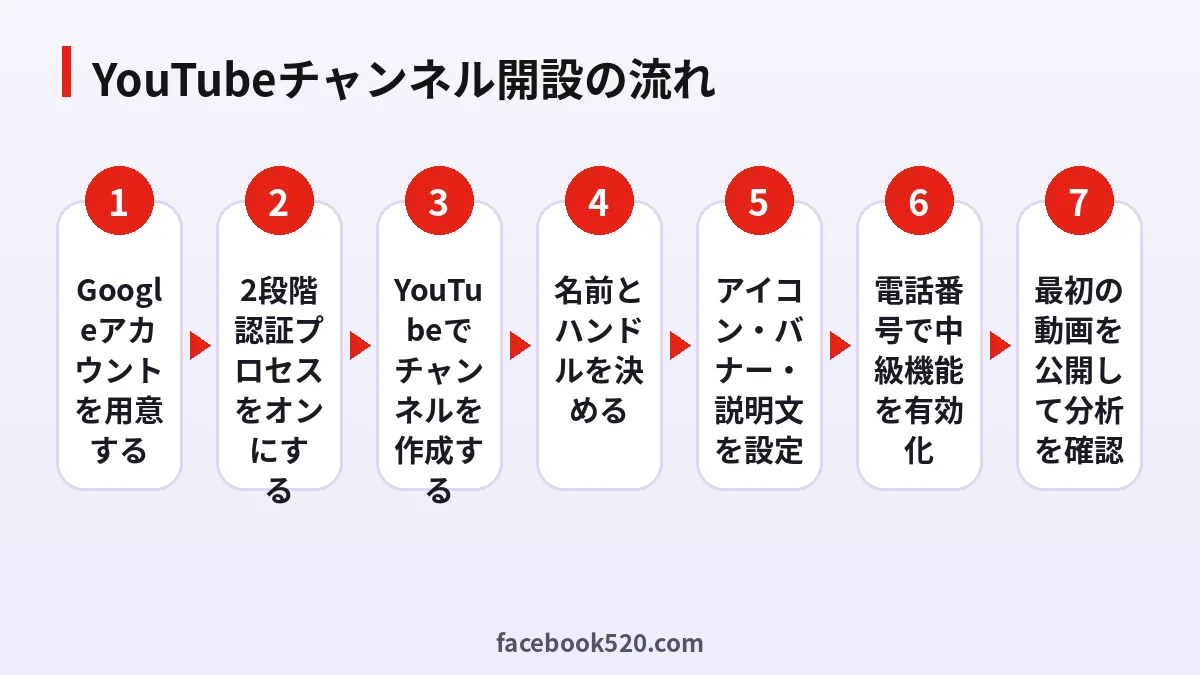
スムーズに開設するために、次のものを用意しておきましょう。
- Googleアカウント:個人で使っているGmailでも作れますが、企業やチームのチャンネルなら、会社のメールアドレスでGoogleアカウントを作るか、後述するブランドアカウントを使うのがおすすめです。
- 2段階認証プロセス:Googleアカウントのセキュリティ設定でオンにしておきます。チャンネルの乗っ取りを防ぐだけでなく、YouTubeパートナープログラムに申し込む際の条件にもなっています。
- 電話番号:中級機能を有効にするときにSMSまたは音声通話で確認コードを受け取ります。
- チャンネル名とハンドルの候補:同じハンドルがすでに使われていることもあるので、いくつか候補を考えておきます。
- アイコン用の画像とバナー画像:ロゴや顔写真など、チャンネルの顔になる画像です。
チャンネル開設の手順(パソコン)
パソコンのブラウザから開設する手順です。画面の文言はバージョンにより多少異なります。
- youtube.com にアクセスし、右上の ログイン からGoogleアカウントでログインします。
- 右上のプロフィールアイコンをクリックし、チャンネルを作成 を選びます。
- 表示された画面で 名前 と ハンドル を確認・入力します。プロフィール写真もここで設定できます。
- チャンネルを作成 をクリックすると、チャンネルが作られます。
- 続けて チャンネルをカスタマイズ から、バナー画像、説明文、リンクなどを設定します。
スマートフォンのYouTubeアプリでも、プロフィールアイコンから チャンネルを作成 を選べば同じ流れで開設できます。ただし、バナーの位置調整や説明文の細かい編集はパソコンのYouTube Studioのほうが作業しやすいです。
名前とハンドルの決め方
YouTubeには「チャンネル名」と「ハンドル」の2つがあります。
- チャンネル名:チャンネルページや動画の下に表示される名前です。日本語でもかまいません。
- ハンドル:@から始まる一意のIDで、youtube.com/@ハンドル のようにチャンネルのURLにも使われます。コメント欄やメンションでも表示されます。
ハンドルは英数字のほか、一部の記号や各国の文字も使えますが、検索や共有のしやすさを考えると短い英数字がおすすめです。ほかのSNS(Instagram、X、TikTokなど)と同じIDにそろえておくと、視聴者が見つけやすくなります。ハンドルもチャンネル名も後から変更できますが、変更には回数や期間の制限があるため、開設時にしっかり決めておくのが無難です。
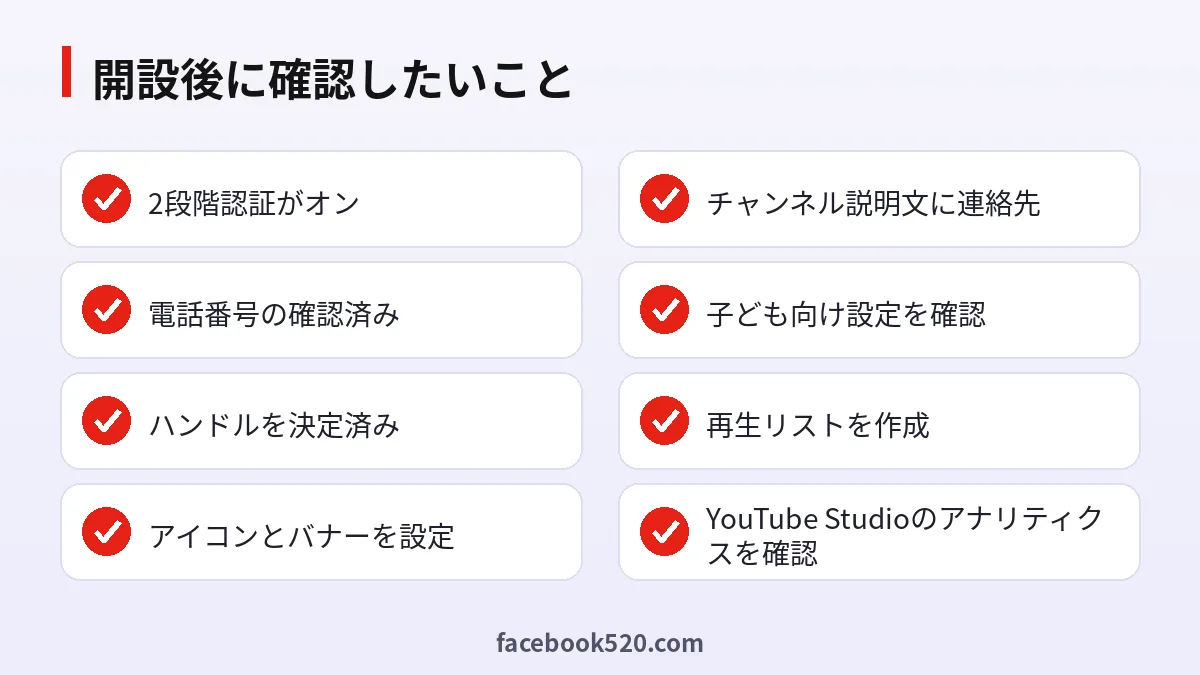
個人チャンネルとブランドアカウントの違い
| 項目 | 個人チャンネル | ブランドアカウントのチャンネル |
|---|---|---|
| 作り方 | Googleアカウントに直接作成 | ブランドアカウントとして作成 |
| 管理できる人 | 本人のみ | オーナーと複数の管理者 |
| 名前 | 個人で自由に設定 | 会社名や番組名などで独立して設定 |
| 向いている用途 | 個人の発信、趣味のチャンネル | 企業・店舗・チーム運営のチャンネル |
| 担当者が変わったとき | 引き継ぎが難しい | 権限の付け替えで対応できる |
企業や店舗のチャンネルを担当者個人のGoogleアカウントで作ると、その人が退職したときにパスワードを共有して引き継ぐしかなくなり、セキュリティ上の大きなリスクになります。複数人で運営する可能性が少しでもあるなら、ブランドアカウントを選び、オーナーを会社の管理用アカウントに設定しておきましょう。権限はYouTube Studioの 設定 > 権限 から付与できます(オーナー、管理者、編集者、閲覧者などの役割があります)。
開設後すぐにやりたい初期設定
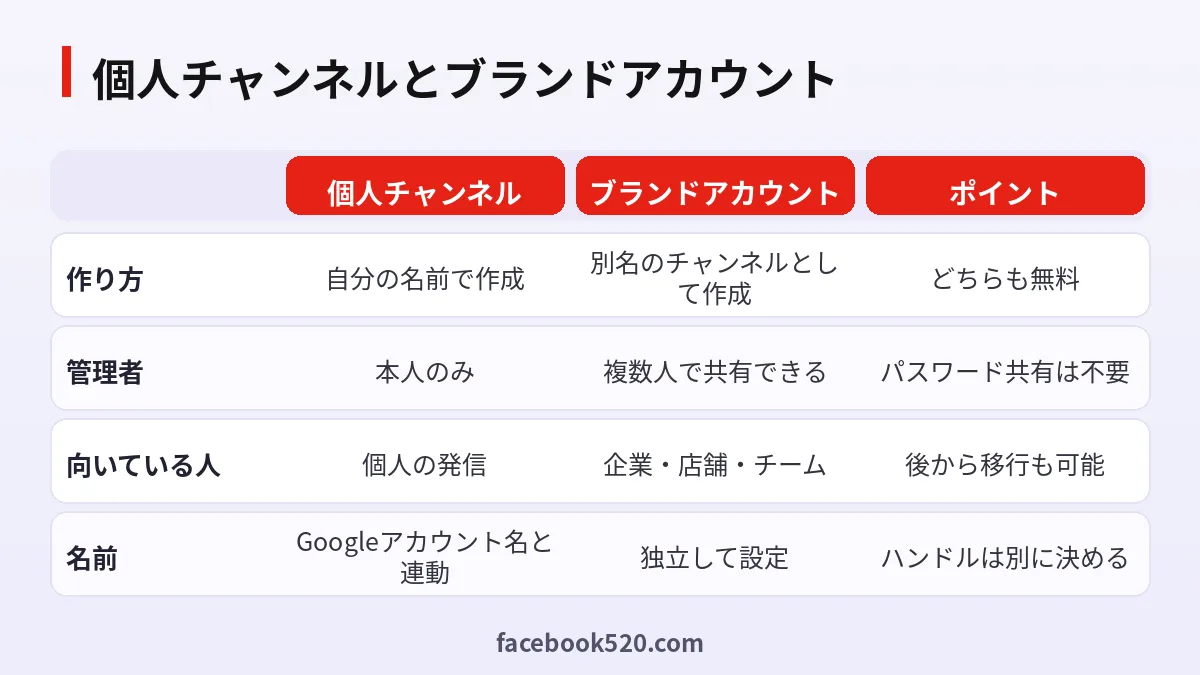
チャンネルを作ったら、最初の動画を公開する前に次の設定をしておくと後で困りません。
- プロフィール写真:円形に切り抜かれて表示されるので、中央に被写体が収まる正方形の画像を使います。
- バナー画像:パソコン・スマホ・テレビで表示範囲が異なります。文字やロゴは中央の安全領域に収めましょう。
- チャンネルの説明:どんな動画をどのくらいの頻度で公開するのか、問い合わせ先はどこかを簡潔に書きます。
- リンク:公式サイトやSNSへのリンクをチャンネルページに表示できます。
- アップロード動画のデフォルト設定:YouTube Studioの 設定 > アップロード動画のデフォルト設定 で、説明文のテンプレートやカテゴリ、公開設定を決めておくと毎回の入力が楽になります。
- 視聴者層(子ども向け設定):チャンネル全体を「子ども向け」にするかどうかを設定します。日本からの開設でも、米国の児童オンラインプライバシー保護法(COPPA)に基づくYouTubeの規定に従って、正しく設定する必要があります。
電話番号認証で使える機能が増える
YouTubeの機能は、大きく 標準機能、中級機能、上級機能 の3段階に分かれています。開設直後に使えるのは標準機能で、動画のアップロードや再生リストの作成などができます。
中級機能 を有効にするには、YouTube Studioの 設定 > チャンネル > 機能の利用資格 から電話番号を確認します。確認が済むと、たとえば次の機能が使えるようになります。
- 15分を超える動画のアップロード
- カスタムサムネイルの設定
- ライブ配信(パソコン・配信ソフトからの配信)
さらに 上級機能(説明文での外部リンクの追加など)は、チャンネルの履歴が十分にあるか、動画による本人確認または有効な身分証明書による確認を行うことで利用できるようになります。各機能の対象範囲は変わることがあるため、自分のチャンネルの「機能の利用資格」画面で最新の状態を確認してください。
なお、スマートフォンアプリからのライブ配信には、チャンネル登録者数の条件(現在は50人以上)などが別途あります。過去90日間にライブ配信の制限を受けていないことも条件です。
最初の動画を公開するまで
チャンネルの準備ができたら、いよいよ動画の公開です。
- タイトル:検索されやすい言葉を前半に入れ、内容が一目でわかるようにします。
- 説明文:最初の2〜3行が検索結果やおすすめ欄に表示されやすいので、要点を先に書きます。
- サムネイル:中級機能を有効にすれば、自分で作った画像を設定できます。文字は大きく少なめに。
- 公開設定:「公開」「限定公開」「非公開」から選べます。まずは限定公開で見え方を確認し、問題なければ公開するのも一つの方法です。
- 再生リスト:テーマごとに動画をまとめると、続けて見てもらいやすくなります。
ショート動画は縦型の短い動画で、ショートフィードから新しい視聴者に見つけてもらいやすい特徴があります。長尺動画とショートを組み合わせて運営するチャンネルが増えています。
収益化(YouTubeパートナープログラム)の条件
将来的に収益化を目指す場合は、YouTubeパートナープログラム(YPP)への参加が必要です。YouTubeヘルプによると、日本は拡充版YPPの対象国に含まれており、2026年11月時点の条件は次のとおりです。
| 段階 | 主な条件 | 使える主な機能 |
|---|---|---|
| 拡充版YPP(ファンディング・ショッピング) | 登録者500人以上、直近90日に公開動画3本以上、かつ直近12か月の総再生時間3,000時間以上 または 直近90日のショート視聴回数300万回以上 | メンバーシップ、Super Thanks、Super Chat、ショッピングなど |
| 広告収益の分配 | 登録者1,000人以上、かつ直近12か月の総再生時間4,000時間以上 または 直近90日のショート視聴回数1,000万回以上 | 広告収益、YouTubeプレミアム収益の分配 |
このほかに、チャンネル収益化ポリシーの遵守、対象国・地域にチャンネルの拠点があること、Googleアカウントの2段階認証プロセスがオンになっていること、YouTube向けAdSenseアカウントを1つリンクすることが求められます。申し込みはYouTube Studioの 収益化 から行い、審査を経て参加が決まります。条件は変更されることがあるので、申し込み前に必ず公式ヘルプで最新情報を確認してください。
開設時によくあるつまずき
| 症状 | 考えられる原因 | 対処法 |
|---|---|---|
| チャンネルを作成が表示されない | すでにチャンネルがある、または職場・学校のアカウント | プロフィールからチャンネル切り替えを確認、個人アカウントで試す |
| 希望のハンドルが使えない | すでに他のチャンネルが使用中 | 数字や記号を加えるか別の候補にする |
| 確認コードのSMSが届かない | 番号の入力形式、短時間の再送 | 音声通話を選ぶ、時間をおいて再試行 |
| 15分以上の動画が上げられない | 中級機能が未有効 | 電話番号で機能の利用資格を確認 |
| 担当者以外が管理できない | 個人チャンネルで作成した | ブランドアカウントへ移行し権限を付与 |
安全にチャンネルを運営するために
チャンネルを乗っ取られる被害は、ほとんどが「スポンサー案件」や「著作権侵害の通知」を装ったメールから始まります。添付ファイルを開いたり、偽のログインページにパスワードを入力したりすると、チャンネルが奪われて別の内容の配信に使われることがあります。2段階認証をオンにし、YouTube Studioの権限機能で必要な人にだけ必要な役割を与え、パスワードは共有しないことが基本です。Googleアカウントの確認コードが届かないときの対処法はGoogle認証コードが届かない時の対処法で詳しく解説しています。
また、「収益化済みチャンネル」「登録者付きチャンネル」の売買をうたうサービスもありますが、YouTubeの規約上のリスクが大きく、元の所有者にチャンネルを取り戻されるトラブルも起きています。チャンネルは自分で開設して育てるのが、遠回りに見えて最も確実な方法です。
よくある質問
YouTubeチャンネルの開設は無料ですか?
はい、無料です。Googleアカウントがあれば費用をかけずに開設できます。
1つのGoogleアカウントで複数のチャンネルを持てますか?
はい。ブランドアカウントを使えば、1つのGoogleアカウントから複数のチャンネルを作成・管理できます。
チャンネル名は本名でないといけませんか?
いいえ。ニックネームや会社名、番組名などを自由に設定できます。
ハンドルは後から変更できますか?
変更できますが、期間内の変更回数に制限があります。開設時に慎重に決めるのがおすすめです。
スマホだけでチャンネルを開設できますか?
できます。YouTubeアプリのプロフィールアイコンからチャンネルを作成できます。細かい設定はパソコンのYouTube Studioが便利です。
電話番号認証をしないとどうなりますか?
標準機能は使えますが、15分を超える動画やカスタムサムネイル、ライブ配信などの中級機能が使えません。
企業のチャンネルはどのアカウントで作るべきですか?
ブランドアカウントで作成し、オーナーを会社の管理用アカウントにするのが安全です。
収益化にはどのくらいの登録者数が必要ですか?
日本では、ファンディング機能などは登録者500人から、広告収益の分配は登録者1,000人からが目安です。ほかに再生時間やショート視聴回数の条件があります。
子ども向けの設定は必ず必要ですか?
はい。チャンネルまたは動画ごとに、子ども向けかどうかを設定する必要があります。
チャンネルを削除したらどうなりますか?
動画、コメント、再生リストなどが削除されます。一時的に非表示にする方法もあるので、削除前に検討しましょう。
登録者付きのチャンネルを買ってもよいですか?
おすすめしません。規約違反のリスクがあり、元の所有者に取り戻されるなどのトラブルも多く報告されています。
まとめ
YouTubeチャンネルの開設自体は数分で終わりますが、名前とハンドルの決定、アイコンやバナーの設定、電話番号認証による中級機能の有効化、そして企業ならブランドアカウントの選択といった初期設定が、その後の運営のしやすさを大きく左右します。収益化を目指す場合は、日本で適用される拡充版YPPの条件を把握したうえで、継続的に動画を公開していきましょう。まずは2段階認証をオンにしたGoogleアカウントで、正しい形でチャンネルを作るところから始めてください。
