


Pinterestアカウント完全ガイド2026年版:個人用とビジネス用の違い、複数アカウントの切り替え、二段階認証、プロフィールとボードの公開範囲、10代の初期設定、停止と削除(7日間)の違いまで
Pinterest(ピンタレスト)は、日本では「おしゃれな画像を集めるアプリ」として知られてきましたが、いまはインテリア、ヘアスタイル、ネイル、料理、ウェディング、手芸、ファッションの情報収集に欠かせない検索ツールになっています。お店やブログを運営している人にとっては、Googleとは別の集客の入り口でもあります。何年も保存してきたピンが詰まったPinterestアカウントを、乗っ取りや凍結、うっかり削除で失うのは大きな痛手です。
この記事はアカウントを作った「あと」の管理に焦点を当てます。登録の手順や、登録しないで見る方法についてはPinterest 登録しないで見る方法とアカウント作成をご覧ください。ここでは、個人用とビジネス用の違い、複数アカウントの切り替え、セキュリティ、公開範囲、10代の初期設定、トラブル時の対応、一時停止と削除の違いを順番に整理します。内容は2026年11月24日時点でPinterest公式ヘルプセンターの記載と照らし合わせています。
Pinterestアカウントに含まれるもの
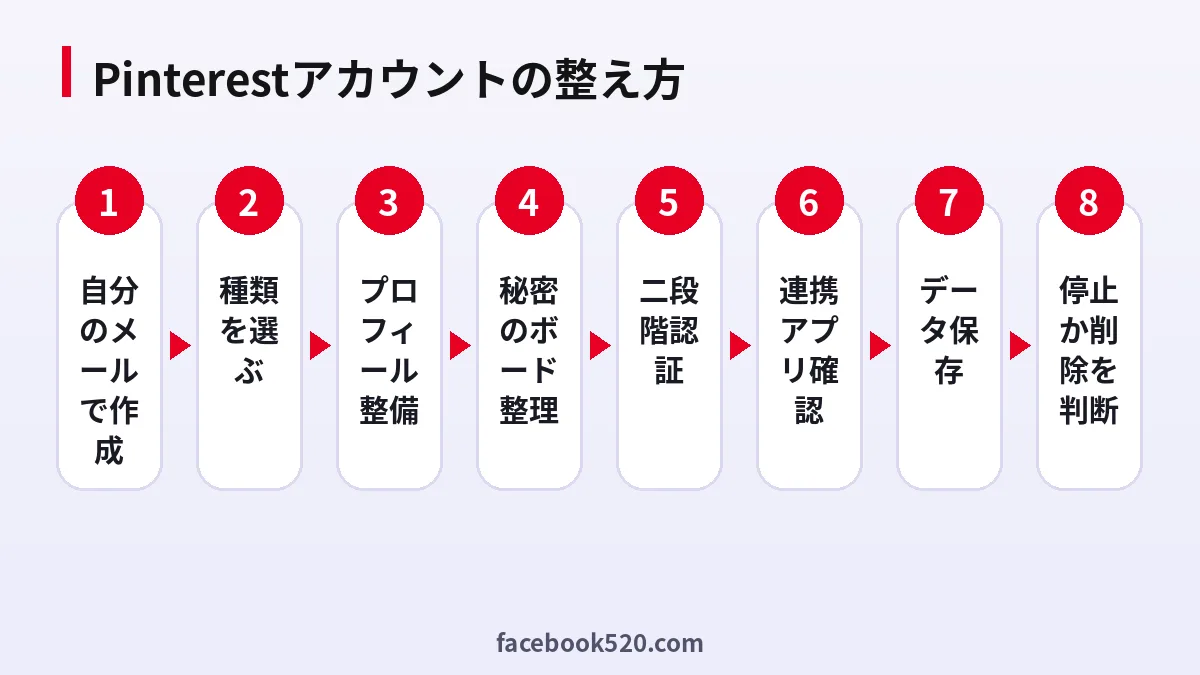
Pinterestアカウントは、写真と名前だけのプロフィールではありません。おおまかに次の要素でできています。
- ログイン情報:メールアドレスとパスワード、またはGoogle・Facebook・Appleでのログイン。
- プロフィール:表示名、ユーザー名(プロフィールURLの末尾になる)、プロフィール写真、自己紹介、認証済みのウェブサイト。
- コンテンツ:ピン、ボード、秘密のボード、グループボード、コラージュ、コメント。
- 興味関心のデータ:保存や検索の履歴がホームフィードのおすすめや広告に使われます。
- ビジネス向けデータ(ビジネスアカウントのみ):アナリティクス、広告、カタログ、請求情報。
見落としがちなのは、メールアドレスとユーザー名はアカウントに紐付いたままになるという点です。一時停止しているアカウントでも同じメールアドレスで新しいアカウントは作れません。
個人用アカウントとビジネスアカウントの違い
どちらも無料です。違いは使えるツールにあります。
| 項目 | 個人用アカウント | ビジネスアカウント |
|---|---|---|
| 向いている人 | 趣味、暮らしのアイデア集め | ショップ、ブランド、ブロガー、クリエイター、サロン |
| 分析機能 | 基本的なもののみ | Pinterestアナリティクス |
| 広告 | 出稿できない | 広告マネージャで出稿できる |
| ウェブサイト認証 | 可能 | 推奨(ピンの成果を測るため) |
| カタログ(商品フィード) | なし | あり |
| 年齢 | 13歳以上 | 16歳以上 |
| 請求 | なし | 広告を出せば請求が発生 |
個人用アカウントは設定からビジネスアカウントに切り替えられ、ピンやボード、フォロワーはそのまま引き継がれます。逆に個人用へ戻すことも可能です。ネットショップや教室、美容室などでPinterestから予約や購入につなげたいなら、分析だけのためにでもビジネスアカウントにする価値があります。
複数アカウントの作り方と切り替え
「個人の趣味用」と「お店用」を分けたい、というのはよくある相談です。Pinterestでは、アカウントを連携させてプロフィールのメニューから切り替える仕組みが用意されています。ログアウトとログインを繰り返す必要はなく、それぞれのアカウントは別々のログイン情報、ボード、設定を持ちます。
複数アカウントを持つときの基本ルールは次のとおりです。
- アカウントごとにメールアドレスを分ける。お店用は、特定の従業員の個人アドレスではなく、お店の共有アドレスにしておくと引き継ぎで困りません。
- パスワードもアカウントごとに変える。パスワード管理アプリに保存しておくと安全です。
- 二段階認証の電話番号に注意。公式ヘルプによれば、1つの電話番号を紐付けられるアカウントは1つだけです。2つ目のアカウントには別の番号が必要になります。
- スタッフには自分のアカウントで権限を渡す。運用代行の会社やスタッフにパスワードを教えるのではなく、ビジネスアクセスの機能を使います。
- アカウントを買わない。「フォロワー付きのアカウント」を売買するのは利用規約違反で、元の持ち主がいつでも取り戻せるため、集めたピンや広告データごと失うリスクがあります。
見つけてもらえるプロフィールの作り方
Pinterestは検索エンジンに近いサービスです。プロフィールも検索を意識して整えると、ピンが見られる回数が変わります。
- 表示名:個人ならニックネームで十分です。お店なら「店名|扱っているジャンル」のように、何のアカウントか一目でわかる形にします。
- ユーザー名:短く、読みやすく、ほかのSNSとそろえると覚えてもらいやすくなります。変更するとプロフィールURLも変わるので、名刺やサイトに載せたあとは変えない方が無難です。
- 自己紹介:どんなアイデアを保存しているのかを具体的に書きます。「北欧インテリアと収納のアイデア」「時短の作り置きレシピ」など。
- ウェブサイトの認証:自分のサイトを認証すると、サイトから作られたピンにプロフィール写真が表示されます。
- ボードの名前:「お気に入り」より「6畳ワンルームの収納」のように、検索される言葉を入れた名前の方が見つかります。
公開範囲:秘密のボードとプロフィールの非公開
Pinterestの公開範囲はボード単位で考えると理解しやすくなります。
- 公開ボード:誰でも見られます。検索結果にも出ます。
- 秘密のボード:自分と招待した人だけが見られます。結婚式の準備、プレゼント選び、仕事の企画書の下調べなどに向いています。秘密のボードから公開ボードにピンを移すと、そのピンは公開になります。
- グループボード:複数人で保存できます。家族で旅行先を集める、チームで企画のアイデアを集めるといった使い方ができます。
- プロフィールの非公開:設定からプロフィール自体を見つけにくくすることもできます。
あわせて、設定の「プライバシーとデータ」で、Pinterest外での行動を使った広告のパーソナライズや、検索エンジンにプロフィールを表示するかどうかを確認しておきましょう。
10代のアカウントの初期設定
Pinterestを使えるのは13歳以上です。EU加盟国のように、データ処理への同意年齢が13〜16歳の範囲で国ごとに定められている地域では、その年齢以上である必要があります。公式ヘルプでは10代向けに次のような初期設定が説明されています。
| 年齢 | 個人用アカウント | ビジネスアカウント |
|---|---|---|
| 13〜15歳 | 非公開(変更不可) | 作成できない |
| 16〜17歳 | 初期設定は非公開、本人が公開に変更可能 | 作成できる(公開) |
| 18歳以上 | 本人が自由に設定 | 作成できる |
ほかにも、18歳未満は自分が作ったピンへのコメントが初期状態でオフになり、EUと英国の18歳未満は広告のパーソナライズがすべてオフになります。誕生日を間違えて登録した場合は、設定で年齢を更新すると、本人確認用のメールが届く場合があります。年齢の条件を満たさないとしてアカウントが停止されたときは、停止通知メールのリンクから異議申し立てを行います。
保護者の方は、子どもと一緒に設定画面を開き、秘密のボードとメッセージの相手を確認しておくと安心です。
セキュリティ:二段階認証とバックアップコード
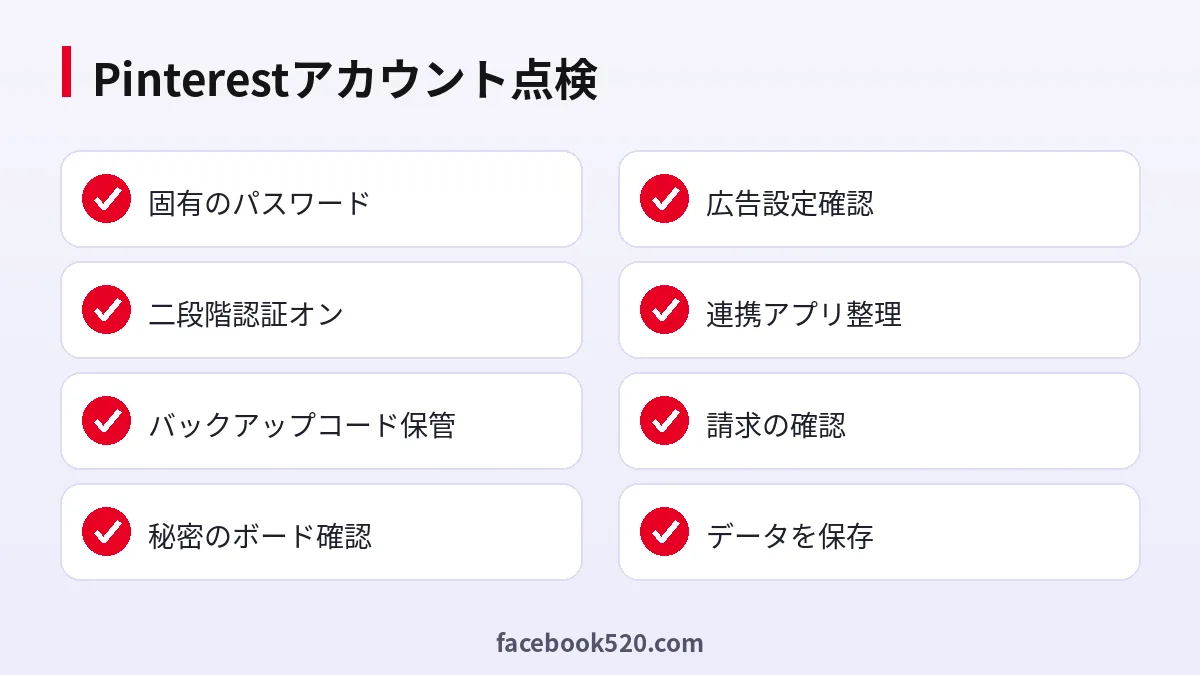
乗っ取りの多くは、ほかのサービスで漏れたパスワードの使い回しから起こります。まずパスワードをPinterest専用のものに変え、そのうえで二段階認証をオンにしましょう。
公式ヘルプによる設定の流れ(パソコンの場合)は次のとおりです。
- Pinterestにログインし、左下のその他のオプションから「設定」を開く。
- 「セキュリティ」を選ぶ。
- 「二段階認証」の「ログイン時にコードを要求」にチェックを入れる。
- メールアドレスの確認を求められたら確認し、パスワードを入力する。
- 国・地域コードを選び、電話番号を入力する。
- SMSで届いた確認コードを入力して「確認」をクリックする。
- 表示されたバックアップコードを書き留め、安全な場所に保管して「完了」。
アプリでは、プロフィール写真から「セキュリティ」を開き、二段階認証のスイッチをオンにします。注意点は3つあります。第一に、二段階認証はまだすべての地域で使えるわけではありません。第二に、1つの電話番号は1つのアカウントにしか紐付けられません。第三に、機種変更や電話番号の変更で困ったときは、バックアップコードがあれば落ち着いて対処できます。電話番号を変えたい場合や二段階認証でログインできない場合は、ヘルプセンターから問い合わせます。
そのほか、設定の「連携アプリ」で使っていない外部サービスとの接続を外し、ログイン中のデバイスに心当たりのないものがないかも確認しておきましょう。
アカウントが停止・凍結されたとき
Pinterestがアカウントを停止する主な理由は、スパム的な行動(短時間に大量のピンやフォロー、同じリンクの大量投稿)、ガイドライン違反のコンテンツ、乗っ取りの疑いです。
慌てずに次の順番で対応します。
- Pinterestから届いたメールを読み、理由を確認する。迷惑メールフォルダも見る。
- 乗っ取りの可能性があるなら、パスワードを変更し、メールアドレス側のパスワードも変える。
- ヘルプセンターから異議申し立てを行い、どのように使っているアカウントかを具体的に説明する。
- 自動投稿ツールを使っている場合は、Pinterestの公式パートナーかどうかを確認し、投稿ペースを見直す。
- 停止を避けるために別のアカウントを作るのはやめる。新しいアカウントも同じ理由で止められやすくなります。
一時停止と削除の違い(削除は7日後に確定)
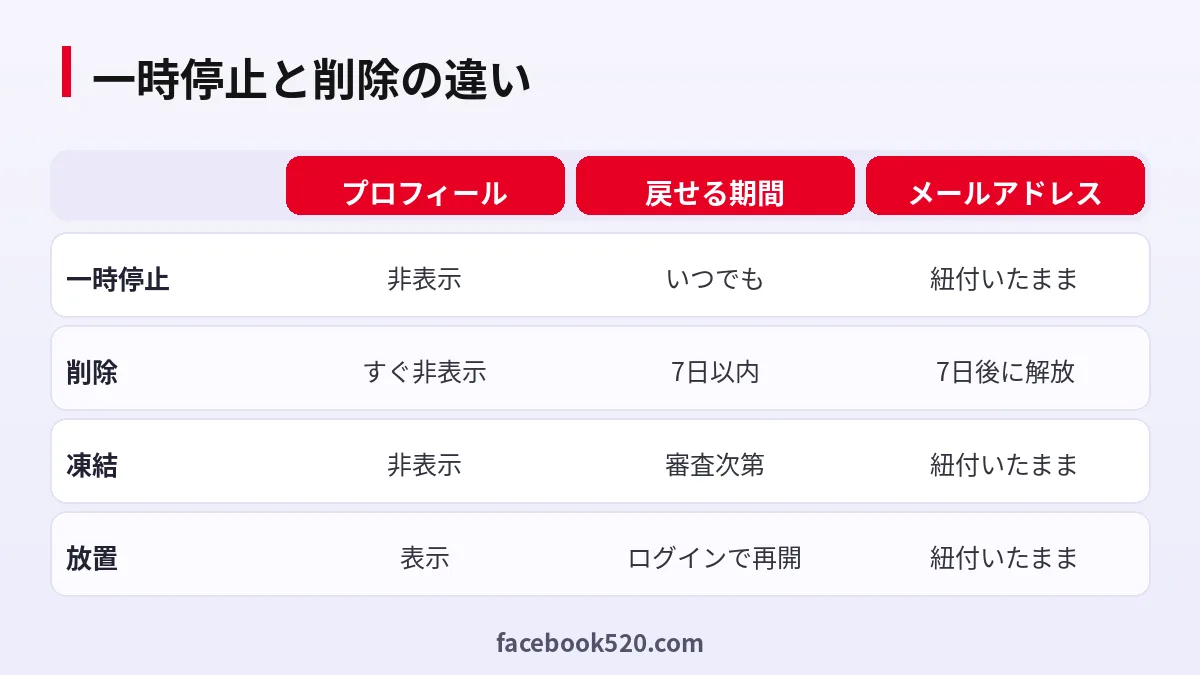
しばらく休みたいだけなのか、完全にやめたいのかで、選ぶべき操作が変わります。
一時停止は、プロフィール、ピン、ボードを非表示にする操作です。データは消えず、もう一度ログインすれば元に戻ります。ただし、メールアドレスとユーザー名はこのアカウントに紐付いたままです。
削除は、公式ヘルプによれば、手続きをするとすぐに公開プロフィールが非表示になり、7日後にアカウントと個人データが完全に削除されます。7日以内にログインすれば削除を取り消せます。7日を過ぎると元に戻せません。
削除の前にやっておきたいことは次のとおりです。
- 「プライバシーとデータ」からデータのコピーを依頼し、ダウンロードしておく。
- ビジネスアカウントの場合、未払いの広告費は登録カードに請求されるので、請求を確認してから支払い方法を外す。
- ほかのアカウントと連携している場合は、残すアカウントを確認しておく。
- 同じメールアドレスで作り直したい場合は、削除が確定してから行う。
Pinterestの有料機能と広告について
Pinterestのアカウント自体は個人用もビジネス用も無料で、月額料金はありません。費用が発生するのは、ビジネスアカウントから広告を出したときです。広告はオークション方式で、決まった定価はなく、予算と入札に応じて請求されます。料金の仕組みや支払い方法は国や時期によって変わるため、広告マネージャの表示とヘルプセンターで最新の条件を確認してください。広告アカウントやビジネス向けの開設全般は、各SNSの例としてFacebookアカウント完全ガイドやTwitter(X)アカウント完全ガイドも参考になります。
ほかのSNSアカウントとの違い
Pinterestは、フォロワーとのやり取りよりも「保存」と「検索」が中心のサービスです。そのため、アカウント運用の考え方もほかのSNSと少し違います。
- InstagramやX:投稿した直後の反応が大切。フォロワー数が届く範囲に直結します。
- Pinterest:ピンが検索やおすすめで何か月も表示され続けます。フォロワーが少なくても、検索される言葉を押さえれば見てもらえます。
- LINE:知り合いとの連絡が中心。アカウントの引き継ぎが重要です(LINEアカウントの作り方と管理)。
この違いを踏まえると、Pinterestアカウントで一番大切なのは「消えないこと」です。二段階認証とデータのバックアップをしておけば、何年分のアイデアも安心して育てられます。ほかのプラットフォームの情報はすべてのプラットフォーム一覧からたどれます。
よくある質問
Pinterestのアカウントは無料ですか?
はい。個人用もビジネス用も無料です。費用がかかるのは広告を出したときだけです。
同じメールアドレスで2つ目のアカウントを作れますか?
作れません。メールアドレスは1つのアカウントにしか使えず、一時停止中のアカウントにも紐付いたままです。
複数のアカウントを切り替えて使えますか?
はい。アカウントを連携すると、プロフィールのメニューからログアウトせずに切り替えられます。
二段階認証に使った電話番号を別のアカウントにも使えますか?
公式ヘルプによると、1つの電話番号を紐付けられるのは1つのアカウントだけです。
二段階認証は認証アプリでも設定できますか?
公式ヘルプで案内されているのは、電話番号にSMSでコードを送る方式とバックアップコードです。地域によっては二段階認証自体がまだ使えません。
秘密のボードはほかの人に見えますか?
見えません。自分と招待した人だけが見られます。ピンを公開ボードに移すと公開されます。
削除したアカウントは元に戻せますか?
削除の手続きから7日以内ならログインで取り消せます。7日を過ぎると完全に削除され、戻せません。
一時停止中に同じメールアドレスで新しいアカウントを作れますか?
作れません。一時停止のアカウントを削除するか、メールアドレスを変更する必要があります。
中学生でもPinterestを使えますか?
13歳以上なら使えます。13〜15歳のアカウントは非公開に固定され、ビジネスアカウントは16歳から作れます。
アカウントが凍結されたらどうすればいいですか?
届いたメールで理由を確認し、パスワードを変えてから、ヘルプセンターで異議申し立てをします。別アカウントで回避するのは避けましょう。
機種変更するとピンは消えますか?
消えません。ピンとボードはアカウントに保存されています。新しい端末で同じ方法でログインし、古い端末からはログアウトしておきましょう。
まとめ
Pinterestアカウントを長く安全に使うコツは、自分専用のメールアドレスとパスワード、SMSの二段階認証とバックアップコード、秘密のボードの整理、そして一時停止と削除の違い(削除は7日後に確定)を知っておくことです。お店やブログで使うならビジネスアカウントに切り替え、スタッフにはパスワードではなく権限で任せましょう。
関連記事:Pinterest 登録しないで見る方法とアカウント作成、LINEアカウントの作り方と管理、Facebookアカウント完全ガイド、すべてのプラットフォーム一覧。
