


Messengerアカウント完全ガイド2026年版:Facebookアカウントとの関係、Facebookを利用解除してMessengerだけ使う方法、PCはfacebook.com/messagesへ移行、エンドツーエンド暗号化とPIN、乗っ取り対策と削除まで
Messenger(メッセンジャー)は、Metaが提供するチャット・通話アプリです。日本ではLINEほど一般的ではありませんが、海外の友人や取引先、留学先のクラスメート、Facebookグループの仲間と連絡を取るために使っている人は少なくありません。ところが「Messengerアカウント」という言葉の意味は意外と分かりにくく、「Facebookをやめたい、でもMessengerは残したい」「PCでmessenger.comが開けなくなった」といった相談がよくあります。
この記事では、2026年11月末時点のMessengerヘルプとMetaの発表をもとに、Messengerアカウントの仕組み、Facebookアカウントとの関係、Facebookを利用解除してMessengerだけ使う方法、PCでの使い方の変更点、エンドツーエンド暗号化とPIN、乗っ取り対策、削除の注意点までをまとめました。Facebookアカウントをまだ持っていない人はFacebookアカウントの作り方から、全体像を知りたい人はFacebookアカウント完全ガイドもあわせてご覧ください。Facebook関連の記事はFacebookハブにまとめています。
Messengerアカウントとは:基本はFacebookアカウント
現在のMessengerは、原則としてFacebookアカウントでログインして使うサービスです。Messengerヘルプによると、Messengerを使うにはFacebookアカウントが必要です。以前は電話番号だけで作れる「Messengerのみのアカウント」がありましたが、この形式はすでに廃止されており、そうしたアカウントを使っていた人は後述の「Facebookを利用解除してMessengerを使う」形へ移行する必要があります。
| 用語 | 意味 | ポイント |
|---|---|---|
| Facebookアカウント | Metaのアカウント本体 | 名前、プロフィール写真、友達リストを持つ |
| Messenger | Facebookアカウントでログインするチャット・通話機能 | スマホではMessengerアプリ、PCではfacebook.com/messages |
| 利用解除(一時停止) | Facebookのプロフィールを一時的に見えなくする操作 | Messengerは続けて使える設定を選べる |
| アカウント削除 | Facebookアカウントを完全に消す操作 | Messengerのメッセージも使えなくなる |
なお、EU・EEA(欧州経済領域)の一部では、規制に対応するため、Facebookとは別のMessengerアカウントを作れる選択肢が提供されています。日本ではこの選択肢は前提にせず、Facebookアカウントで使うものと考えてください。
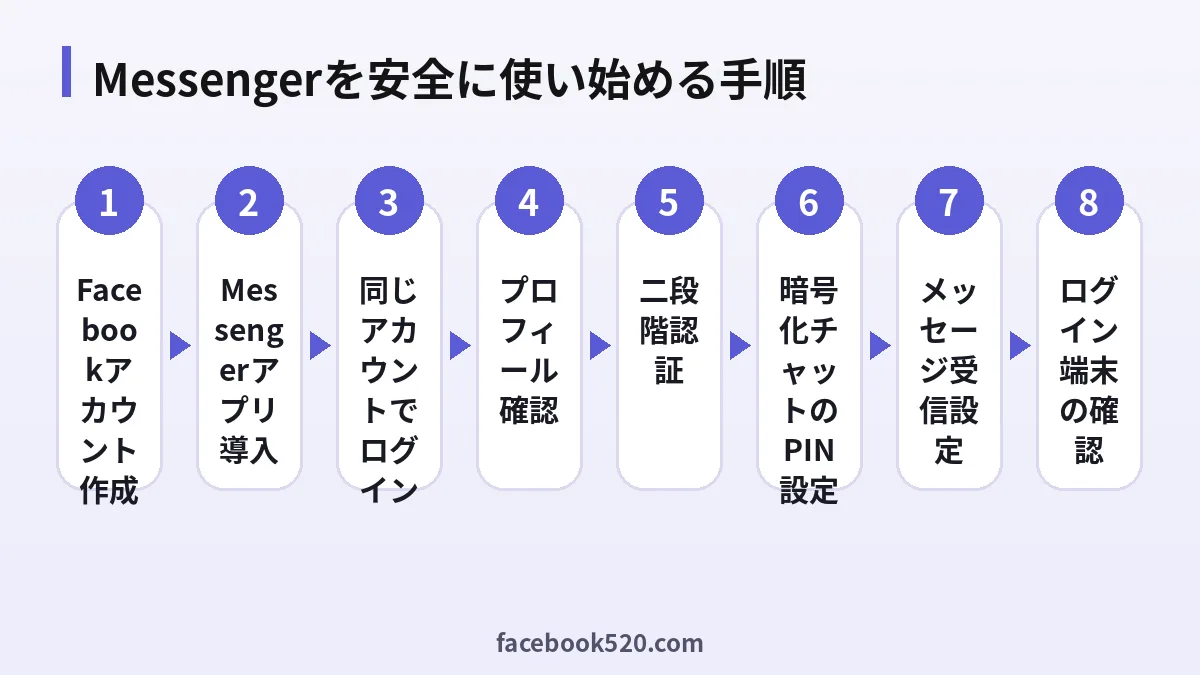
Messengerを使い始める手順
- Facebookアカウントを用意する:メールアドレスか電話番号、本名、生年月日で登録します。13歳以上が対象です。
- Messengerアプリをインストールする:App StoreまたはGoogle Playから公式アプリを入れます。
- Facebookと同じアカウントでログインする:スマホにFacebookアプリが入っていれば「〇〇として続行」をタップするだけです。
- プロフィールを確認する:Messengerに表示される名前と写真はFacebookと共通です。
- 連絡先の同期を選ぶ:スマホの連絡先を同期すると知り合いが見つかりやすくなりますが、不要ならオフのままで構いません。
- セキュリティ設定をする:二段階認証、ログイン通知、暗号化チャットのPINを設定します(後述)。
Facebookをやめて、Messengerだけ使う方法
「Facebookのタイムラインは見たくない、でも海外の友人とのMessengerは続けたい」という人向けに、Facebookを利用解除(一時停止)してもMessengerを使い続けられる仕組みがあります。手順の概要は次のとおりです。
- Facebookのアカウントセンターまたは設定から、利用解除または削除の項目を開きます。
- アカウントの利用解除を選びます(削除ではありません)。
- 理由を選ぶ画面で、Messengerを引き続き使うオプションを選択します。
- 利用解除を確定します。生年月日の確認やパスワードの再入力を求められることがあります。
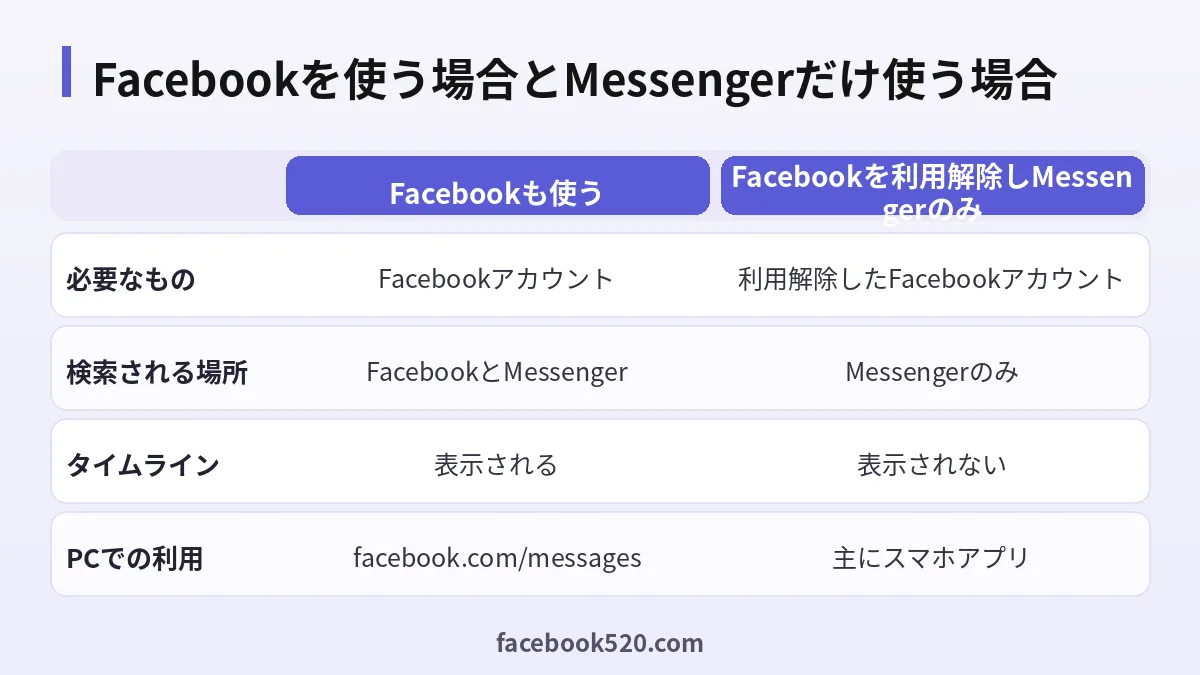
この状態では、Facebook上ではプロフィールが表示されず、Facebookでは検索されませんが、Messengerでは検索・連絡が可能です。Messengerにログインし続けている限り、Facebookはそのまま利用解除の状態に保たれます。
| 項目 | Facebookも使う | Facebookを利用解除しMessengerのみ |
|---|---|---|
| 必要なもの | Facebookアカウント | 利用解除したFacebookアカウント |
| 相手から見つかる場所 | FacebookとMessenger | Messengerのみ |
| タイムライン・投稿 | 表示される | 表示されない |
| PCでの利用 | facebook.com/messages | 主にスマホアプリで利用 |
| 元に戻す方法 | — | Facebookに再ログインすると利用再開 |
PCでMessengerを使う方法が変わりました
PCでの使い方は2026年に大きく変わりました。Metaの発表によると、Messengerのデスクトップアプリは2025年12月に提供を終了し、ブラウザ版のmessenger.comも2026年4月15日に終了しました。現在、PCのブラウザでmessenger.comにアクセスするとfacebook.com/messagesへ移動します。
- PCでチャットする場合:facebook.com/messagesにFacebookアカウントでログインします。
- Facebookを利用解除してMessengerだけ使っている場合:PC向けの代わりの手段はなく、スマホのMessengerアプリで会話を続けることになります。
- 古いデスクトップアプリ:起動しても使えないため、アンインストールして問題ありません。非公式の「Messenger for PC」と称するソフトは、ログイン情報を盗むおそれがあるので使わないでください。
エンドツーエンド暗号化とPIN
Messengerの個人間のチャットと通話は、標準でエンドツーエンド暗号化されています。これは、送信者と受信者以外(Metaを含む)がメッセージの内容を読めない仕組みです。暗号化されたチャット履歴を新しい端末でも見られるようにするため、MessengerではPINなどを使った安全な保存機能が用意されています。
- 新しいスマホでログインしたとき、過去の暗号化チャットを復元するにはPIN(または設定した復元方法)が必要です。
- PINを忘れると、過去の暗号化チャットを復元できない場合があります。メモは安全な場所に保管しましょう。
- 消えるメッセージを使うと、一定時間後にメッセージが自動で消えます。重要な連絡には使わないほうが無難です。
乗っ取りを防ぐための設定
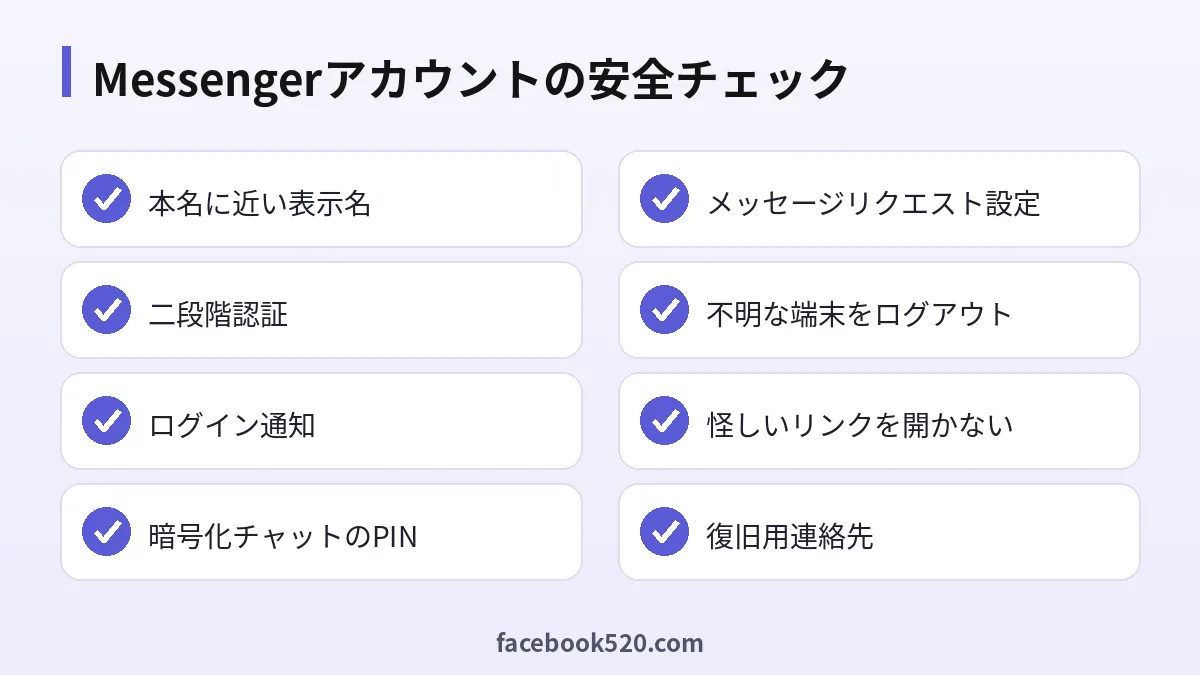
Messengerの乗っ取りは、友人を装った「この動画あなた?」「投票をお願い」といったメッセージのリンクから始まることが多いです。乗っ取られると、あなたの名前で友人に同じ詐欺メッセージが送られてしまいます。以下を必ず設定しましょう。
- 二段階認証:アカウントセンター → パスワードとセキュリティ → 二段階認証。SMSより認証アプリのほうが安全です。設定方法はFacebookの二段階認証の記事で詳しく解説しています。
- ログイン通知:知らない端末からログインされたときに通知を受け取れます。
- ログイン中の端末の確認:見覚えのない端末はすぐにログアウトさせます。
- メッセージリクエストの設定:知らない人からのメッセージは「メッセージリクエスト」に分けられます。不審な相手のリクエストは開かずに削除・報告しましょう。
- 認証コードを他人に教えない:Metaのサポートを名乗る人物が、Messengerでコードを聞いてくることはありません。
- 怪しいリンクを開かない:友人からでも、不自然な短縮URLや「ログインが必要」と表示されるページは開かないでください。
よくあるトラブルと対処法
| トラブル | 主な原因 | 対処法 |
|---|---|---|
| messenger.comが開けない | 2026年4月にサービス終了 | facebook.com/messagesを使う |
| Messengerだけ使いたいのにログインできない | Facebookアカウントを削除してしまった | 削除後はMessengerも使えないため、新たにFacebookアカウントが必要 |
| 新しいスマホで過去のチャットが見えない | 暗号化チャットの復元にPINが必要 | 設定したPINを入力して復元する |
| 友人に勝手にメッセージが送られている | アカウントの乗っ取り | パスワード変更、全端末からログアウト、二段階認証を設定 |
| メッセージが届かない | 相手がメッセージリクエストに入っている | 相手にリクエストを確認してもらう |
LINEやWhatsAppとの使い分け
日本国内の連絡はLINE、海外の友人はMessengerやWhatsAppという使い分けをする人が多いです。Messengerの強みは、電話番号を知らなくても、Facebookの名前で相手を探して連絡できること。一方、WhatsAppは電話番号ベースで、Facebookアカウントは不要です。それぞれの仕組みはWhatsAppアカウント完全ガイドとLINEアカウントの作り方と管理で解説しています。
Messengerを使わなくなったら:削除の注意点
- Facebookアカウントを削除すると、Messengerも使えなくなります。削除の前に、残したいメッセージや写真をダウンロードしてください。
- Messengerだけをやめたい場合は、アプリからログアウトしてアンインストールすれば十分です。Facebookアカウントは残ります。
- Facebookを利用解除している状態でMessengerもやめたい場合は、Messengerからログアウトするか、Facebookのアカウント削除を検討します。
- 送ったメッセージは、相手側の受信箱には残る場合があります。
よくある質問
Facebookアカウントなしで Messenger は使えますか?
日本では原則として使えません。Facebookアカウントが必要です。ただし、Facebookを利用解除した状態でMessengerだけ使うことはできます。
Messengerの利用は無料ですか?
はい。メッセージも音声・ビデオ通話も無料です。モバイルデータ通信料はかかります。
PCでMessengerを使うにはどうすればいいですか?
ブラウザでfacebook.com/messagesを開き、Facebookアカウントでログインします。messenger.comとデスクトップアプリは終了しました。
Facebookを利用解除すると、友達から見えなくなりますか?
Facebook上では見えなくなりますが、Messengerを続ける設定にした場合、Messengerでは検索・連絡できます。
Messengerの表示名は変えられますか?
表示名はFacebookのプロフィール名と共通です。Facebookの名前を変更すると反映されます。
暗号化されたチャットはMetaに読まれますか?
エンドツーエンド暗号化されたチャットの内容は、送信者と受信者以外は読めない仕組みです。
PINを忘れたらどうなりますか?
新しい端末で過去の暗号化チャットを復元できない場合があります。PINをリセットすると新しい設定になりますが、以前の履歴が戻らない可能性があります。
13歳未満でも使えますか?
使えません。Facebookアカウントは13歳以上が対象です。
複数のMessengerアカウントを切り替えられますか?
Facebookのアカウントセンターに登録した複数のアカウントを切り替えて使うことができますが、1人が本名で持てる個人アカウントは原則1つです。
乗っ取られたかもしれないときは?
すぐにパスワードを変更し、ログイン中の端末をすべてログアウトさせ、二段階認証を設定してください。ログインできない場合はfacebook.com/hackedから手続きします。
Messengerアカウントを売買してもいいですか?
いいえ。Metaの利用規約ではアカウントの売買・譲渡は認められていません。購入したアカウントは元の持ち主に取り戻されたり、停止されたりします。
まとめ
Messengerアカウントの実体はFacebookアカウントです。Facebookを使いたくない場合でも、削除ではなく利用解除を選べばMessengerは続けて使えます。PCではmessenger.comが終了し、facebook.com/messagesに一本化されたので、ブックマークを更新しておきましょう。二段階認証、ログイン通知、暗号化チャットのPINを設定しておけば、海外の友人や取引先との大切な連絡を安心して続けられます。
