


Snapchatアカウント完全ガイド2026年版:作り方、ユーザーネームの決め方と年1回の変更ルール、表示名、二段階認証、Snapマップの位置情報、ファミリーセンター、ログインできない時の対処と削除の流れ
Snapchat(スナップチャット)は、送った写真や動画が既読後に消える「Snap」で知られるアメリカ発のアプリです。日本ではInstagramやTikTokほど一般的ではありませんが、海外の友人とのやり取り、留学やワーキングホリデー先での連絡、ARレンズを使った撮影などで使う人が増えています。一方で、ユーザーネームが年に1回しか変えられない、位置情報を共有する「Snapマップ」がある、削除すると30日間は無効化状態になるなど、日本のアプリにはない独自ルールも多く、知らずに始めると後で困ることがあります。
この記事ではSnapchatアカウントについて、作り方からユーザーネームと表示名の違い、セキュリティ設定、位置情報の扱い、保護者向けのファミリーセンター、ログインできない時の対処、削除までをまとめて解説します。内容は2026年11月末時点のSnapchatサポートで確認しました。ほかのSNSのアカウントについては、Redditアカウント完全ガイドやMessengerアカウント完全ガイドも同じ形式でまとめています。各プラットフォームのガイドはプラットフォーム一覧からも探せます。
Snapchatアカウントの基本
Snapchatのアカウントは、ユーザーネームを中心に、表示名、電話番号またはメールアドレス、パスワードで構成されます。電話番号だけでなく、メールアドレスだけでも登録できるのが特徴です。
| 要素 | 内容 | ポイント |
|---|---|---|
| ユーザーネーム | 3〜15文字の固有ID | 年に1回しか変更できない |
| 表示名 | 友達に見える名前 | 30文字以内、いつでも変更可能 |
| 電話番号・メール | 登録とログイン、アカウント復元に使う | どちらか一方は必須、両方の確認が理想 |
| パスワード | ログイン用 | 10文字以上が推奨 |
| 誕生日 | 年齢確認に使う | 13歳未満は利用不可 |
| Snapchat+ | 追加機能が使える有料サブスクリプション | 任意。料金はアプリで確認 |
利用できるのは13歳以上です。誕生日は登録時に入力し、後で年齢に関わる機能やファミリーセンターの対象かどうかの判断に使われるため、正確に入力しましょう。
アカウントの作り方
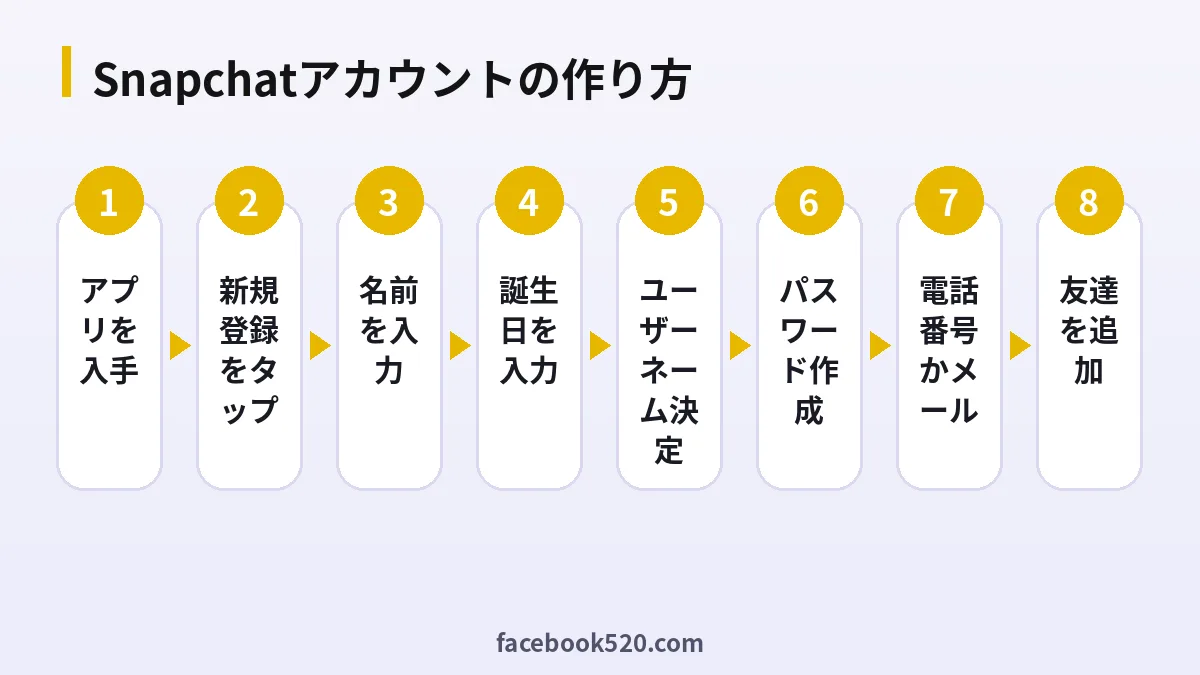
Snapchatのサポートが案内している手順は次のとおりです。アカウントの新規作成はスマートフォンのアプリで行います。
- App StoreまたはGoogle PlayからSnapchatをダウンロードします。提供元がSnap Inc.であることを確認してください。
- アプリを開き、新規登録をタップします。
- 名前を入力し、規約に同意して進みます。この名前が表示名になります。
- 誕生日を入力します。
- ユーザーネームを決めます。年に1回しか変えられないので慎重に選びましょう。
- パスワードを作ります。サポートでは10文字以上を推奨しています。
- 電話番号を入力し、SMSで届いたコードで確認します。電話番号を使いたくない場合は「メールで登録」を選べます。
- 連絡先へのアクセスを許可すると、Snapchatを使っている友達を見つけやすくなります。許可しなくても使えます。
日本の電話番号でももちろん登録できます。国番号は+81で、先頭の0を除いて入力します。SMSが届かない場合は、迷惑メッセージフィルターや、キャリアの海外SMS受信拒否設定を確認してください。
ユーザーネームの決め方と変更ルール
ユーザーネームはSnapchatでのあなたの住所のようなものです。友達はユーザーネームで検索して追加し、運営側もユーザーネームでアカウントを特定します。ルールは次のとおりです。
- 3文字以上15文字以下
- 使えるのはラテン文字(英字)、数字、記号は「-」「_」「.」のうち1つだけ
- 英字で始まり、英字か数字で終わる
- スペースや絵文字、@や#などの記号は使えない
- 電話番号そのもの、または電話番号を含むものは不可
- アプリ内では小文字で表示される
- コミュニティガイドラインに反する内容(なりすまし、詐欺、スパムなど)は不可
最大の注意点は、変更は年に1回だけということです。前回の変更日からちょうど12か月経過するまで、次の変更はできません。手順は「プロフィール > 設定(歯車)> マイアカウント > ユーザーネーム > ユーザーネームを変更」で、確認のためパスワードの入力を求められます。サポートは原則としてユーザーネームを代わりに変更してくれないため、本名をそのまま入れるか、長く使える愛称にするかを最初によく考えましょう。
ユーザーネームと表示名の違い
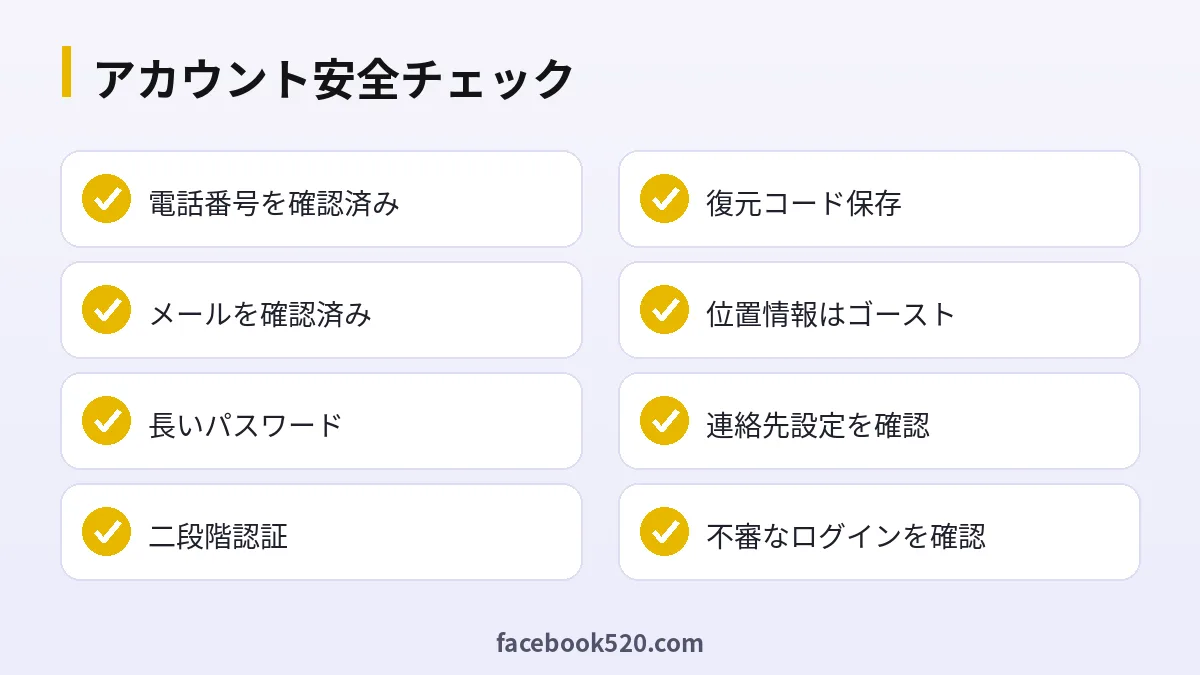
| 項目 | ユーザーネーム | 表示名 |
|---|---|---|
| 役割 | アカウント固有のID | チャットやプロフィールで友達に見える名前 |
| 文字数 | 3〜15文字 | スペース込みで30文字以内 |
| 使える文字 | 英字・数字と記号1つ | 日本語、絵文字、多くの記号も可 |
| 重複 | 不可 | 他人と同じでも可 |
| 変更 | 年に1回 | いつでも何度でも |
| 禁止事項 | 電話番号、規約違反の語句 | 電話番号、規約違反の語句 |
日本語の名前を見せたい場合は、表示名に漢字やひらがなを使い、ユーザーネームはローマ字にするのが一般的です。ファンアカウントやパロディアカウントの場合は、その旨を表示名で明示することがガイドラインで求められています。
セキュリティ設定:最初にやっておくこと
Snapchatの乗っ取りは、ほかのSNSと同じく、使い回したパスワードや偽のログインページ、コードを聞き出すDMがきっかけになることがほとんどです。作成直後に次の設定をしておきましょう。
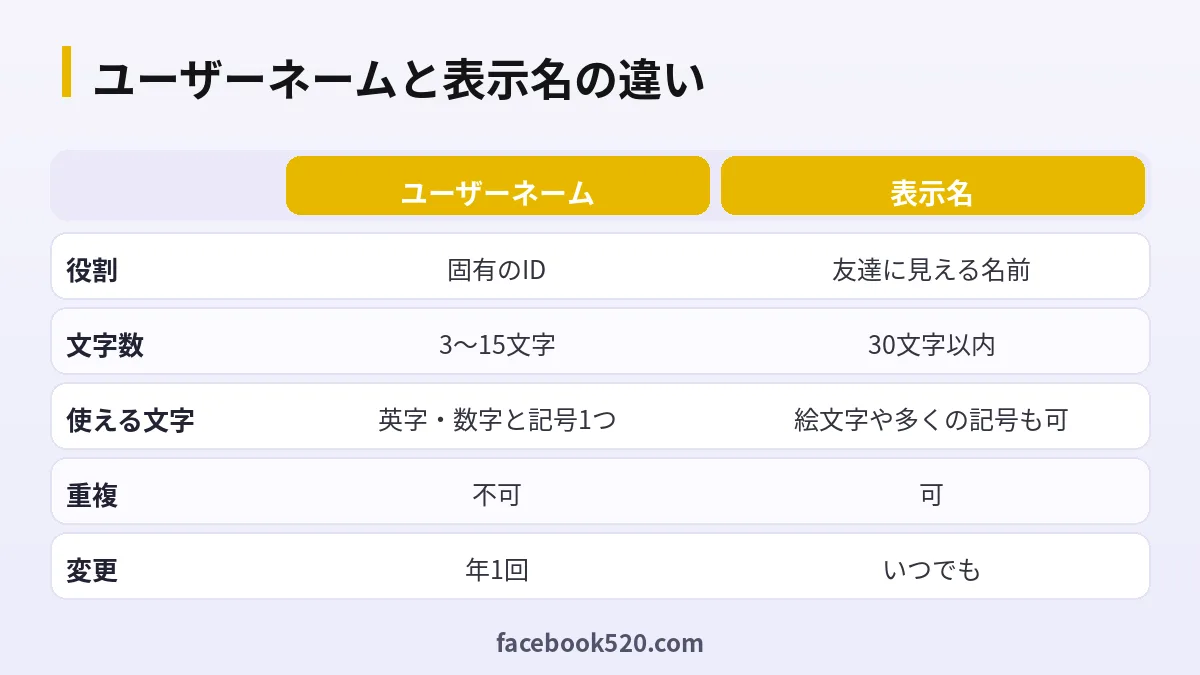
- 電話番号とメールを両方確認する:どちらかが使えなくなってもアカウントを取り戻せるようにします。
- 二段階認証をオンにする:設定 > 二段階認証から、SMSまたは認証アプリを選べます。認証アプリのほうが安全です。
- 復元コードを保存する:二段階認証を設定すると発行されるコードを、紙やパスワードマネージャーに保管します。
- パスワードを長くする:ほかのサービスと同じパスワードは使わないでください。
- ログイン中のデバイスを確認する:見覚えのない端末があればログアウトし、パスワードを変更します。
- コードは誰にも教えない:Snapchatの運営がチャットでコードやパスワードを聞くことはありません。
Snapマップと位置情報:ゴーストモードを理解する
Snapマップは、友達の現在地を地図上で見られる機能です。初期設定や過去に許可した内容によっては、自分の位置が友達に共有されている場合があります。プライバシーを守るために、次の点を確認しましょう。
- ゴーストモード:マップ画面の設定でオンにすると、自分の位置は誰にも表示されません。一時的にオンにする期間も選べます。
- 共有する相手の指定:全員ではなく、選んだ友達だけに共有することもできます。
- ストーリーの位置情報:公開ストーリーやスポットライトに投稿した内容は、マップに表示される可能性があります。
- アプリの位置情報権限:スマートフォンの設定で「使用中のみ」にしておくと安心です。
自宅や学校の場所が推測されないよう、特に未成年のアカウントではゴーストモードを基本にすることをおすすめします。
友達の追加と連絡の範囲
Snapchatは「友達」中心の設計です。誰からSnapやチャットを受け取るか、誰にストーリーを見せるかは、設定の「プライバシー管理」で決められます。
- 連絡を受け付ける相手:「友達」にしておくと、知らない人からのSnapやチャットを防げます。
- ストーリーの公開範囲:「友達」「カスタム」などから選べます。
- クイック追加への表示:オフにすると、知らない人の「おすすめ」に表示されにくくなります。
- ブロックと報告:迷惑な相手はプロフィールからブロックし、必要に応じて報告します。
保護者向け:ファミリーセンター
13〜17歳の子どもがSnapchatを使う場合、保護者はファミリーセンターを利用できます。保護者自身もSnapchatアカウントを作り、子どもと友達になったうえで招待を送ります。ファミリーセンターでは、子どもの友達リストや、最近やり取りした相手を確認できますが、メッセージの内容は見られません。不審なアカウントの報告や、一部のコンテンツ設定の制限も行えます。子どもと一緒に、ユーザーネームに本名や学校名を入れない、位置情報はゴーストモードにする、といったルールを話し合っておくとよいでしょう。
ログインできない時の対処
| 状況 | よくある原因 | 対処法 |
|---|---|---|
| パスワードを忘れた | 久しぶりのログイン | ログイン画面の「パスワードを忘れた」から電話番号かメールで再設定 |
| 確認コードが届かない | SMSフィルター、電話番号の変更 | 迷惑SMSを確認、メールでの再設定に切り替え |
| アカウントがロックされた | 非公式アプリや自動化ツールの使用、規約違反の疑い | 非公式アプリを削除し、アプリ内の案内に従って解除を申請 |
| 乗っ取られた | パスワード流出、フィッシング | サポートの「アカウントがハッキングされた」フォームから申請 |
| 削除申請中でログインできない | 無効化期間中 | ユーザーネームでログインすると再有効化(メールや電話番号ではログイン不可) |
非公式の「Snapchat強化アプリ」や自動でSnapを送るツールは、アカウントのロックや永久停止の原因になります。アプリは必ず公式ストアから入手しましょう。
Snapchat+とMy AI
Snapchat+は、限定機能や先行機能が使える有料サブスクリプションです。アカウントの作成や基本的な利用には必要ありません。料金は国やプランによって異なり、改定されることもあるため、加入前にアプリ内の表示で確認してください。iPhoneやAndroidのストアで購入した場合、解約もそれぞれのストアのサブスクリプション管理から行います。
My AIはチャット画面にいるAIチャットボットです。会話内容は製品の改善などに使われることがあるため、個人情報や他人の情報を入力しないよう注意しましょう。
アカウントの削除と30日間の無効化期間
Snapchatのアカウント削除は、ほかのSNSより少し複雑です。サポートによると流れは次のようになっています。
- アカウントポータル(accounts.snapchat.com)にログインし、アカウント削除を申請します。
- アカウントはまず30日間無効化されます。この間、友達はあなたに連絡できず、見つけることもできません。
- 30日以内であれば、ユーザーネームとパスワードでログインすると再有効化できます。サポートが代わりに再有効化することはできません。無効化中はパスワードの変更や、メール・電話番号でのログインもできません。
- 30日を過ぎると、その後さらに30日ほどかけて完全に削除されます(インドでは期間が異なります)。
削除前に「マイデータ」からデータのダウンロードを申請しておくと、思い出やチャットの記録を残せます。
ほかのSNSとの使い分け
Snapchatは「親しい友達との気軽なやり取り」に向いたアプリです。不特定多数に向けた発信にはInstagramやTikTokのほうが向いています。Instagramのアカウント作成はインスタアカウントの作り方、TikTokはTikTokアカウントの作り方で解説しています。海外の友人とのメッセージにMessengerを使う場合は、Facebookアカウントとの関係を先ほどのMessengerガイドで確認しておくと安心です。
よくある質問
Snapchatアカウントは無料で作れますか?
はい、無料です。Snapchat+は任意の有料サブスクリプションで、加入しなくても基本機能はすべて使えます。
電話番号なしでアカウントを作れますか?
作れます。登録時に「メールで登録」を選べば、メールアドレスだけでアカウントを作成できます。ただし、復元用に電話番号も追加しておくと安心です。
ユーザーネームに日本語は使えますか?
使えません。ユーザーネームは英字、数字と記号1つだけです。日本語の名前は表示名に設定しましょう。
ユーザーネームを今すぐ変えたいのですが?
前回の変更から12か月経っていなければ変更できません。表示名ならいつでも変えられます。
パソコンで使えますか?
ブラウザ版のSnapchat for Webでチャットや通話ができます。アカウントの新規作成はスマートフォンのアプリで行いましょう。
複数のアカウントを持てますか?
それぞれに別のユーザーネームと、確認できる電話番号またはメールアドレスが必要です。ただし、スパム目的の大量作成は規約違反になります。
13歳未満でも使えますか?
使えません。Snapchatは13歳以上が対象です。13〜17歳の場合、保護者はファミリーセンターで見守ることができます。
自分の位置が友達に見えていないか心配です。
Snapマップの設定でゴーストモードをオンにすると、位置情報は誰にも表示されません。スマートフォン側の位置情報権限も確認しましょう。
削除したアカウントを元に戻せますか?
申請から30日以内なら、ユーザーネームでログインすると再有効化できます。30日を過ぎると戻せません。
Snapchatのアカウントを売買しても大丈夫ですか?
おすすめしません。規約に反するうえ、元の持ち主が電話番号やメールで取り戻せるため、購入したアカウントは失われやすいです。
乗っ取られたらまず何をすべきですか?
パスワード再設定を試し、できない場合はサポートのハッキング報告フォームから申請します。取り戻したら二段階認証を必ずオンにしてください。
まとめ
Snapchatアカウントは数分で作れますが、ユーザーネームは年に1回しか変えられず、位置情報の共有や30日間の無効化期間など独自のルールがあります。ユーザーネームは長く使えるものを選び、電話番号とメールを両方確認し、二段階認証とゴーストモードを設定しておけば、安心して友達とのやり取りを楽しめます。
